- O Windows 11 permite ajustar o volume geral, por aplicativo e por meio de opções avançadas de som que influenciam a potência percebida.
- Programas como o VLC, extensões de navegador e o Equalizer APO podem amplificar o áudio acima de 100%, embora com risco de distorção.
- A qualidade real e o volume máximo dependem do hardware: alto-falantes, fones de ouvido e controladores de áudio definem o limite físico.
- Aumentar o volume de forma sensata é fundamental para evitar danos aos alto-falantes e proteger a saúde auditiva a longo prazo.
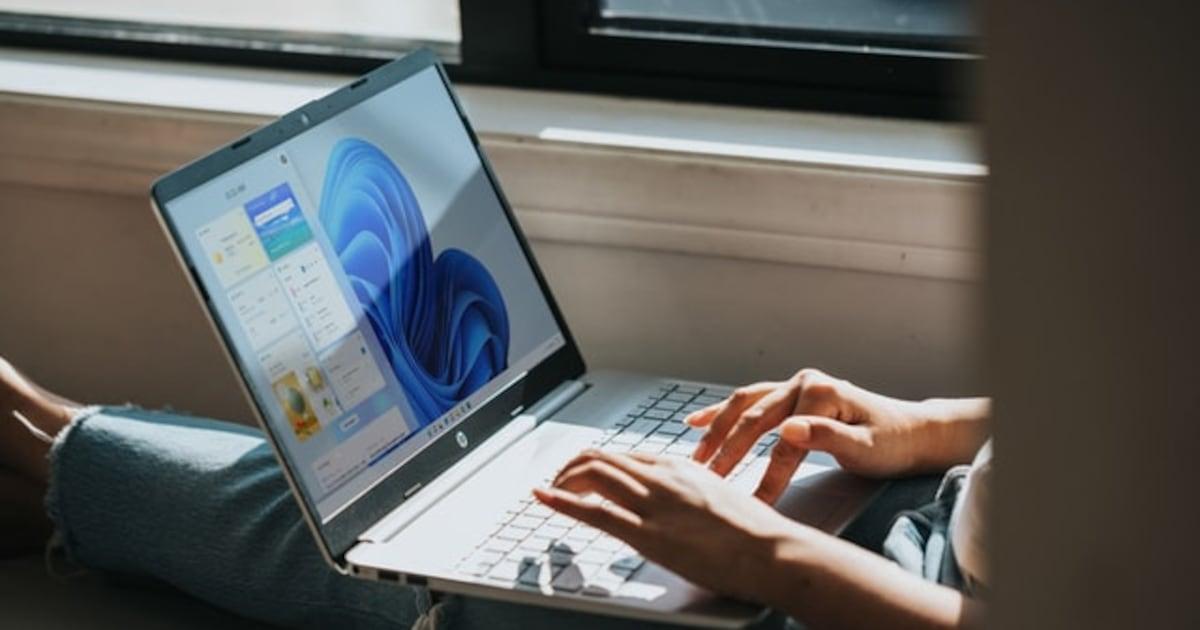
Se você usa o Windows 11 diariamente, provavelmente já aumentou o volume para 100% mais de uma vez e ainda o achou baixo demais . Um programa de TV quase inaudível, uma chamada de vídeo com som fraco, caixas de som pequenas ou muito ruído de fundo em casa podem tornar o volume máximo do Windows insuficiente.
A boa notícia é que existem vários truques e ferramentas para aumentar o volume além do limite "oficial" do Windows 11 , tanto dentro do próprio sistema quanto com programas externos. No entanto, é importante fazer isso com cuidado para evitar danificar seus alto-falantes ou forçar seus ouvidos, pois aumentar o volume demais pode causar distorção e até mesmo danos físicos.
Controles básicos de volume no Windows 11
Antes de abordarmos soluções mais complexas, vale a pena revisar como usar corretamente os controles de volume padrão do Windows 11 , pois muitas vezes o problema reside neles e não há necessidade de complicar as coisas com programas adicionais.
Na barra de tarefas, no canto inferior direito, você encontrará o ícone de alto-falante . Um clique normal nele abre um painel pop-up com um controle deslizante para ajustar o volume do sistema. Você também pode usar atalhos de teclado para ajustar o volume rapidamente. Basta mover o controle deslizante para a esquerda ou para a direita para aumentar ou diminuir o volume geral do Windows.
Nesse mesmo painel, se você tocar no pequeno ícone ou texto que exibe o dispositivo de saída (por exemplo, "Alto-falantes", "Fones de ouvido", "Monitor"), poderá alternar rapidamente para o dispositivo para o qual o som está sendo enviado . Isso é útil se você tiver vários alto-falantes conectados, fones de ouvido Bluetooth ou um monitor com áudio integrado e quiser escolher rapidamente para onde o som está sendo reproduzido.
Se você quiser ajustar o volume com mais precisão, clique com o botão direito do mouse no ícone do alto-falante e selecione "Abrir o mixer de volume ". Isso abrirá a seção de som nas Configurações do Windows 11, onde você verá, além do volume principal, controles de volume separados para cada aplicativo que estiver usando áudio (por exemplo, seu navegador, Spotify, um jogo etc.).
Este misturador de volume permite, por exemplo, definir o volume do sistema em 100%, o de um reprodutor de vídeo em 80% e o de um jogo em 50%. É uma maneira simples de equilibrar o volume entre os programas sem precisar ajustar o som em cada um deles.
Opções de som avançadas a partir do painel de controle clássico.
Embora o Windows 11 tenha um aplicativo Configurações moderno, a Microsoft continua a manter o clássico Painel de Controle , onde algumas opções avançadas de som estão ocultas e não são tão visíveis na nova interface.
Para abri-lo, basta pressionar o botão Iniciar, digitar "Painel de Controle" e executar o aplicativo. Uma vez dentro, vá para a seção "Hardware e Som" e clique em "Som". Uma janela será aberta com várias abas onde seus dispositivos de reprodução (alto-falantes, fones de ouvido, saídas HDMI, etc.) estarão listados.
Na aba "Reprodução", você verá uma lista de dispositivos conectados. Clique com o botão direito do mouse em seus alto-falantes ou fones de ouvido e selecione "Propriedades ". Isso abrirá um conjunto de abas com configurações avançadas que afetam diretamente o desempenho do áudio.
Na aba "Geral", você pode visualizar informações básicas do dispositivo e até mesmo atualizar ou alterar o driver de áudio, se necessário. O uso de drivers atualizados do fabricante da placa de som ou da placa-mãe pode melhorar tanto o desempenho quanto a qualidade do som em comparação com drivers genéricos.
Na aba "Níveis", você encontrará o controle de volume do dispositivo e, em muitos casos, um botão "Balanço" para ajustar os canais esquerdo e direito separadamente . Isso permite, por exemplo, aumentar um pouco o volume da caixa de som esquerda em relação à direita, ou vice-versa, caso perceba que o som está desequilibrado ou queira compensar sua própria audição.
Geralmente também há uma aba "Aprimoramentos" ou "Opções Avançadas" (o nome pode variar dependendo do fabricante do dispositivo). Nela, você pode alterar o formato de saída de áudio (taxa de amostragem e profundidade de bits) para usar áudio de maior qualidade, ativar o som espacial ou habilitar certos aprimoramentos de áudio, como reforço de graves, equalização etc. Em alguns dispositivos, esses aprimoramentos podem proporcionar um leve aumento no volume percebido.
Controle de volume por aplicativo: cada programa possui seu próprio controle de volume.
Além dos controles que você tem no Windows, cada programa que reproduz som geralmente possui suas próprias configurações de volume e qualidade . Isso é importante porque você pode ter o sistema com as configurações no máximo, mas o reprodutor de vídeo, o aplicativo de música ou a plataforma de streaming podem estar com o volume na metade.
Reprodutores de mídia, navegadores, jogos e ferramentas de videoconferência (como Teams, Zoom, Discord, etc.) quase sempre incluem um controle de volume interno . Se esse volume estiver definido para 50%, mesmo que você aumente o volume do Windows para 100%, o som ainda ficará limitado. É sempre uma boa ideia verificar o controle de áudio de cada aplicativo e aumentá-lo antes de procurar soluções mais complexas.
Além do controle de volume, muitos aplicativos oferecem configurações próprias, como equalizadores, modos de aprimoramento de voz e normalização de volume . Esses parâmetros podem influenciar significativamente a percepção da potência do som: um modo noturno, por exemplo, geralmente reduz o volume dos picos de alta intensidade e pode fazer com que tudo soe mais baixo no geral.
Os serviços de streaming de vídeo e música também oferecem opções de qualidade de áudio e limites de volume projetados para proteger seus alto-falantes. Verificar essas configurações costuma ser uma boa ideia se você perceber que, mesmo com tudo no máximo, o som não está ideal.
É possível aumentar o volume acima de 100% no Windows 11?
Eis a parte interessante: do ponto de vista do sistema, quando você vê o volume em 100%, significa que o Windows já está enviando o sinal no nível digital máximo suportado por aquele dispositivo. A partir daí, se você tentar aumentar ainda mais, entra no domínio da amplificação e da distorção.
Existem aplicativos e truques que permitem "amplificar" o som, como explicado neste artigo sobre como aumentar o volume além de 100% , mas o que eles realmente fazem é aumentar o sinal por software , o que geralmente vem acompanhado de perda de qualidade, ruído e saturação, especialmente se seu equipamento ou alto-falantes não suportarem fisicamente mais do que isso.
É importante entender que a potência de saída real é determinada pelo hardware e pelo design do sistema de áudio . Uma caixa de som muito pequena, projetada para ficar perto do usuário, nunca conseguirá preencher uma sala com 100 pessoas, não importa o quanto você otimize o Windows ou instale softwares sofisticados. Nesses casos, a única solução real é usar um sistema de som mais potente.
Por exemplo, imagine uma mini caixa de som Bluetooth no seu bolso. Se você a colocar em uma sala grande e cheia de gente, nenhum ajuste de software conseguirá fazer com que ela soe como um sistema de som potente . Você pode aumentar um pouco o volume, mas o som ficará distorcido e com qualidade inferior, sem resolver o problema principal.
Mesmo assim, no uso doméstico normal, você pode aproveitar certas ferramentas para obter uma margem extra, especialmente em vídeos com áudio baixo, arquivos mal gravados ou conteúdo da internet que vem com volume limitado por padrão.
Método 1: Aumente o volume além do limite com VLC
Se você costuma reproduzir vídeos ou músicas no seu PC, o VLC é uma das melhores opções para aumentar o volume sem mexer nas configurações do sistema. O VLC pode aumentar o volume de saída em até 300% do volume original do arquivo.
Primeiro, baixe o VLC da Microsoft Store ou do site oficial e instale-o como qualquer outro programa. Depois de aberto, vá ao menu "Ferramentas" e selecione "Preferências". Na parte inferior da janela, marque a opção "Mostrar tudo" para desbloquear as configurações avançadas.
No painel esquerdo, procure a seção "Interfaces Principais" e acesse a seção "Qt" . Nessa configuração, você encontrará um campo chamado "Volume Máximo". Nele, você pode inserir o valor máximo que deseja permitir, por exemplo, 150, 200 ou até mesmo 300 (que seria 300% do volume padrão).
Após salvar as alterações e fechar as preferências, ao reproduzir um arquivo de vídeo ou áudio no VLC, o controle deslizante de volume não estará mais limitado aos típicos 100%. Em vez disso, você poderá aumentá-lo para o valor que definiu. Isso oferece mais margem para amplificar arquivos com som muito baixo , especialmente gravações antigas ou vídeos da internet com áudio fraco.
É prudente ter cautela: se estiver usando fones de ouvido ou caixas de som sensíveis, não é uma boa ideia aumentar o volume diretamente para 300%. Comece testando com valores intermediários, como 150% ou 200% , e aumente o volume gradualmente enquanto ouve para garantir que o som permaneça aceitável e sem ruídos ou distorções excessivas.
Método 2: Aumente o número de abas abertas no navegador com extensões.
Se você enfrenta problemas de volume principalmente ao assistir vídeos no navegador, por exemplo, no YouTube, em plataformas de streaming ou em players da web, uma solução muito prática é usar uma extensão do Chrome que aumente o volume de cada guia individualmente.
Uma das extensões mais populares é a "Volume Master", disponível na Chrome Web Store. Essa extensão funciona como um pequeno amplificador que pode aumentar o volume de uma guia em até 600% acima do nível normal, o que é especialmente útil quando o vídeo em si está gravado com um volume muito baixo.
Para usar, abra o Chrome e procure por "Volume Master" na loja de extensões. Clique em "Adicionar ao Chrome" e aceite a instalação. Depois de instalado, você verá o ícone na barra de extensões (o símbolo de uma peça de quebra-cabeça). Quando estiver reproduzindo algo com som baixo, clique nesse ícone e escolha a aba que deseja amplificar.
Um controle deslizante aparecerá, permitindo que você aumente o volume apenas daquela aba , mantendo o restante do navegador e do sistema como estão. Isso é ideal para evitar ter que aumentar o volume de todo o Windows de uma vez só porque um vídeo específico está configurado para ter um volume muito baixo por padrão.
Novamente, é fácil exagerar: se você aumentar muito o controle de extensão, perceberá distorção, ruído e perda de qualidade , especialmente com alto-falantes integrados ou fones de ouvido baratos. A abordagem mais sensata é aumentá-lo gradualmente até atingir um ponto em que o som fique bom, mas sem que o áudio se torne uma cacofonia.
Método 3: Equalizer APO, uma solução poderosa em nível de sistema.
Se você quiser ir além e não se importar em fazer alguns ajustes, pode optar pelo Equalizer APO, um equalizador gratuito que se integra ao sistema . Isso significa que ele afeta todo o áudio no Windows 11, independentemente do aplicativo, permitindo que você dê um reforço geral ao sinal.
Para começar, baixe o Equalizer APO do site oficial e inicie a instalação. Durante o processo, o programa solicitará que você escolha o dispositivo de saída de áudio que deseja utilizar (por exemplo, suas caixas de som principais ou seus fones de ouvido). Selecione aquele que você usa normalmente e conclua a instalação.
Após a instalação, recomenda-se reiniciar o computador para que o sistema carregue o módulo de áudio corretamente. Em seguida, acesse C:\Program Files\Equalizer APO\config e abra o arquivo "config.txt" com o Bloco de Notas ou qualquer editor de texto simples.
Nesse arquivo, você pode adicionar uma linha como a seguinte: Preamp: +10 dB . Essa configuração aumenta o ganho geral do sinal de áudio antes que ele chegue ao restante do sistema. Você pode experimentar com valores diferentes, como +5 dB, +10 dB ou +15 dB, mas é melhor não exceder +20 dB para evitar distorção extrema.
Graças a este pré-amplificador, todo o áudio do seu computador (jogos, navegador, reprodutores de mídia, chamadas, etc.) soará mais alto sem que você precise ajustar o volume de cada programa . No entanto, se você aumentar o volume demais, ocorrerá distorção, portanto, experimente gradualmente até encontrar o ponto em que você ganha volume sem comprometer significativamente a qualidade.
Outras configurações do Windows 11 que afetam o volume
Além desses métodos, existem várias configurações no Windows 11 que podem limitar ou influenciar o volume geral do som, e vale a pena verificá-las se você perceber que o volume máximo está muito abaixo do desejado sem motivo aparente.
Uma dessas configurações é a de comunicação. O Windows possui uma configuração que, ao detectar que você está fazendo ou recebendo chamadas (por exemplo, com aplicativos VoIP), reduz automaticamente o volume de outros sons do sistema para que você possa ouvir melhor a voz. Se ativada em momentos inoportunos, pode parecer que tudo fica repentinamente mais baixo.
Para alterar isso, acesse Configurações > Sistema > Som, clique em "Mais configurações de som" e, na janela clássica de Som, abra a guia "Comunicações" . Lá, você pode especificar o que o Windows deve fazer ao detectar comunicações: reduzir o volume de outros sons para 50%, 80%, silenciá-los ou "Não fazer nada". Selecione a última opção se não quiser que o sistema reduza o volume automaticamente.
Também é uma boa ideia verificar em Configurações > Sistema > Som se o dispositivo de saída correto está selecionado e se você não tem várias saídas ativas simultaneamente de forma incomum. Na mesma tela, você pode acessar as seções "Propriedades do dispositivo" e "Mais opções de som", onde encontrará os aprimoramentos mencionados anteriormente, formatos de áudio e modos exclusivos.
Outro ponto crucial são os drivers de áudio . Drivers corrompidos ou desatualizados podem causar não apenas problemas de som, mas também níveis de volume mais baixos que o normal. No Gerenciador de Dispositivos, em "Controladores de som, vídeo e jogos", você pode localizar seu dispositivo de áudio, clicar com o botão direito do mouse e escolher "Atualizar driver" ou até mesmo desinstalá-lo e reiniciar o computador para que o Windows o reinstale automaticamente.
Se o fabricante da sua placa-mãe ou placa de som disponibilizar drivers específicos em seu site, geralmente é uma boa ideia baixá-los e instalá-los manualmente, pois eles costumam oferecer melhor compatibilidade e opções mais avançadas do que os drivers genéricos do Windows.
Limitações físicas: quando o hardware não consegue fazer mais nada.
Por mais que ajustemos o software, existe um limite físico imposto pelo design das caixas de som, fones de ouvido e da própria placa de som . Se esses componentes forem projetados para uso casual e íntimo, você não conseguirá que eles soem como um sistema profissional simplesmente aumentando o volume pelo Windows.
Voltando ao exemplo clássico, se você tem uma pequena caixa de som Bluetooth e quer usá-la para preencher um cômodo com som , não existe nenhuma combinação de configurações no Windows 11 que transforme essa mini-caixa de som em um sistema de som profissional. Você pode até conseguir um pouco mais de volume, mas ao custo de uma qualidade de áudio cada vez pior e distorcida.
Além disso, aumentar demais o volume por meio de software quando o hardware já está no limite pode reduzir a vida útil das caixas de som, causar vibrações ou até mesmo danificar os drivers dos fones de ouvido , principalmente se forem de baixa qualidade ou projetados para volumes moderados.
Além disso, há a questão da saúde auditiva: ouvir em volumes muito altos por períodos prolongados pode causar fadiga auditiva e até mesmo perda auditiva a longo prazo . Mesmo que você pareça conseguir lidar com o volume, seus ouvidos estão sofrendo, por isso é aconselhável encontrar um nível confortável em que você consiga ouvir com clareza, sem que tudo fique vibrando de forma incômoda.
Em muitas situações, a melhor solução para obter um volume real não é ficar ajustando as configurações do Windows, mas sim investir em caixas de som ou fones de ouvido de melhor qualidade, com maior sensibilidade e potência. A diferença no som costuma ser muito mais perceptível do que qualquer truque de software.
Em resumo, o Windows 11 oferece várias camadas de controle de som: desde configurações básicas nos ícones dos alto-falantes e mixadores de volume por aplicativo até opções avançadas no Painel de Controle clássico, aprimoramentos de áudio e gerenciamento de dispositivos de saída. Adicione a isso ferramentas como o VLC, extensões de navegador como o Volume Master ou um equalizador global como o Equalizer APO, e você poderá melhorar significativamente o volume percebido do seu PC quando um filme, programa de TV, vídeo ou chamada estiver muito baixo. No entanto, é sempre melhor proceder com cautela e gradualmente, pois o software não pode transformar alto-falantes modestos em equipamentos de nível profissional, e seus ouvidos não apreciarão um som constantemente muito alto.

Escritor apaixonado pelo mundo dos bytes e da tecnologia em geral. Adoro compartilhar meu conhecimento por meio da escrita, e é isso que farei neste blog, mostrar a vocês tudo o que há de mais interessante sobre gadgets, software, hardware, tendências tecnológicas e muito mais. Meu objetivo é ajudá-lo a navegar no mundo digital de uma forma simples e divertida.