- As atualizações de software são essenciais para garantir que os aplicativos de streaming funcionem sem problemas e que o sistema seja seguro.
- Existem vários métodos de instalação, desde o download automático via Wi-Fi até o uso de unidades USB para casos offline.
- É fundamental evitar qualquer interrupção elétrica durante o processo para prevenir falhas graves no sistema operacional da televisão.
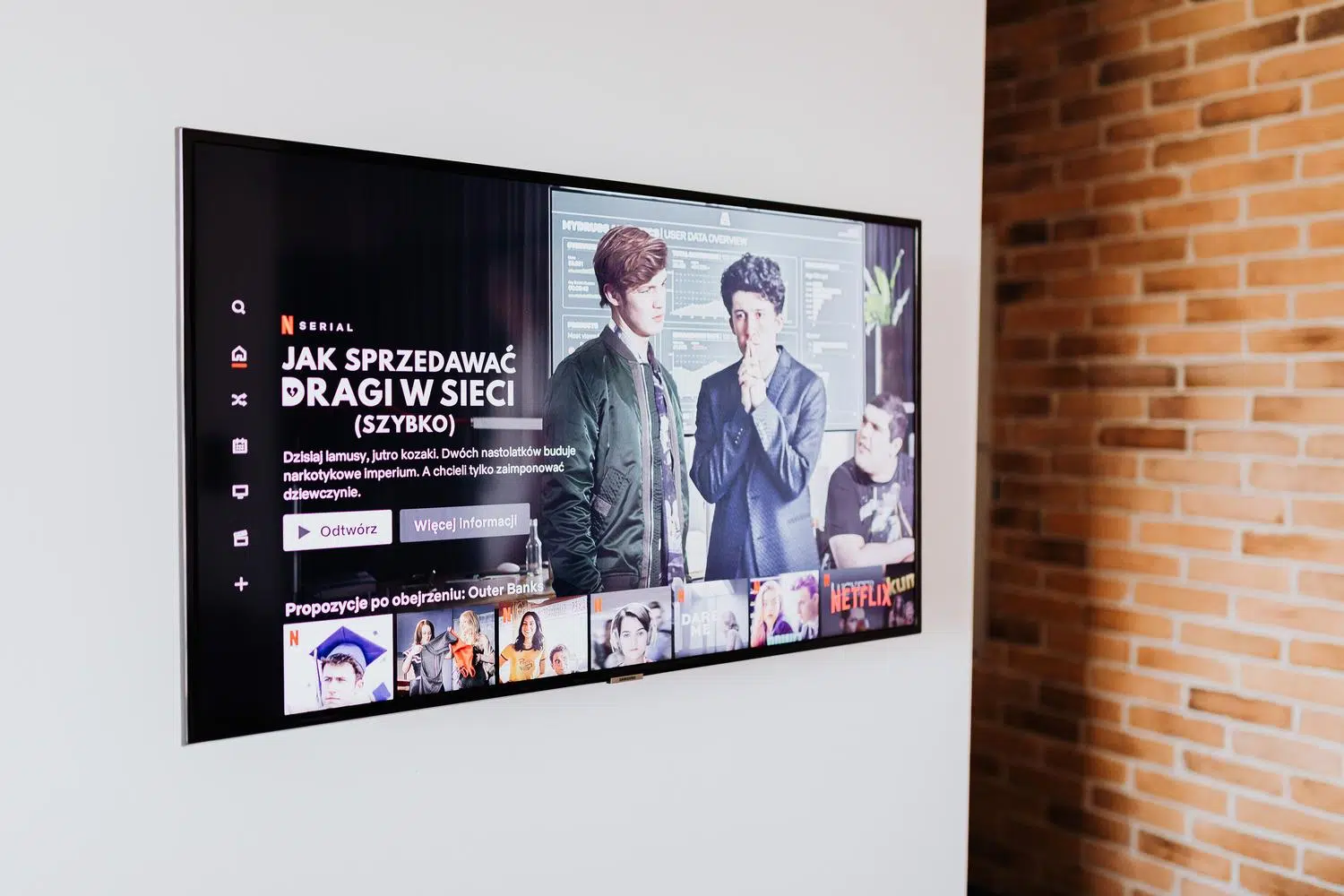
Ter uma smart TV é maravilhoso, mas chega um momento em que percebemos que os aplicativos começam a ficar lentos ou, pior ainda, param de abrir completamente. Muitas vezes pensamos que o aparelho está com defeito, mas a realidade é que o software interno ficou desatualizado e precisa de uma atualização para voltar a funcionar como novo.
Manter o firmware atualizado não é apenas uma questão técnica; é absolutamente essencial para o sistema operacional — seja o Tizen OS da Samsung ou o Android TV de outras marcas — para gerenciar corretamente os padrões de segurança e compatibilidade atuais . Se você notar que sua TV está se comportando de forma errática, provavelmente precisa de uma atualização.

Por que é tão importante não ignorar as atualizações?
O firmware funciona como o cérebro da sua TV. Quando gigantes do streaming como Netflix, Disney+ ou YouTube atualizam seus servidores, eles exigem que o dispositivo que reproduz o conteúdo atenda a certos requisitos. Se a sua TV não foi atualizada nos últimos anos, é muito provável que os aplicativos apresentem mau funcionamento ou simplesmente fechem inesperadamente.
Além da compatibilidade com aplicativos, essas melhorias trazem suporte para novos formatos de imagem e som , como HDR10+ e o codec AV1, que melhoram significativamente a qualidade da imagem dos filmes. Também foram incluídas correções para vulnerabilidades de segurança e otimizações do Smart Hub, proporcionando uma navegação mais fluida pelos menus e prevenindo travamentos.
Guia detalhado para atualização via conexão com a internet
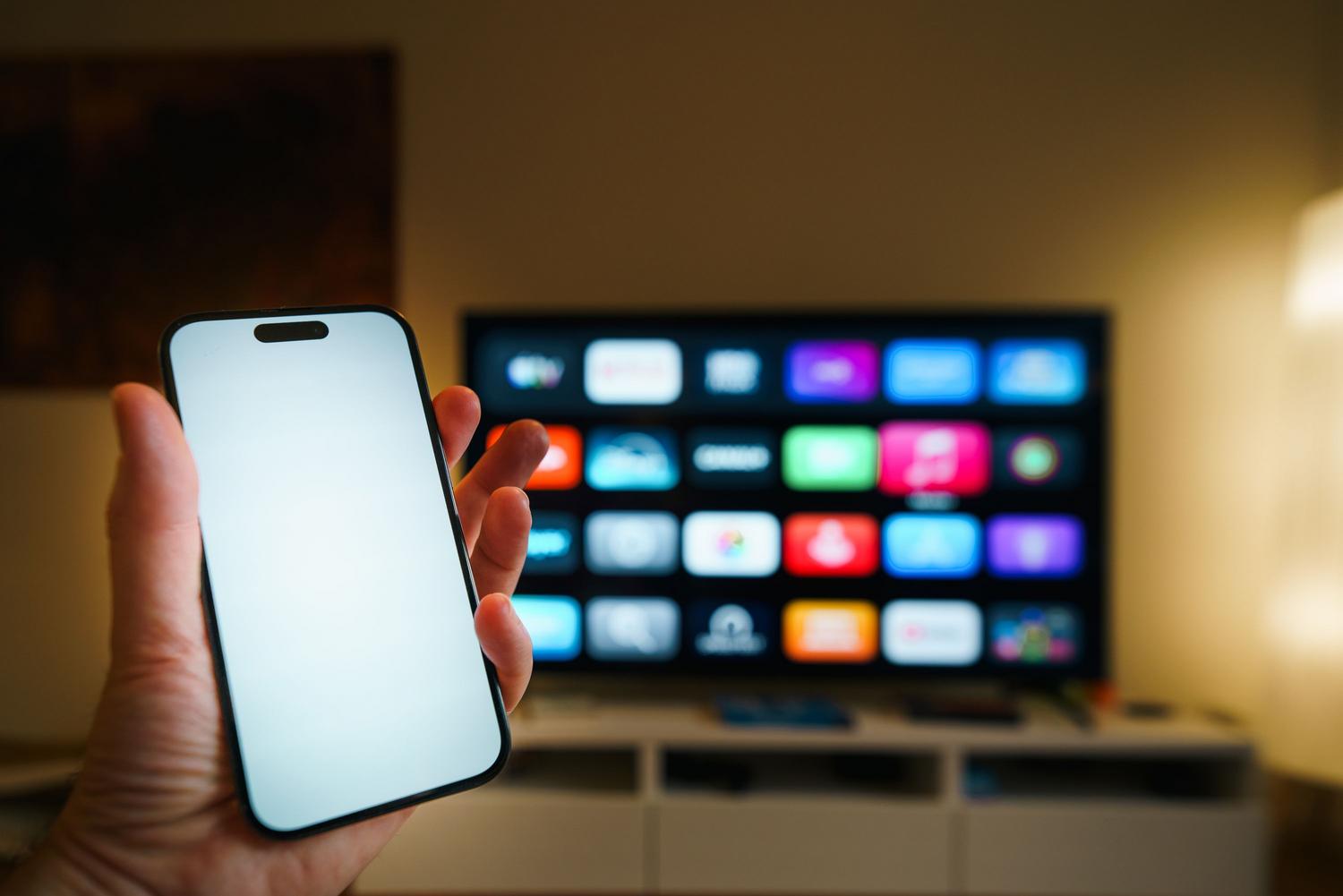
A maneira mais simples e comum de atualizar seu dispositivo é usando uma conexão Wi-Fi ou Ethernet. Embora cada marca tenha seu próprio design de menu, o processo geralmente é muito semelhante na maioria dos modelos modernos:

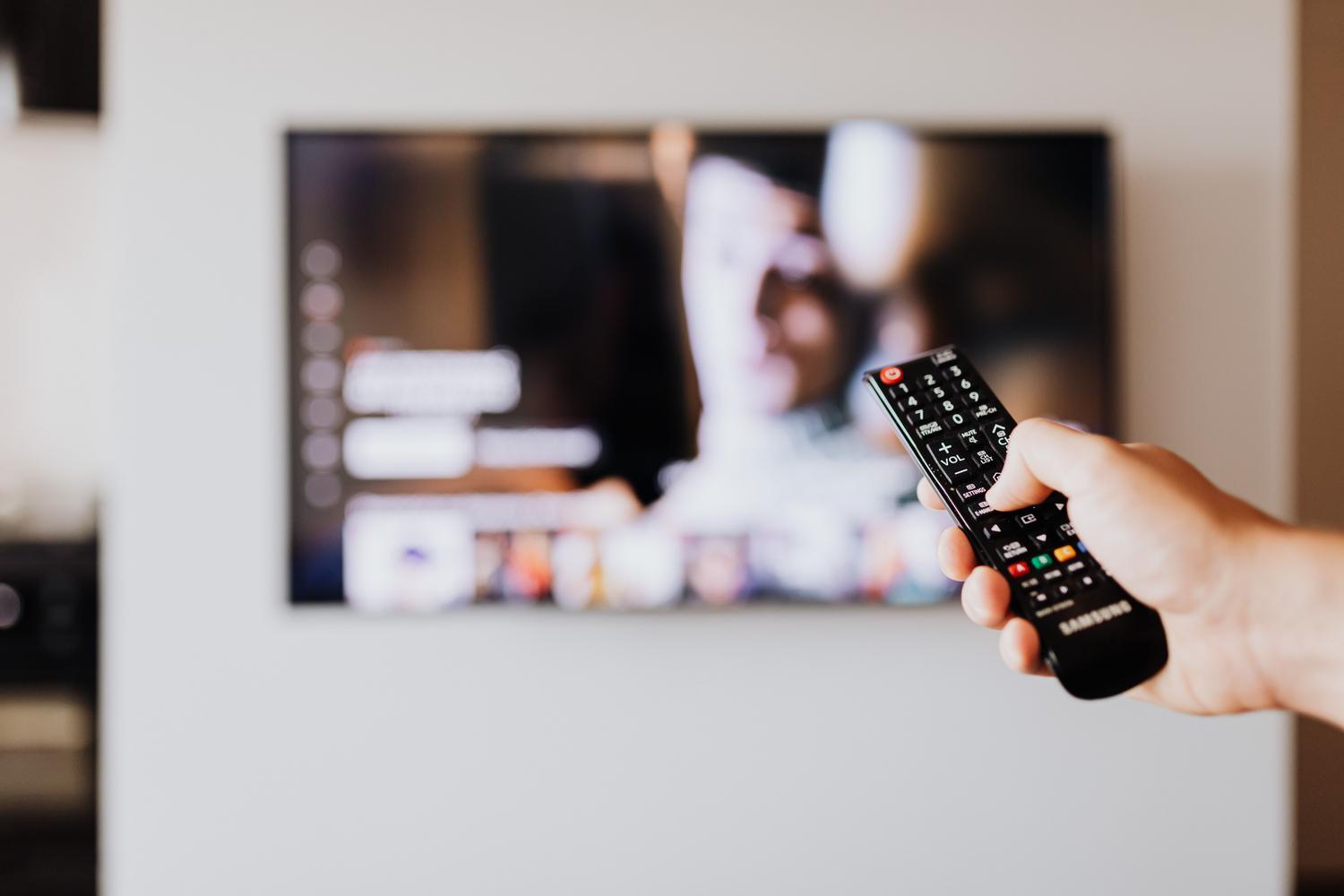
- Pressione o botão Home no seu controle remoto e vá para a seção de Configurações ou Configurações.
- Procure a seção chamada Suporte técnico ou Informações do Sistema.
- Nesse menu, selecione a opção para Atualização de software e selecione a opção para atualizar agora.
- Se o sistema detectar uma nova versão, ele mostrará o tamanho do arquivo; confirme o download e aguarde a conclusão.
É crucial que, enquanto a barra de progresso estiver se movendo, você não desligue a televisão nem a desconecte da tomada. Uma queda de energia neste momento pode corromper o sistema e tornar a televisão inutilizável, obrigando você a chamar um serviço técnico especializado.
A conveniência das atualizações automáticas
Para quem não quer ter o trabalho de consultar os menus todos os meses, a melhor opção é ativar as Atualizações Automáticas . Ao manter essa função ativada, a TV buscará e baixará atualizações durante a noite, enquanto estiver em modo de espera, evitando surpresas desagradáveis quando você quiser assistir ao seu programa favorito.

Recomendamos desativar esta opção apenas se você tiver uma conexão de internet muito limitada ou lenta , pois os downloads podem interferir em outros dispositivos da sua casa. Mesmo assim, é aconselhável verificar manualmente seus downloads a cada três meses para evitar atrasos.
Soluções quando não há internet: atualização via USB
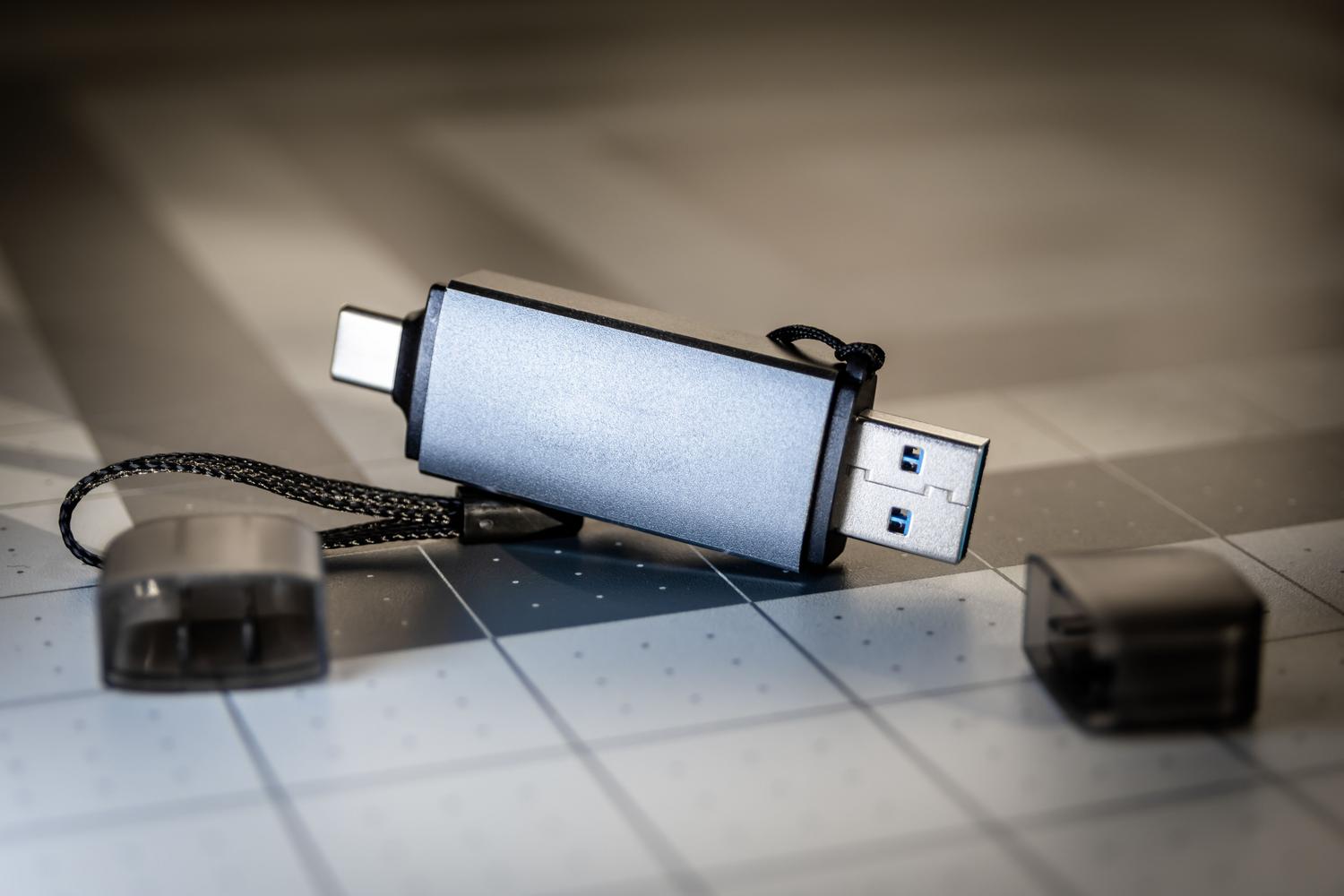
Se a sua conexão falhar ou a TV não conseguir se conectar ao servidor, você pode usar o método manual. Primeiro, anote o modelo exato da sua TV (está na etiqueta traseira ou no menu "Sobre esta TV") e acesse o site oficial do fabricante.
Após baixar o arquivo de firmware, extraia-o e copie a pasta resultante (contendo o arquivo .bin) para a raiz de um pen drive formatado em FAT32. Se a sua smart TV não reconhecer o pen drive ou não reproduzir o conteúdo, verifique se ele está formatado corretamente. Conecte o pen drive à TV enquanto ela estiver desligada, ligue-a e selecione a opção de atualização via USB no menu de suporte.
O que fazer se a TV congelar ou ficar presa em um loop de inicialização?
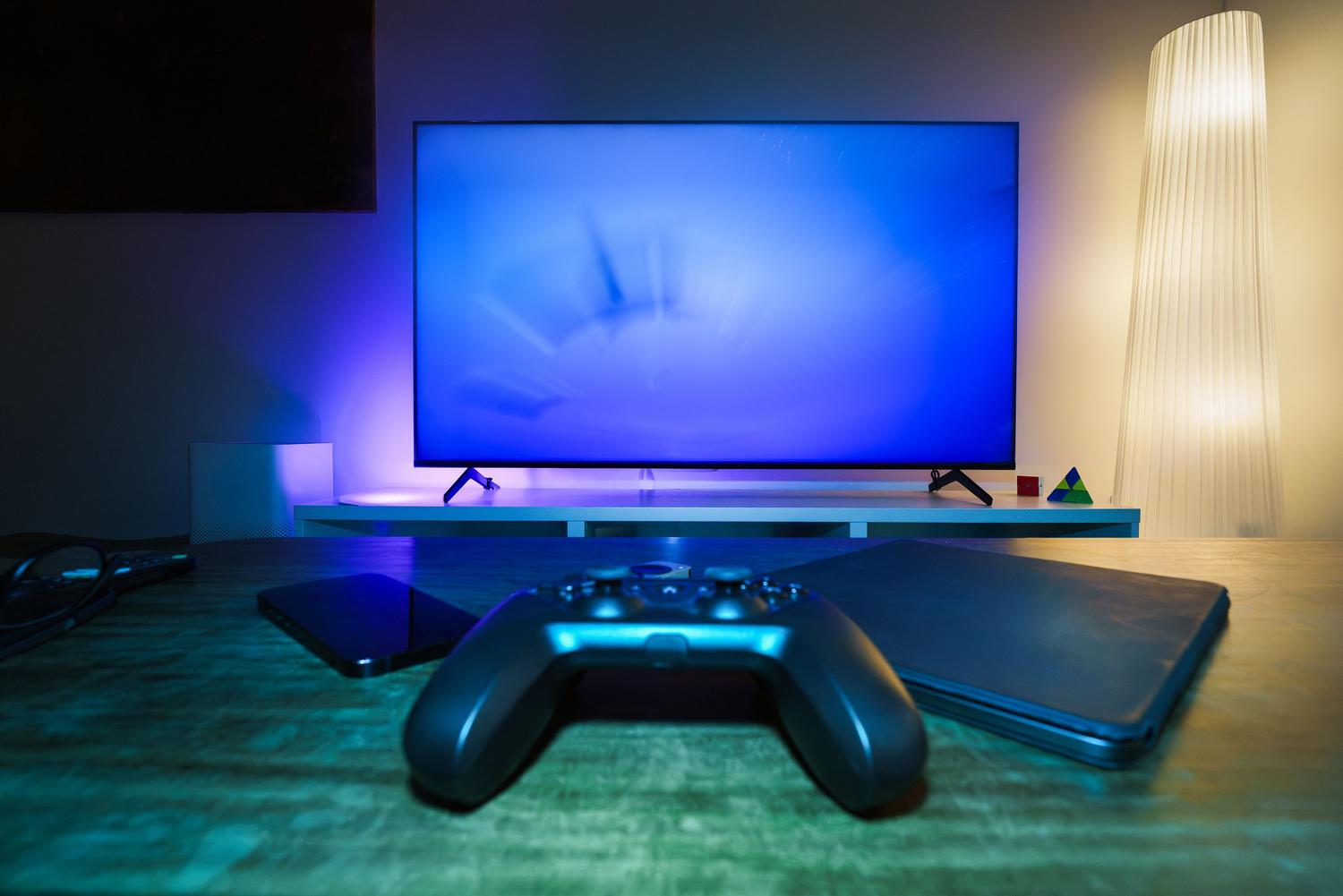
Na pior das hipóteses, se houver uma queda de energia durante a instalação, a TV pode entrar em um loop infinito de reinicialização, exibindo apenas o logotipo da marca. Caso isso aconteça, tente forçar a atualização via USB , conectando o pen drive antes de ligar a TV para tentar recuperar o sistema.

Se o dispositivo não responder nem ao controle remoto nem à unidade USB, o problema é mais complexo e requer atualização de firmware com equipamento especializado . Nesse caso, é essencial contatar um técnico certificado, pois mexer no hardware interno sem a devida experiência pode anular a garantia ou danificar a tela.
Quando o hardware é muito antigo e não recebe mais suporte do fabricante, as atualizações podem não ser mais eficazes. Nesses casos, a melhor alternativa é atualizar para um modelo moderno com processadores mais potentes e tecnologia OLED ou QLED, ou adicionar um dispositivo de streaming externo para dar uma nova vida à tela.
Manter o sistema operacional atualizado é fundamental para uma experiência de entretenimento tranquila e segura, evitando que os aplicativos se tornem obsoletos e garantindo que a TV aproveite todas as melhorias tecnológicas disponíveis para o seu modelo específico.


Escritor apaixonado pelo mundo dos bytes e da tecnologia em geral. Adoro compartilhar meu conhecimento por meio da escrita, e é isso que farei neste blog, mostrar a vocês tudo o que há de mais interessante sobre gadgets, software, hardware, tendências tecnológicas e muito mais. Meu objetivo é ajudá-lo a navegar no mundo digital de uma forma simples e divertida.