- O FSR 4 oferece um salto de qualidade em comparação com o FSR 3.1, com suporte oficial focado na RX 9000 e Drivers que ampliam seu alcance em jogos DX12 com o FSR 3.1.
- Em jogos com FSR 4 nativo, basta usar as DLLs apropriadas; em títulos não suportados, o OptiScaler e o AMD GPU Profile Manager permitem forçar sua ativação.
- Existe um método não oficial para a RX 6000 que utiliza a troca de DLLs e habilita o FSR 4 com bom desempenho, embora possa causar ghosting e não seja suportado pela AMD.
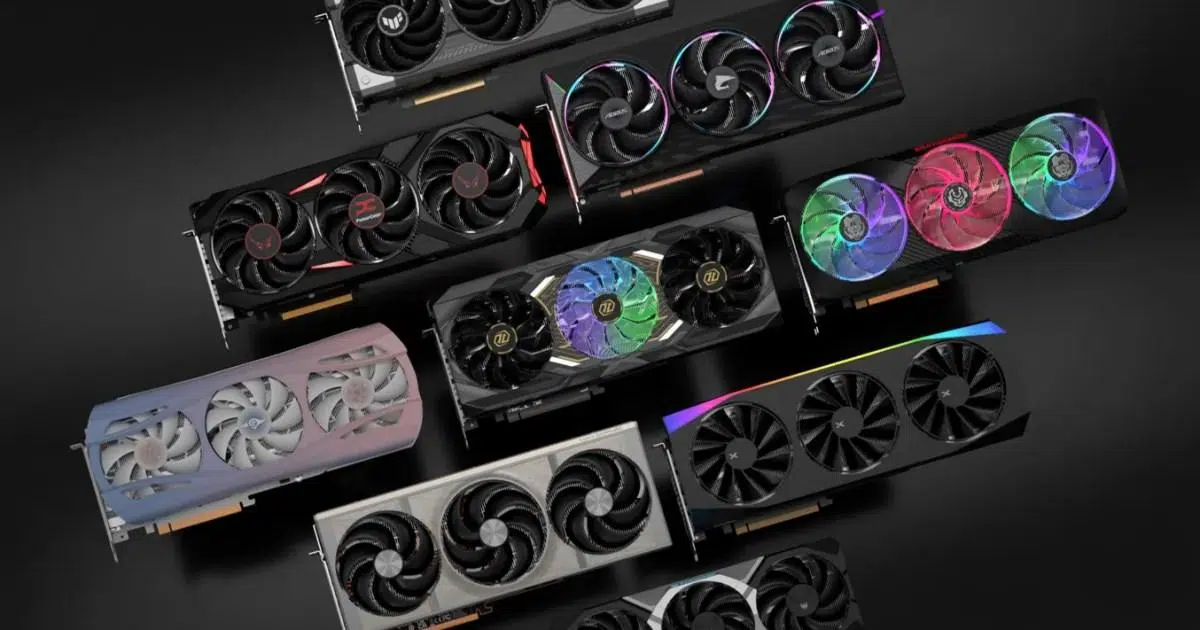
Se você está se perguntando como habilitar o FSR 4 em seus jogos, veio ao lugar certo: aqui reunimos o que funciona oficialmente, o que pode ser forçado com utilitários da comunidade e os truques que os entusiastas estão usando. Nas últimas semanas, surgiram drivers, ferramentas e métodos alternativos que permitem aproveitar o FSR 4 em mais jogos do que você imaginava, com nuances importantes dependendo da sua placa de vídeo.
Primeiramente, vamos contextualizar: o FSR 4 é o upscaling de mais alta qualidade da AMD até o momento, impulsionado por IA e aceleração de hardware . A AMD está expandindo o suporte por meio de drivers e atualizações de jogos, enquanto a comunidade criou soluções alternativas para habilitar o FSR 4 em jogos onde ele ainda não está oficialmente disponível. Lembre-se de que algumas soluções são experimentais, outras dependem do jogo e podem não funcionar ou não serem recomendadas para títulos com sistemas anti-cheat.
FSR 4 hoje: qualidade, suporte a drivers e quais GPUs podem tirar proveito dele.
O FSR 4 chega com uma clara melhoria em relação ao FSR 3.1, oferecendo um salto significativo em nitidez e clareza de imagem . Oficialmente, a AMD limita a compatibilidade do FSR 4 à série Radeon RX 9000 (RDNA 4), já que essas placas integram o hardware de IA projetado para esta versão. Ao mesmo tempo, a empresa está expandindo a disponibilidade do modo FSR 4 em jogos, aproveitando seus pacotes de drivers mais recentes, que permitem a atualização para títulos que utilizam o FSR 3.1, especialmente aqueles em DirectX 12.
Com os drivers Adrenalin 25.9.1, a AMD anunciou suporte ao FSR 4 para todos os jogos DX12 que já suportam FSR 3.1 . Esses drivers podem ser instalados em placas com arquitetura RDNA de primeira geração e superiores (série Radeon RX 5000 e superiores), embora a experiência completa do FSR 4 ainda esteja oficialmente reservada para a série RX 9000. Por outro lado, as GPUs Radeon RX Vega e anteriores baseadas em GCN 5.0 não são compatíveis com esses drivers.
Após esta atualização, a lista de jogos compatíveis com o FSR 4 se aproxima dos três dígitos, mencionando especificamente 85 títulos no momento , incluindo jogos como F1 25, Mafia: The Old Country, Hell is Us, Call of Duty: Warzone, The Elder Scrolls: Oblivion Remastered, The Alters e Lies of P, entre outros. Além disso, os drivers adicionam suporte para lançamentos recentes como Borderlands 4 e Hell is Us , corrigem bugs e incluem uma seção para erros conhecidos aguardando correção.
Se você não tem certeza de qual placa de vídeo comprar, a recomendação oficial da AMD é clara: optar por uma Radeon RX série 9000 garante acesso nativo ao FSR 4 e melhor desempenho em ray tracing em comparação com a série RX 7000. No entanto, como veremos a seguir, a comunidade encontrou maneiras de experimentar o FSR 4 em outras séries, com resultados interessantes, embora estes não sejam oficialmente endossados pela AMD.
Como ativar o FSR 4 em jogos oficialmente compatíveis (e o caso do Cyberpunk 2077)
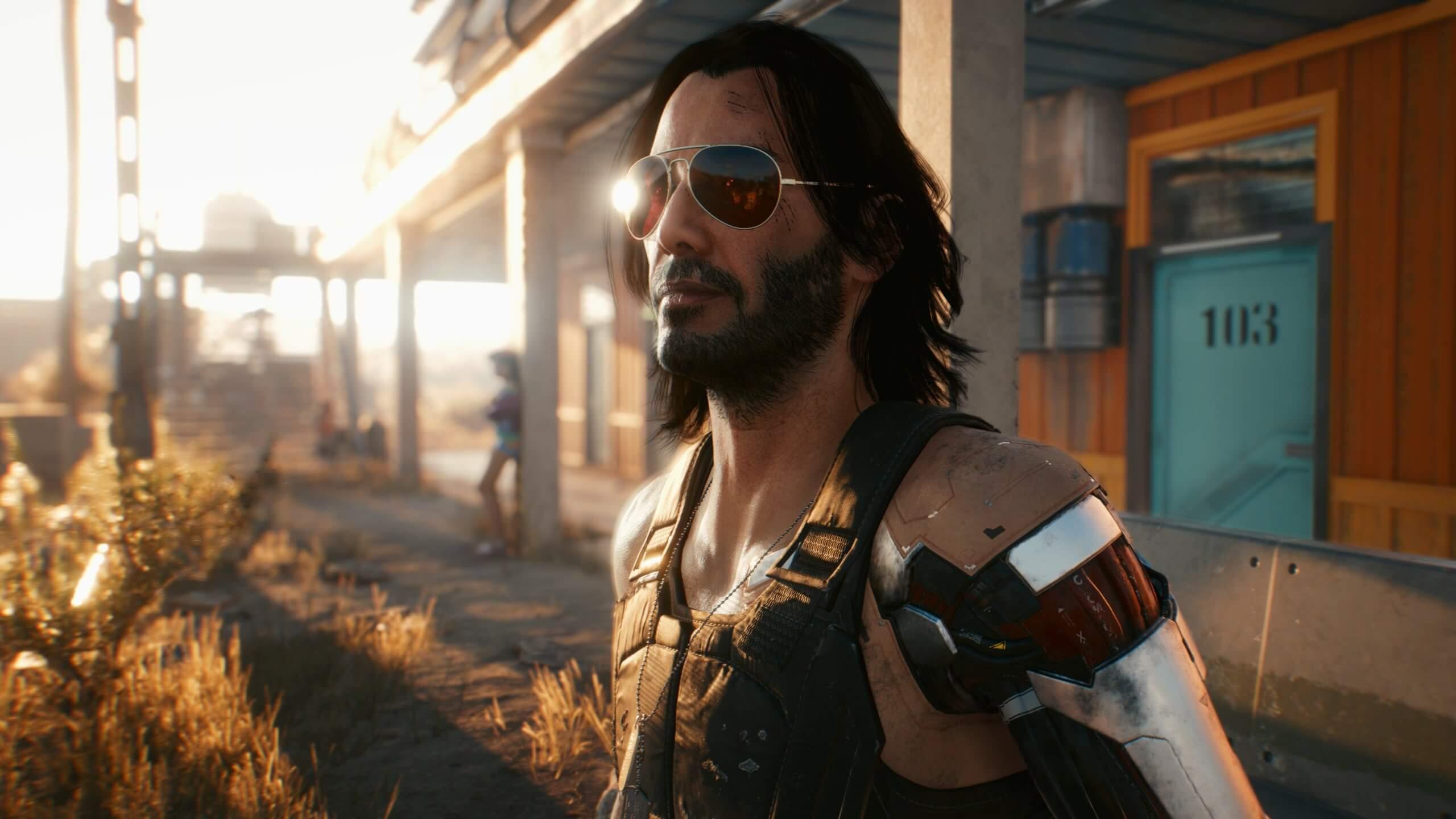
Em jogos que já receberam a atualização FSR 4, existem dois cenários. Primeiro, quando a AMD lançar o driver apropriado, basta atualizar e ativar o FSR 4 diretamente no jogo ou através da sobreposição Adrenalin. Segundo, em alguns casos, foi possível colocar os novos arquivos DLL do FSR 4 diretamente na pasta do jogo para que funcionem sem ferramentas adicionais — um método útil enquanto a AMD trabalha para preencher a lacuna entre o patch do jogo e o driver.
Cyberpunk 2077 apresentou uma situação peculiar: o jogo adicionou suporte ao FSR 4 antes que o driver público apropriado estivesse disponível, levando ao uso de um driver "SI" específico hospedado pela AMD para habilitar o FSR 4 antecipadamente. Foi indicado que o pacote 25.6.3 era incompatível e que o driver oficial (25.7.1) seria lançado em breve. Se você se encontrar nessa situação, verifique o link oficial da AMD e aplique o driver somente se ele for compatível com seu hardware e atender aos requisitos; quando o driver público equivalente for lançado, a prática padrão é migrar para a versão geral e instalar a versão estável mais recente.
Uma dica útil: se o jogo incluir FSR 4 nativo, a comunidade descobriu que colocar os três arquivos DLL necessários do FSR 4 no diretório do executável ativa o recurso diretamente. Esta é uma solução simples para casos específicos, mas lembre-se de que o OptiScaler não é necessário para jogos com suporte nativo e só entra em ação quando o título não oferece FSR 4 por padrão.
Ative o FSR 4 em jogos não compatíveis com o OptiScaler.
Requisitos importantes antes de começar: O FSR 4 requer oficialmente uma Radeon RX 9000 (RDNA 4) , e o OptiScaler funciona melhor em DX11 e DX12; a compatibilidade com Vulkan ou outras APIs não é de 100%. Lembre-se de que jogos com sistemas anti-cheat rigorosos (EAC, BattlEye, etc.) podem bloquear esse tipo de injeção e até resultar em penalidades online, portanto, evite usá-lo em partidas multiplayer competitivas.
O procedimento básico de instalação para cada jogo é simples, mas requer que seja feito individualmente. Baixe a versão mais recente do GitHub, extraia os arquivos e copie-os para a pasta executável do jogo . Em seguida, execute o instalador do OptiScaler ou o instalador do Windows , escolha um nome para o novo arquivo DLL, selecione sua GPU ( NVIDIA , AMD ou Intel ) e decida se deseja usar entradas baseadas em DLSS. Para jogos com FSR 3 ou superior, habilitar as entradas DLSS não é necessário.
Uma vez no jogo, abra a sobreposição do OptiScaler com a tecla Insert. A partir daí, você pode selecionar o scaler: a maneira típica de ativar o FSR 4 é primeiro escolher o FSR 3x e pressionar o botão "Alterar Scaler" . A partir desse momento, você verá a aba de configurações do FSR 4 na ferramenta e poderá ajustar as predefinições (Qualidade, Desempenho, etc.) de acordo com suas preferências.
Para controlar o monitor de desempenho, lembre-se de que a sobreposição permite alternar a visualização de FPS com PAGE UP e expandir as estatísticas com PAGE DOWN . Na visualização expandida, a sobreposição indica explicitamente qual combinação está ativa, exibindo mensagens como “FSR 3 -> FSR 4” ou, se você configurou o XeSS no jogo, “XESS -> FSR 4”, que é uma maneira rápida de verificar se a substituição do escalador foi aplicada corretamente.
Um pequeno detalhe para quem está experimentando com entradas DLSS: se você escolher esse caminho e o título não validar as assinaturas por padrão, será necessário executar a entrada de registro NVIDIA Override correspondente , especificamente o arquivo DlssOverrides > EnableSignatureOverride.reg. Caso algo dê errado, o wiki do projeto no GitHub reúne soluções e casos conhecidos em que ajustes adicionais são necessários.
Lembre-se de que não existe um instalador universal; você precisa repetir o processo para cada jogo. Na prática, quando quiser adaptar o FSR 4 para um novo título, copie os arquivos essenciais para a pasta do executável, execute o instalador do OptiScaler e configure a sobreposição como fez anteriormente . Cada jogo mantém seu próprio perfil e configurações internas.
Forçar FSR 4 usando o Gerenciador de Perfis de GPU da AMD (substituição da lista branca)
Outra opção poderosa é o AMD GPU Profile Manager, uma ferramenta criada por Mikhail que permite contornar a lista de permissões do FSR 4 e forçar sua ativação em jogos compatíveis com o FSR 3.1, mesmo que a AMD ainda não o tenha habilitado em seus drivers. É especialmente útil em casos como Cyberpunk 2077, onde o jogo adiciona o FSR 4, mas o driver público leva um tempo para se adequar.
O fluxo de trabalho recomendado é simples: primeiro, habilite o FSR 3, inicie o jogo e deixe o Adrenalin confirmar se o FSR 4 está habilitado . A ferramenta não funciona em todos os jogos (os sistemas anti-cheat costumam interferir), mas quando funciona, desbloqueia o upscaling da nova geração sem precisar esperar pela atualização oficial. Há também uma planilha compartilhada que mostra quais títulos têm a função de sobrescrita funcionando e quais não, o que é muito útil para economizar tempo.
O AMD GPU Profile Manager está disponível no GitHub, e seu autor indicou que mais recursos serão adicionados ao longo do tempo , com a ambição de se tornar uma espécie de "Inspetor de Perfil" para AMD . Há planos para incorporar mais opções de edição de perfil e expandir o controle sobre parâmetros avançados, o que seria inestimável para o ajuste fino do comportamento de escalonamento jogo a jogo.
Uma vantagem adicional desse método é que ele facilita a adoção do FSR 4 desde o início em jogos que suportam apenas DLSS 4. Se você tiver uma RX 9000, o aumento de FPS pode ser significativo, e permite que você escolha seu upscaler preferido sem depender de patches de estúdio.
Desbloqueando o FSR 4 na Radeon RX 6000: O método (não oficial) de troca de DLL
O que realmente surpreendeu a todos foi um método para habilitar o FSR 4 na série Radeon RX 6000 (RDNA 2) . A chave está na troca de dois arquivos DLL no driver Adrenalin: amdxc32.dll e amdxc64.dll. O processo envolve extrair versões antigas do driver usando o 7-Zip ou WinRAR, localizar esses arquivos e substituí-los pelos arquivos da versão mais recente. Após a reinstalação, o FSR 4 estará desbloqueado na série RX 6000.
Os resultados dos testes são impressionantes: em Kena: Bridge of Spirits, uma RX 6800 com FSR 4 no modo Qualidade apresentou qualidade visual muito próxima à de uma RX 9070 , com FPS estável e sem as quedas de 10 a 20% observadas em testes anteriores. Além disso, as predefinições Nativa, Qualidade e Desempenho funcionam como esperado, permitindo priorizar qualidade ou desempenho conforme a necessidade.
No entanto, nem tudo é perfeito: usuários relataram fantasmas perceptíveis ao aplicar esse truque em placas da série RX 6000. Existem duas maneiras de atenuar isso: modificar o driver da GPU (por sua conta e risco) ou reverter para uma versão estável anterior, como o Adrenalin 23.9.1, onde o comportamento é mais previsível. Lembre-se de que este é um procedimento não suportado pela AMD e a empresa pode bloquear esse tipo de modificação em drivers futuros.
Essa descoberta sugere que o hardware RDNA 2 ainda tem espaço para evoluir com as técnicas de upscaling mais recentes e questiona a verdadeira exclusividade do FSR 4 na série RX 9000. Mesmo assim, se você optar por esse caminho, considere-o experimental, não garante estabilidade a longo prazo e pode exigir o retorno a drivers anteriores.
Compatibilidade, requisitos e limitações que você deve ter em mente.
Além dos métodos, vale a pena recapitular as restrições para evitar surpresas. Oficialmente, o FSR 4 foi projetado para a Radeon RX 9000 (RDNA 4) . Os drivers Adrenalin 25.9.1 oferecem ampla compatibilidade de instalação a partir da RDNA 1, mas isso não significa que o fluxo de trabalho do FSR 4 estará habilitado em todas essas GPUs; a aceleração de hardware por IA continua sendo fundamental.
O OptiScaler é mais adequado para jogos DirectX 11 e 12. Se o seu jogo usa Vulkan ou outra API, não espere suporte completo no momento. Seu uso também não é recomendado em jogos multiplayer com sistema anti-cheat; a injeção de DLL pode ser detectada e levar a avisos ou suspensões, portanto, limite seu uso a campanhas offline.
As ferramentas da comunidade não instalam nada no nível do sistema; elas funcionam com os arquivos locais do jogo. Mesmo assim, a melhor prática recomenda que você faça um backup da pasta do jogo antes de fazer qualquer alteração, caso precise revertê-la. Se um jogo "não iniciar" após a injeção, restaurar o backup evitará que você precise reinstalá-lo.
Em jogos com suporte nativo ao FSR 4, geralmente basta colocar os três arquivos DLL do FSR 4 no diretório do executável para ativá-lo, sem a necessidade do OptiScaler. Para outros jogos, a sequência do OptiScaler (FSR 3x > Alterar Scaler) é o atalho padrão para fazer o FSR 4 aparecer como uma opção na interface.
Se você for usar entradas DLSS, lembre-se de aplicar a substituição de assinatura usando o registro da NVIDIA (DlssOverrides > EnableSignatureOverride.reg). Sem essa etapa, alguns jogos não aceitarão as bibliotecas e o escalador alternativo não será ativado, resultando em erros ou na inicialização do jogo sem a substituição.
Verificação, sobreposições e pequenos truques de uso.
A maneira mais transparente de verificar se o FSR 4 está ativo é observar a sobreposição em tempo real. Com o OptiScaler, a tecla Insert abre os menus; Page Up alterna o contador de FPS e Page Down acessa mais métricas. Observe a string que mostra qual escalador de entrada e saída está sendo usado, como “FSR 3 -> FSR 4” ou “XESS -> FSR 4”. Se “FSR 4” não aparecer à direita, a substituição não está funcionando.
No painel do AMD Adrenalin, você também pode verificar se o FSR 4 está ativado ao forçá-lo pelo Gerenciador de Perfis de GPU. Primeiro, ative o FSR 3 no jogo, execute a ferramenta e verifique se o Adrenalin reporta a mudança para o FSR 4. Se a transição não ocorrer, verifique a lista de jogos permitidos e o perfil do jogo na ferramenta, pois alguns títulos exigem configurações específicas.
Se você notar rastros ou fantasmas, especialmente em placas RX 6000 usando o truque da DLL, considere voltar para um driver mais antigo, como o 23.9.1, ou ajustar as configurações de escala alterando a predefinição (Qualidade geralmente é a mais equilibrada). Em alguns jogos, o modo Nativo do FSR 4 melhora a nitidez da imagem sem alterar a escala de renderização, o que é útil para avaliar se os rastros foram reduzidos.
Quando o jogo já inclui o FSR 4 por padrão (ou foi atualizado recentemente), a melhor opção é evitar o uso de ferramentas intermediárias. Copiar os arquivos DLL corretos do scaler para o diretório do jogo e usar a configuração nativa do menu evita conflitos e garante a compatibilidade com atualizações futuras.
Se você estiver atualizando de uma versão de driver incompatível com o fluxo desejado (por exemplo, 25.6.3 neste caso), instale o pacote apropriado. A AMD ocasionalmente lança drivers "SI" temporários que habilitam o FSR 4 antes da versão pública ; assim que o driver geral equivalente for lançado, atualize para se beneficiar das correções de bugs e do suporte mais amplo.


Escritor apaixonado pelo mundo dos bytes e da tecnologia em geral. Adoro compartilhar meu conhecimento por meio da escrita, e é isso que farei neste blog, mostrar a vocês tudo o que há de mais interessante sobre gadgets, software, hardware, tendências tecnológicas e muito mais. Meu objetivo é ajudá-lo a navegar no mundo digital de uma forma simples e divertida.