- O Copilot integra inteligência artificial ao Windows 11 e ao Microsoft 365 para auxiliar você em tarefas do sistema e do Office.
- A disponibilidade e os recursos do Copilot dependem da sua versão do Windows, região e licença da conta.
- É fundamental verificar a conta utilizada, as configurações de privacidade e as experiências conectadas para que o Copilot apareça.
- Existem atalhos e truques para usar o Copilot na Europa enquanto as implementações oficiais estão sendo concluídas.

A chegada do Copilot e do Copilot Plus no Windows 11 é uma das mudanças mais significativas que a Microsoft fez nos últimos anos: um assistente com inteligência artificial integrado ao sistema, capaz de ajudar você na área de trabalho, em aplicativos do Office e na web. No entanto, para realmente aproveitar seus benefícios, é preciso estar atento a alguns pontos: disponibilidade por país, requisitos de licenciamento, requisitos de sistema e os diversos truques para ativá-lo caso não apareça.
Neste tutorial, você encontrará um guia completo, passo a passo, para ativar o Copilot e o Copilot Plus no Windows 11 , entendendo as diferenças entre as versões gratuita e paga (Copilot Pro / Copilot para Microsoft 365), como verificar se sua conta está licenciada, o que fazer se você estiver na Espanha ou na Europa e ainda não o vir na barra de tarefas e como usá-lo no Word, Excel, PowerPoint e Outlook, respeitando a sua privacidade.
O que é o Copilot e o que muda com o Copilot Plus no Windows 11?
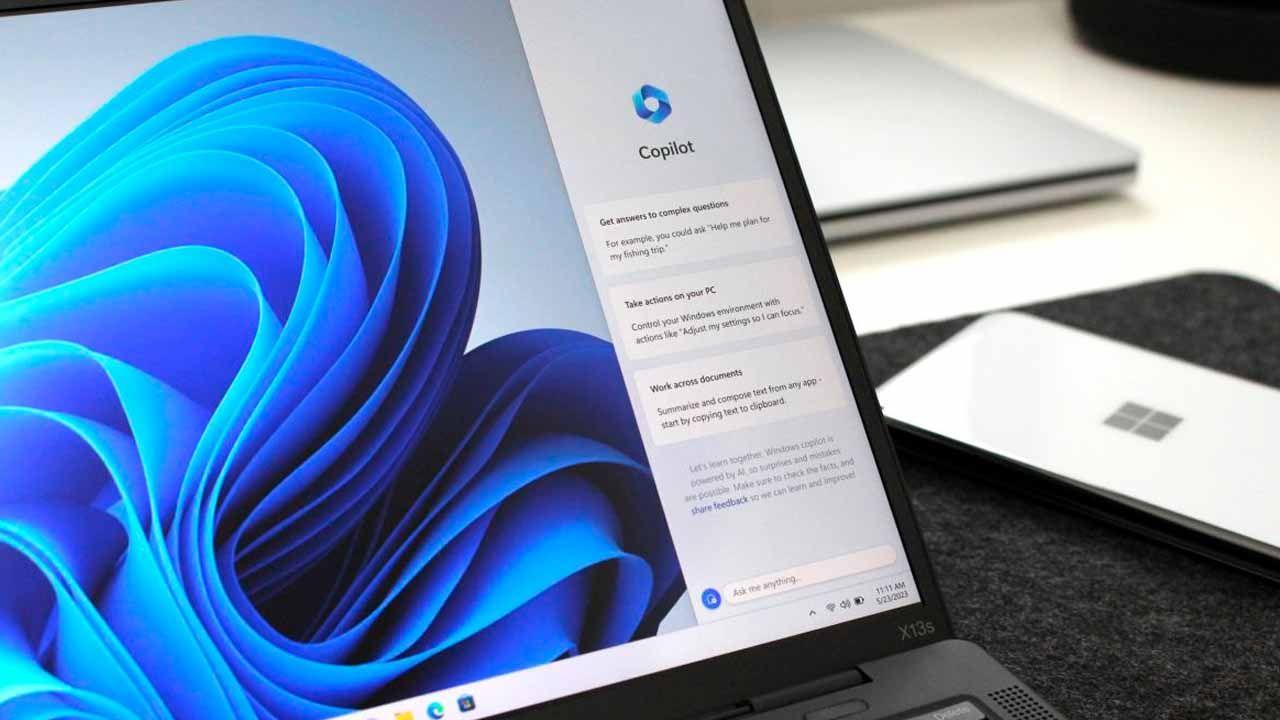
A Microsoft renomeou seu chatbot de IA para Microsoft Copilot e o vem integrando em todo o seu ecossistema: Windows 11, Microsoft 365, aplicativos móveis e até mesmo como um aplicativo independente. Com o Copilot Plus e o Copilot Pro, a empresa pretende fornecer um assistente de IA centralizado que pode ser acessado tanto da área de trabalho quanto de programas como Word, Excel, PowerPoint, Outlook e OneNote.
No Windows 11, o Copilot aparece como uma barra lateral fixa que se abre a partir da barra de tarefas e permanece visível acima das janelas. Ele funciona como um chat: você digita ou fala, e ele responde com texto, sugestões de ações, alterações de configuração ou até mesmo ajuda na solução de problemas do sistema, tudo isso com a tecnologia de modelos como GPT-4 e GPT-4 Turbo nas versões mais completas.
A ideia da Microsoft é que qualquer usuário possa se tornar um "usuário avançado" : o Copilot pode personalizar as configurações do Windows , abrir aplicativos, realizar buscas contextuais, resumir e-mails, sugerir alterações em um documento do Word ou ajudar você a preparar uma apresentação do PowerPoint sem que você precise se preocupar com menus ou opções ocultas.
Além disso, a empresa lançou o Copilot Pro , uma assinatura paga voltada para usuários avançados e profissionais que desejam maior desempenho, acesso prioritário aos modelos mais poderosos e integração mais profunda com o Microsoft 365 (Office) para criar documentos, planilhas, e-mails e apresentações mais rapidamente.
Copilot no Windows 11: Versões 24H2, 25H2 e disponibilidade por região
Um dos pontos mais confusos é entender qual versão do Windows 11 você precisa e em quais países ela está disponível . A Microsoft tem implementado o Copilot gradualmente e com algumas nuances, especialmente na Europa e, especificamente, na Espanha.
Por um lado, as versões mais recentes do Windows 11 já incluem o Copilot. Os novos computadores vendidos como "Copilot PCs" ou laptops com Windows 11 e Copilot Plus geralmente vêm com o ícone visível diretamente na barra de tarefas, sem exigir nenhuma ação especial para começar a usá-lo.
Por outro lado, se você já tinha um PC com Windows 11 antes desta atualização, a ativação pode demorar um pouco, dependendo dos prazos de implementação da Microsoft e de cada revendedor . Nem todos os computadores mais antigos recebem o Copilot no mesmo dia, mesmo que tenham a versão correta do Windows.
É aqui que entra a diferença entre as versões 24H2 e 25H2. A Microsoft esclareceu que o Windows 11 versão 25H2 funciona como uma atualização de habilitação sobre a 24H2: em muitos casos, ela não introduz recursos inovadores se o seu dispositivo não atender a certos critérios de elegibilidade para as experiências de IA mais avançadas. Em outras palavras, ter a versão 25H2 não significa automaticamente que você verá o Copilot Plus ou os recursos de visão em todos os países.
Um exemplo importante: o Copilot Vision ainda não está disponível na Espanha . Mesmo que seu sistema esteja atualizado, a Microsoft confirmou que esse recurso específico ainda não é oferecido nesse mercado. A empresa afirma estar trabalhando para expandir a disponibilidade global, mas, por enquanto, teremos que aguardar anúncios futuros. Se você tiver interesse em saber como funciona, veja como usar o Copilot Vision.
Requisitos básicos e diferenças entre o Copilot gratuito, o Copilot Pro e o Copilot para Microsoft 365
Antes de abordarmos os passos específicos para ativá-lo, é importante entender quais tipos de Copilot existem e o que você precisa para cada um , pois usar o assistente no Windows não é o mesmo que tê-lo dentro do Word ou do Excel com funções avançadas.
A versão gratuita do Copilot permite usar o assistente na web, Windows, macOS e iPadOS. Com ela, você pode gerar texto , realizar buscas conversacionais, criar imagens e aproveitar modelos como o GPT-4 ou o GPT-4 Turbo, embora com certas limitações de uso e prioridade em comparação com os usuários da versão paga.
A atualização para o Copilot Pro oferece uma experiência mais robusta, projetada para usuários individuais que desejam maior desempenho em suas tarefas diárias. Essa assinatura custa aproximadamente € 22 por usuário por mês e inclui benefícios como acesso prioritário ao GPT-4 e GPT-4 Turbo, desempenho máximo aprimorado e um conjunto de aplicativos (como Word, Excel, Outlook, PowerPoint e OneNote) para criação e edição de conteúdo mais rápidas.
Em ambientes corporativos, a solução ideal é o Copilot para Microsoft 365 , que se integra às licenças empresariais. Nesse cenário, o assistente pode analisar os dados da sua organização (dependendo das permissões), ajudar a resumir reuniões, priorizar e-mails, gerar relatórios a partir de documentos internos e muito mais, sempre respeitando as políticas de segurança e privacidade da empresa.
Em todos os casos, é essencial ter em mente que a licença e a conta com a qual você inicia sessão determinam quais funcionalidades do Copilot você verá e onde o assistente aparecerá (apenas no Windows, também no Office, etc.).
Como verificar se sua conta possui uma licença do Copilot no Microsoft 365
Se você deseja usar o Copilot no Word, Excel, PowerPoint ou Outlook, o primeiro passo é garantir que esteja usando a conta correta e que ela possua a licença apropriada. O Copilot não aparecerá nos aplicativos se a sua conta não estiver coberta pela licença.
Para usuários domésticos, é necessário ter uma assinatura do Microsoft 365 Personal ou Family , ou uma assinatura do Copilot Pro. Se você não tiver uma assinatura do Microsoft 365 e usar apenas a versão gratuita, não verá o botão do Copilot integrado aos aplicativos da área de trabalho.
Para usuários corporativos, as coisas mudam: sua conta deve ter uma das licenças compatíveis do Microsoft 365 Business (Básico, Standard, Premium) ou planos empresariais como E3, E5, F1 ou F3, além da licença específica do Microsoft 365 Copilot que a organização deve atribuir ao seu usuário.
Observe também que, para arquivos ou documentos novos e não salvos no seu disco rígido local, a conta principal exibida na parte superior da janela do Word, Excel ou PowerPoint deve ser aquela licenciada para o Copilot. Se você tiver várias contas conectadas e a que estiver na parte superior estiver incorreta, o assistente poderá não aparecer.
Resumindo, se você abrir o Word, Excel ou PowerPoint e não vir o Copilot na guia Página Inicial, é quase sempre porque você não está conectado com uma conta licenciada válida ou porque sua organização ainda não implementou o Copilot para suas credenciais.
Ative e teste o Copilot nos aplicativos do Microsoft 365.
Depois de confirmar que sua conta está licenciada, verifique se o Copilot aparece onde deveria. A Microsoft colocou o botão do Copilot na guia Página Inicial do Word, Excel, PowerPoint e Outlook na Web , então esse é o primeiro lugar a procurar.
Se você também tiver uma assinatura que inclua os aplicativos de desktop do Microsoft 365, encontrará o ícone e os recursos do Copilot nas versões instaladas do Word, Excel, PowerPoint e Outlook no seu computador. A interface pode variar um pouco a cada atualização, mas a integração é padrão nas versões mais recentes.
Ao abrir um desses programas, observe a barra superior da janela e certifique-se de que a conta exibida corresponde à conta licenciada. Se você perceber que está usando uma conta diferente (por exemplo, uma conta pessoal sem assinatura ou uma conta comercial diferente daquela associada ao Copilot), será necessário alterá-la para que o assistente seja ativado corretamente.
No Outlook e nas versões web dos aplicativos, o Copilot geralmente oferece sugestões contextuais : redigir e-mails, resumir conversas longas, gerar respostas sugeridas ou criar documentos a partir das informações que você já possui. Todos esses recursos dependem, novamente, de uma assinatura ativa e da autorização da organização.
Se, após verificar isso, você ainda não vir o Copilot nos aplicativos, é melhor passar para o próximo ponto e verificar as configurações de privacidade e experiências conectadas, pois elas podem estar bloqueando a exibição do assistente.
Verifique suas configurações de privacidade para garantir que o Copilot apareça.
A Microsoft oferece diversas opções de privacidade e experiência conectada que, se desativadas, podem impedir que o Copilot seja exibido corretamente no Word, Excel, PowerPoint e outros aplicativos. Por isso, é fundamental revisar essas configurações.
No Windows, abra qualquer aplicativo do Microsoft 365, como o Word, e acesse Arquivo > Conta . Lá, você encontrará a seção Privacidade da conta ; há um botão chamado "Gerenciar configurações" que o levará às opções detalhadas.
Dentre essas opções, existem dois parâmetros que podem impedir a exibição do Copilot. O primeiro é "Experiências que analisam seu conteúdo ", que precisa estar ativado para que o assistente funcione com seus documentos, planilhas e apresentações. Sem essa análise, o Copilot não pode sugerir resumos, redações ou modificações.
A segunda opção é “Todas as experiências conectadas ”. Essa opção também precisa estar habilitada para que os recursos baseados em nuvem, incluindo o Copilot, se integrem aos aplicativos do Microsoft 365. Se qualquer uma das opções estiver desabilitada, o botão do Copilot provavelmente desaparecerá ou nunca aparecerá.
Em alguns casos, especialmente no macOS, essas configurações são gerenciadas pelo menu dedicado no Word ou em outros aplicativos. Por exemplo, você pode abrir o Word, acessar Word > Preferências > Privacidade e marcar as mesmas opções: ativar "Experiências que analisam seu conteúdo" e "Todas as experiências conectadas". Depois de ativá-las, feche e abra o aplicativo novamente para verificar se o Copilot aparece na faixa de opções.
Ative o Copilot na barra de tarefas do Windows 11
No Windows 11, o Copilot pode aparecer de diversas maneiras: como um ícone na barra de tarefas , como um atalho no menu Iniciar, como um aplicativo independente ou até mesmo como um atalho personalizado. Ele nem sempre é ativado automaticamente após uma atualização, então às vezes é preciso dar uma ajudinha.
O primeiro passo é verificar as configurações visuais do seu sistema. Abra o aplicativo Configurações do Windows 11 , vá para "Personalização" e, em seguida, para "Barra de tarefas". Nessa seção, você encontrará a opção para [o ícone da barra de tarefas]. Se o botão estiver desativado, ative-o e verifique se o ícone aparece junto com os outros.
A Microsoft também observa que o Copilot pode não estar sempre disponível, dependendo do idioma do sistema, da região e do ritmo de implementação . É recomendável garantir que o idioma principal do Windows e a região sejam compatíveis com o Copilot (por exemplo, configurações em que ele já seja oficialmente suportado).
Outra etapa importante é ativar a opção " Receber as atualizações mais recentes assim que estiverem disponíveis " no Windows Update. Volte às Configurações, depois para "Windows Update" e selecione essa opção. Em seguida, clique em " Verificar se há atualizações " e deixe o sistema baixar todas as atualizações pendentes.
Se o Copilot ainda não aparecer, você pode usar o aplicativo independente Microsoft Copilot da Microsoft Store. Isso permitirá que você acesse o assistente como qualquer outro aplicativo, sem depender do ícone na barra de tarefas. Em alguns mercados europeus, essa pode ser a maneira mais fácil de começar a usar o chatbot de IA enquanto todos os recursos do Windows 11 estão sendo implementados. Se o Copilot não responder ou não aparecer, consulte a seção "Como o Copilot para de responder" para obter instruções de diagnóstico.
Como ativar o Windows Copilot usando o Windows Insider (canal de desenvolvedores)
Durante algum tempo, para experimentar o Copilot no Windows 11, era necessário participar do programa Windows Insider , especificamente do canal Dev, onde a Microsoft lançava novos recursos em primeira mão. Embora o recurso seja mais difundido hoje em dia, esse método ainda é útil para acessar recursos beta.
Se o seu computador ainda não tem o Copilot e você quer experimentar, pode inscrever o seu PC no canal de desenvolvimento (Dev) . Lembre-se que estas são versões beta, com potenciais bugs e instabilidades, por isso é melhor fazer isso num computador secundário ou, pelo menos, com um backup.
Para se inscrever, abra o aplicativo Configurações do Windows 11 e acesse "Windows Update ". Em seguida, acesse "Programa Windows Insider" e clique no botão "Começar". Entre com uma conta Microsoft que você deseja associar ao programa, siga as etapas do assistente e escolha o canal Dev quando solicitado.
Após selecionar o canal de desenvolvimento, volte ao "Windows Update" e clique em "Verificar se há atualizações ". Seu computador fará o download e instalará uma versão do Windows 11 igual ou posterior à versão 23493, que foi uma das primeiras a introduzir o suporte à versão prévia do Windows Copilot.
Após concluir a atualização, reinicie o computador e verifique a barra de tarefas: você deverá ver o ícone do Copilot ou, pelo menos, poderá ativá-lo em Configurações > Personalização > Barra de tarefas. No entanto, como este é um recurso em versão prévia, nem todos os recursos podem estar disponíveis para todos os usuários ou aparecer imediatamente.
Dica para usuários europeus: Acesso direto ao Copilot com o explorer.exe
Na Europa, e especialmente em alguns países onde o Copilot não foi oficialmente habilitado na barra de tarefas, muitos usuários recorreram a um truque bastante simples para abrir o assistente de IA usando o Microsoft Edge e um atalho personalizado.
A ideia é criar um atalho na área de trabalho que chame o explorer.exe com um endereço específico, abrindo o Copilot no navegador. É um método não oficial, mas prático, para "forçar" o acesso ao chatbot sem precisar esperar que o sistema o exiba nativamente.
Para fazer isso, clique com o botão direito do mouse em um espaço vazio na área de trabalho, escolha "Novo" e, em seguida, "Atalho". Na janela que aparecer, insira o seguinte local como caminho para o item: C:\Windows\explorer.exe "microsoft-edge:///ux=copilot&tcp=1&source=taskbar" (respeitando as aspas e a estrutura para evitar erros).
Ao clicar em "Avançar", o sistema solicitará um nome para o atalho. Você pode nomeá-lo, por exemplo, "Copilot.exe" ou simplesmente "Copilot" e, em seguida, clicar em "Concluir". A partir desse momento, você terá um ícone na sua área de trabalho que, ao ser clicado duas vezes, abrirá o Copilot usando o Microsoft Edge como se você o estivesse executando a partir da barra de tarefas.
Lembre-se de que esse truque depende da instalação do Edge e de a Microsoft não alterar a forma como o Copilot é invocado pelo sistema, mas em muitos PCs na Europa tornou-se um atalho conveniente enquanto a integração nativa está sendo implementada.
Personalize o atalho do Copilot: ícone, barra de tarefas e atalho de teclado.
Se você quiser refinar um pouco a experiência, pode personalizar o atalho do Copilot que acabou de criar para que se pareça com qualquer outro aplicativo, com seu próprio ícone na barra de tarefas e um atalho de teclado dedicado.
Para alterar o ícone, primeiro baixe um ícone do Microsoft Copilot da internet (geralmente em formato PNG) e converta-o para o formato .ico usando uma ferramenta online como o Convertico.com ou similar. Salve o arquivo .ico em uma pasta onde você não o exclua acidentalmente.
Em seguida, clique com o botão direito do mouse no atalho do Copilot na sua área de trabalho, vá em "Propriedades" e, na guia "Atalho", clique no botão "Alterar ícone". Use o Explorador de Arquivos para selecionar o arquivo .ico que você salvou, confirme e aplique as alterações. Você verá que o ícone do atalho agora exibirá o logotipo do Copilot em vez do ícone genérico do explorer.exe.
Em seguida, você pode fixar esse atalho na barra de tarefas arrastando-o da área de trabalho para a barra de tarefas. Dessa forma, você sempre terá um botão do Copilot prontamente disponível, independentemente de o Windows exibir o ícone oficial.
Se quiser ir um passo além, na mesma aba "Atalho", você verá um campo chamado "Tecla de atalho". Clique nele e pressione a combinação de teclas que deseja usar como atalho (por exemplo, Ctrl + Alt + C). Salve as alterações e, a partir daí, você poderá acessá-lo de qualquer lugar do sistema.
O que o Copilot pode fazer por você no Windows 11 e no Microsoft 365
Depois de configurar e ativar o Copilot, você começará a notar a diferença no seu dia a dia. Este assistente não se limita a responder perguntas genéricas: ele aprende com o contexto que você fornece e com os dados aos quais você permite acesso para oferecer uma ajuda muito mais personalizada.
No Windows 11, o Copilot pode ajudar você a modificar as configurações do sistema sem que você precise acessar todos os menus: diminuir o brilho, ativar o modo escuro, gerenciar notificações, abrir aplicativos específicos, tirar capturas de tela ou até mesmo executar algumas ferramentas de diagnóstico para solucionar problemas.
Dentro do ecossistema do Microsoft 365, as coisas ficam ainda mais interessantes. No Word, Excel, PowerPoint ou Outlook, o Copilot pode redigir textos, resumir documentos longos, sugerir correções de estilo ou reorganizar informações para uma apresentação mais clara. No Excel, por exemplo, ele pode sugerir fórmulas e análises com base nos dados de uma planilha, enquanto no PowerPoint ajuda você a criar apresentações a partir de um esboço simples.
Ele também se destaca quando integrado a aplicativos como o Fotos ou até mesmo o Paint , oferecendo recursos inteligentes de edição, sugestões de melhoria e a capacidade de gerar conteúdo visual a partir de descrições de texto. Além disso, se você conceder permissão para que ele funcione com seu e-mail e calendário, poderá ajudá-lo a priorizar tarefas, responder a mensagens mais rapidamente e organizar melhor sua agenda.
Se você alguma vez não souber por onde começar, o Copilot geralmente exibe sugestões na própria interface , na forma de exemplos de perguntas ou ações que você pode realizar. Conforme você interage com o assistente, ele adaptará essas sugestões ao seu fluxo de trabalho e às suas necessidades mais frequentes.
Privacidade, permissões e segurança ao usar o Copilot
Uma preocupação comum quando se discute assistentes de IA é a privacidade dos dados e o controle de permissões . A Microsoft enfatiza que o Copilot respeita as políticas de proteção de dados e oferece controles que permitem que você decida até que ponto ele pode acessar suas informações.
Em casa, grande parte desse controle vem das opções de privacidade e experiências conectadas que você viu anteriormente. Você pode ativar ou desativar o Copilot e outros recursos para que não analisem seu conteúdo ou usem serviços conectados. Você pode revisar essas opções a qualquer momento e alterá-las se não estiver satisfeito.
Em ambientes corporativos, políticas adicionais de segurança e conformidade configuradas pela organização também se aplicam . O Copilot só poderá acessar os dados aos quais você já tem acesso com sua conta, e as mesmas restrições e auditorias se aplicam como a outros serviços do Microsoft 365.
É importante entender que conceder permissões ao Copilot não significa abrir mão da sua privacidade . Você pode limitar o que ele pode ver, revogar permissões já concedidas e decidir se deseja ou não que ele analise certos tipos de conteúdo. E se, em algum momento, você se sentir desconfortável com a quantidade de dados que ele processa, você sempre terá a opção de desativar certas experiências conectadas ou interromper temporariamente o uso do assistente.
Lembre-se de que, como acontece com qualquer outra ferramenta avançada do sistema, é prudente ter cautela ao ajustar configurações internas ou usar recursos experimentais. Se o seu PC começar a apresentar comportamento errático após as alterações, é sempre recomendável ter um serviço técnico ou de reparo à disposição para ajudar a restaurar o funcionamento estável do seu computador.
O Copilot e o Copilot Plus no Windows 11 representam um grande avanço na forma como interagimos com o sistema e os aplicativos da Microsoft, mas para aproveitá-los ao máximo, é preciso entender como ativá-los, quais licenças são necessárias, quais são as limitações regionais e qual o papel das configurações de privacidade e das experiências conectadas. Depois de compreender tudo isso, ter um assistente que pode escrever para você, ajudar a configurar o computador, resumir documentos, automatizar tarefas e orientá-lo no Word, Excel, PowerPoint ou Outlook se torna uma daquelas melhorias que, depois de se acostumar, é difícil voltar atrás.


Escritor apaixonado pelo mundo dos bytes e da tecnologia em geral. Adoro compartilhar meu conhecimento por meio da escrita, e é isso que farei neste blog, mostrar a vocês tudo o que há de mais interessante sobre gadgets, software, hardware, tendências tecnológicas e muito mais. Meu objetivo é ajudá-lo a navegar no mundo digital de uma forma simples e divertida.