- O menu oculto do desenvolvedor permite otimizar o desempenho do sistema e personalizar funções avançadas do dispositivo.
- A depuração USB é a ferramenta essencial para conectar seu celular ao computador e realizar recuperação de dados ou instalações externas.
- Existem configurações específicas para melhorar a fluidez visual, controlando as animações e gerenciando a memória RAM.
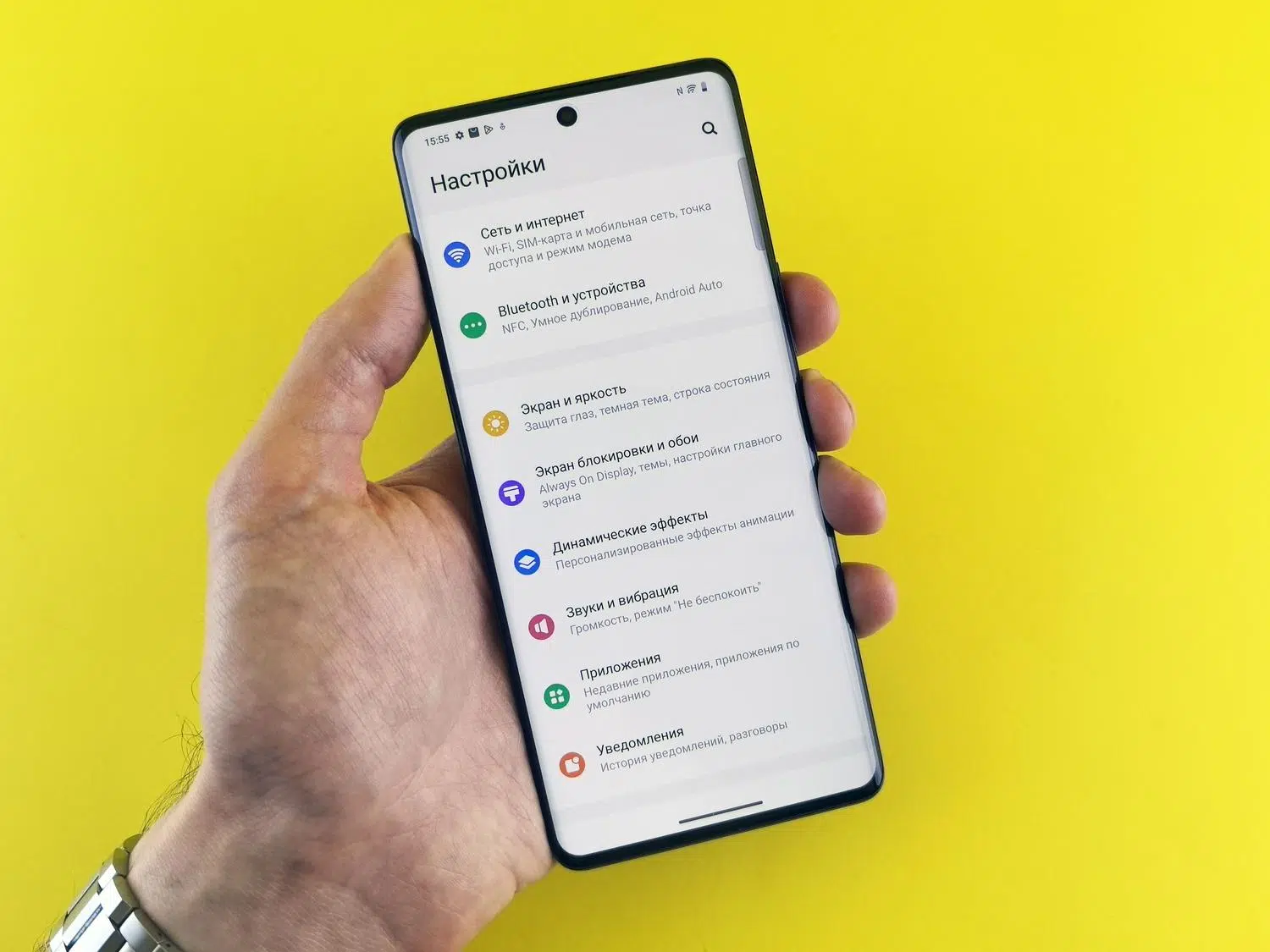
Se você não está satisfeito com as configurações padrão e gosta de personalizar seu smartphone , o Android tem um recurso secreto na manga. Trata-se de uma seção oculta, originalmente criada para desenvolvedores de aplicativos, mas qualquer usuário com um pouco de curiosidade pode usá-la para dar uma nova vida ao seu dispositivo ou fazê-lo voar.
Acessar esse menu não é tão intuitivo quanto trocar o papel de parede, já que o Google o ocultou para evitar a exclusão acidental de dados importantes. No entanto, depois de descobrir como acessá-lo, um leque de possibilidades se abre, desde acelerar animações até controlar a memória do sistema em tempo real.

Passos para desbloquear o menu secreto
Para entrar neste mundo, você não precisa ser um especialista em computadores, basta seguir uma sequência específica. Primeiro, abra o aplicativo Configurações e navegue até a seção Sobre o telefone . Em alguns modelos mais modernos, talvez seja necessário acessar "Sistema" primeiro para encontrar esta seção.
Uma vez lá, você precisa localizar um campo chamado " Número da versão " (embora em algumas interfaces personalizadas do Android ele possa aparecer como "Versão do software"). O truque é tocar nesse texto sete vezes seguidas . No início, nada acontecerá, mas você verá uma contagem regressiva indicando que está se aproximando do seu objetivo até que, finalmente, uma notificação apareça dizendo que você agora é um desenvolvedor . Em alguns telefones, o sistema solicitará seu PIN ou senha por motivos de segurança antes de confirmar o acesso.
Para encontrar o novo menu, basta voltar ao menu principal de configurações. Dependendo do seu telefone, as Opções do desenvolvedor aparecerão na parte inferior da lista ou dentro do menu Sistema. É importante lembrar que, se você quiser ocultar esta seção, basta desativar a chave principal na parte superior da tela.

A joia da coroa: depuração USB
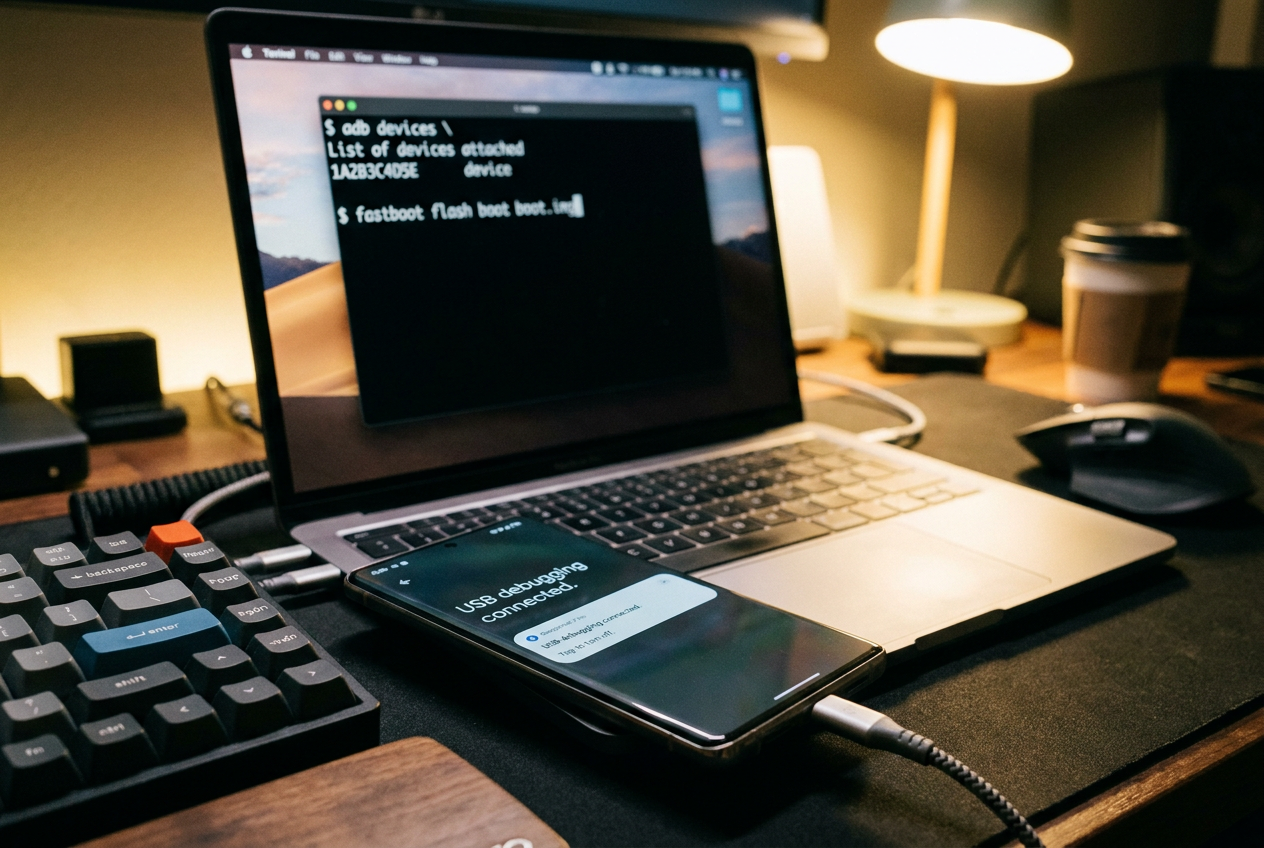
Se existe uma funcionalidade que por si só justifica ativar este modo, é a depuração USB . Esta ferramenta permite que o seu telefone e o computador comuniquem em um nível profundo através do Android Debug Bridge (ADB) . Não serve apenas para programação; é vital para recuperar arquivos importantes caso a tela quebre ou para instalar aplicativos que não estão disponíveis na loja oficial.
Para ativar, basta encontrar a opção correspondente no menu de desenvolvedor. Ao conectar o cabo ao seu PC, o telefone perguntará se você confia nesse computador; o ideal é marcar a caixa " Sempre permitir deste PC" para evitar ter que repetir o processo. Graças a isso, programas como o Scrcpy permitem até mesmo projetar e controlar seu telefone a partir do monitor do computador usando o mouse e o teclado.

Otimização de desempenho e fluidez visual
Muitos usuários sentem que seus dispositivos móveis ficam mais lentos com o tempo, e é aí que podemos fazer a nossa mágica. Na seção Desenho , existem três opções chamadas Escala da Animação da Janela, Transição e Duração . Por padrão, elas estão definidas como 1x, mas se você reduzi-las para 0.5x ou desativá-las completamente, perceberá que as janelas abrem instantaneamente , eliminando aquela sensação de lentidão.

Outra configuração muito útil é a Largura Mínima (DPI) . Ao modificar esse valor, você pode alterar a densidade de pixels da tela, permitindo que mais informações caibam no painel — ideal para quem usa tablets ou celulares com telas muito grandes. Da mesma forma, a opção Forçar MSAA 4x pode melhorar a qualidade gráfica em jogos que suportam OpenGL ES 2.0, embora seja importante lembrar que isso consome mais bateria e recursos do processador.
Controle avançado de hardware e rede
O menu também oferece ferramentas para analisar o que está acontecendo "nos bastidores". A seção "Serviços em Execução " é excelente para detectar quais aplicativos estão consumindo muita RAM em segundo plano. Se quiser ir além, o recurso "Uso da CPU" permite visualizar a carga de trabalho do processador em tempo real em um canto da tela.
Em relação à conectividade, você pode ativar os Registros Detalhados de Wi-Fi para diagnosticar problemas de rede ou ativar a Transferência Intensiva de Wi-Fi para Dados Móveis . Este último recurso garante que, se a conexão Wi-Fi estiver instável, seu telefone alternará automaticamente para dados móveis sem que você perceba , evitando que você perca a conexão no meio de uma tarefa importante.

Configurações e renderização do aplicativo
Para quem deseja controle total sobre seus aplicativos, existe a opção Limite de Processos em Segundo Plano . Nela, você pode decidir se o sistema deve fechar todos os aplicativos automaticamente ao sair de um, ou permitir que vários permaneçam ativos. Também é possível forçar a instalação de aplicativos no cartão SD (em versões compatíveis), o que libera espaço importante na memória interna do telefone.
Na seção Renderização por Hardware , você pode experimentar com a GPU. Forçar a aceleração por GPU obriga o sistema a usar a placa gráfica para desenhos 2D, o que, em alguns casos, melhora o desempenho. Também é possível simular espaços de cores para ver como a interface é percebida por pessoas com daltonismo — uma ferramenta essencial para garantir que os aplicativos sejam acessíveis a todos.
Precauções antes de tocar em qualquer coisa
Embora seja divertido mexer nessas configurações, não se empolgue demais. Modificar parâmetros cuja função você desconhece pode causar instabilidade no sistema ou travamentos inesperados de aplicativos. Tenha cuidado redobrado com o desbloqueio OEM , pois ele abre caminho para o root do seu telefone ou a instalação de ROMs personalizadas, o que pode anular a garantia do seu aparelho .
Se você notar que algo está dando errado após fazer alterações, não se preocupe. Uma restauração de fábrica geralmente não é necessária; simplesmente desativar a opção de desenvolvedor costuma ser suficiente para restaurar a maioria das configurações ao estado original. É uma boa ideia anotar os valores padrão antes de alterá-los para que você possa reverter facilmente.
Ativar este menu tocando repetidamente no número da versão transforma um smartphone convencional em uma ferramenta poderosa e personalizável. Desde o gerenciamento da depuração USB para economizar dados até a otimização de animações para maior velocidade, o Android oferece controle preciso que permite adaptar o dispositivo às suas necessidades exatas, desde que você navegue pelas opções com cuidado e conhecimento.


Escritor apaixonado pelo mundo dos bytes e da tecnologia em geral. Adoro compartilhar meu conhecimento por meio da escrita, e é isso que farei neste blog, mostrar a vocês tudo o que há de mais interessante sobre gadgets, software, hardware, tendências tecnológicas e muito mais. Meu objetivo é ajudá-lo a navegar no mundo digital de uma forma simples e divertida.