- A inicialização segura exige que o sistema esteja no modo UEFI e que o disco rígido utilize o formato de partição GPT.
- É essencial desativar o módulo de compatibilidade CSM para que a função de inicialização segura possa ser ativada corretamente.
- Se o status aparecer como Não Ativo, é necessário redefinir as chaves de fábrica no menu de Gerenciamento de Chaves da BIOS.
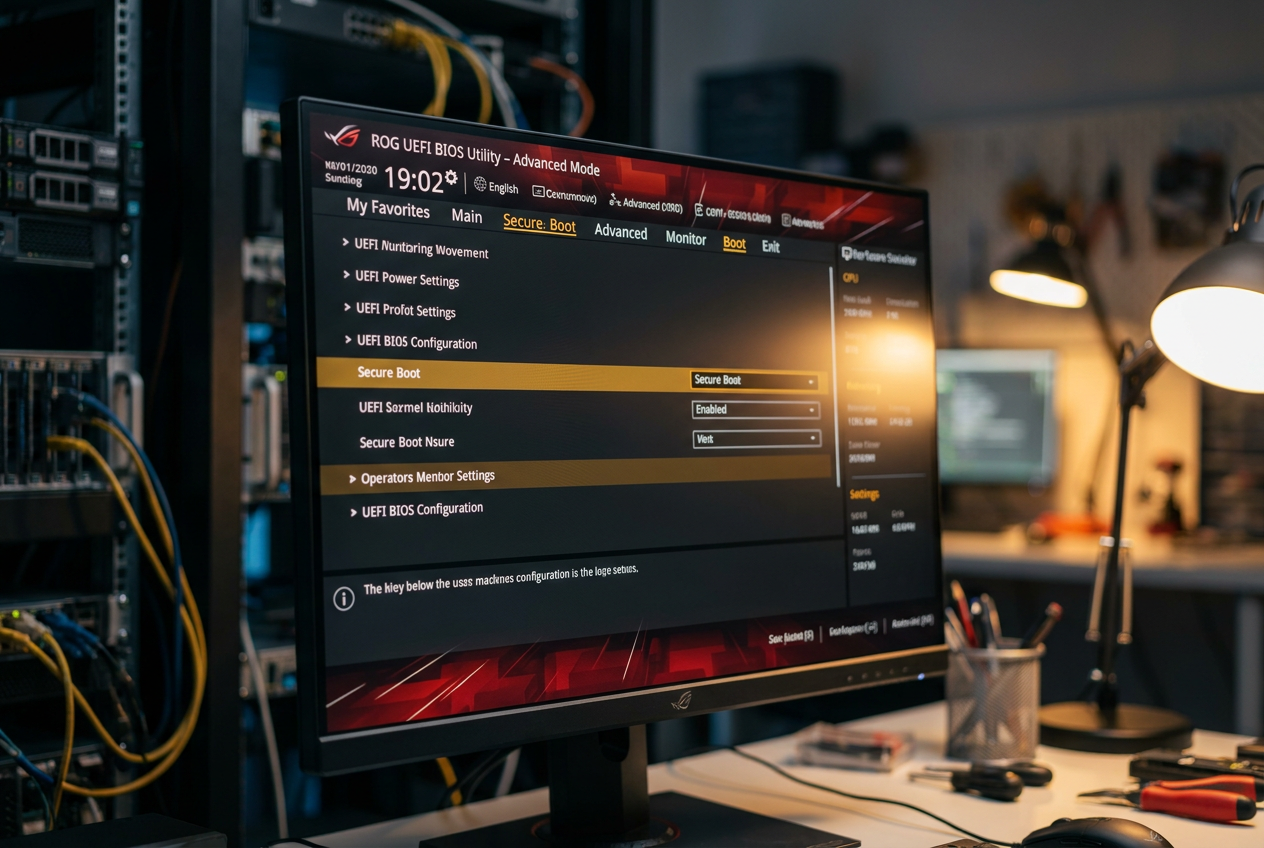
Se você notou que a Inicialização Segura (Secure Boot) do seu computador parou de funcionar ou aparece como desativada após uma atualização da BIOS, não se preocupe, é um problema mais comum do que você imagina. Esse recurso é essencialmente uma proteção que garante que apenas softwares assinados e confiáveis sejam carregados quando você liga o PC, impedindo que malwares maliciosos se infiltrem durante o processo de inicialização.
Embora possa parecer um processo técnico complicado, configurá-lo é simples se você souber por onde começar. Neste guia, analisaremos detalhadamente como configurá-lo perfeitamente , abordando verificações preliminares no Windows, conversão de disco e truques específicos para alterar o status de "Não ativo" para "Ativado" sem causar problemas no processo.

Verificações preliminares no Windows
Antes de acessar os menus da BIOS, é melhor verificar as configurações do sistema diretamente no sistema operacional. Para isso, pressione as teclas Windows + R, digite msinfo32 e pressione Enter. Na janela Informações do Sistema, preste atenção em dois itens: Modo da BIOS e Status da Inicialização Segura.
Se você vir que o modo é UEFI e o status já está ativado, pode fechar tudo e esquecer o problema. Mas se aparecer como "Desativado", sabemos que temos trabalho a fazer. O problema real surge quando aparece "Legado" ou "CSM" ; nesse caso, a Inicialização Segura não funciona e você terá que fazer uma alteração estrutural no processo de inicialização antes de prosseguir.
O dilema do disco: MBR versus GPT
Para que a Inicialização Segura funcione corretamente no seu computador, o disco onde o Windows está instalado deve usar uma tabela de partições GPT . Se o seu disco ainda usa o formato MBR mais antigo, o modo UEFI não inicializará e a Inicialização Segura não funcionará. Você pode verificar isso clicando com o botão direito do mouse no botão Iniciar, acessando Gerenciamento de Disco , clicando com o botão direito do mouse no seu disco principal e verificando as Propriedades na guia Volumes.

Se você perceber que está usando o MBR, não precisa formatar o computador inteiro. A Microsoft tem uma ferramenta chamada mbr2gpt que realiza o trabalho sujo. Abrindo o Prompt de Comando como administrador, você deve primeiro validar a conversão com o comando mbr2gpt /validate /allowFullOS E, se tudo correr bem, executar. mbr2gpt /convert /allowFullOS. Isso sim, faça um backup Faça backup dos seus arquivos importantes antes de prosseguir, pois mexer com partições sempre envolve um pequeno risco.
Requisitos adicionais: TPM 2.0 e BitLocker

Se você usa o Windows 11, o chip TPM 2.0 é necessário. Embora não seja estritamente necessário para o funcionamento da Inicialização Segura, ele costuma estar incluído nos requisitos de sistema modernos. Você pode verificar se ele está ativo digitando tpm.msc na barra de pesquisa do Windows; se aparecer "Pronto para usar", tudo está funcionando corretamente.
Um aviso muito importante: se o seu disco rígido estiver criptografado com BitLocker , mantenha a sua chave de recuperação à mão. Ao alterar configurações críticas da BIOS, como o modo de inicialização ou o TPM, o Windows provavelmente solicitará a chave para desbloquear a unidade na reinicialização. Não fique bloqueado por não ter anotado a chave.
Como acessar a BIOS/UEFI
Existem duas maneiras de acessar o "cérebro" da sua placa-mãe. A mais comum é reiniciar o computador e pressionar repetidamente a tecla apropriada durante a inicialização; geralmente são as teclas F2, Delete, F10, F12 ou Esc , dependendo se você tem um notebook ASUS, MSI, Gigabyte, HP ou Dell. Em alguns notebooks gamers, pode ser necessário pressionar e segurar os botões de diminuir o volume e de ligar/desligar simultaneamente.

Se você não quiser ficar tentando adivinhar as teclas, pode fazer isso pelo Windows: vá em Configurações, encontre a seção Recuperação e escolha "Reiniciar agora" em Inicialização avançada. Assim que o seu PC reiniciar e exibir o menu azul, navegue até Solução de problemas > Opções avançadas e selecione Configurações de firmware UEFI.
Configurando a inicialização segura no firmware
Uma vez dentro do sistema, você pode estar no modo básico. Pressione F7 para entrar no Modo Avançado e procure pelas abas "Segurança" ou "Inicialização". O primeiro passo crucial é desativar o Módulo de Suporte de Compatibilidade (CSM) ou o modo Legado, já que a Inicialização Segura só funciona em ambientes UEFI puros.
Procure a opção Tipo de SO e certifique-se de selecionar "Modo UEFI do Windows" em vez de "Outro SO". Em seguida, localize a opção Controle de Inicialização Segura e altere-a para "Ativado". Para salvar as alterações, pressione F10 para salvá-las e sair.
Solução para o status "Não ativo" e gerenciamento de chaves
Às vezes, ocorre o seguinte: você ativa a Inicialização Segura, reinicia o computador, faz login no Windows e msinfo32 Ele continua dizendo que é "Inativo"Isso acontece porque as chaves criptográficas que validam o software estão faltando. A solução é entrar novamente na BIOS e acessar a seção... Gestão chave e faça uma limpeza.

Na maioria dos laptops e computadores tudo-em-um, você deve selecionar "Restaurar o Modo de Configuração" para limpar os bancos de dados atuais e, em seguida, escolher "Restaurar Chaves de Fábrica" para instalar as chaves padrão de fábrica. Em computadores desktop, talvez seja necessário primeiro alterar o modo de Inicialização Segura para "Personalizado" para permitir a limpeza e instalação das chaves padrão. Depois de fazer isso e salvar com F10, o status deverá mudar para Ativado.
Casos especiais e desativação temporária
Nem todos precisam da Inicialização Segura sempre ativada. Se você instalar distribuições Linux muito específicas , ferramentas de diagnóstico desatualizadas ou sistemas operacionais não assinados, seu computador pode se recusar a inicializar. Nesses casos, você pode desativar temporariamente o recurso alterando seu status para "Desativado" ou selecionando "Outro SO" nas configurações de inicialização.
É fundamental lembrar que, embora a Inicialização Segura tenha sido inicialmente criticada por favorecer apenas a Microsoft, a maioria dos sistemas de código aberto agora é compatível. No entanto, se você precisar instalar software não certificado , desativá-la temporariamente é sua única opção, desde que a reative assim que terminar para evitar deixar seu sistema vulnerável.
Resumo das etapas por tipo de equipamento
Se você tiver um dispositivo ASUS ou similar com uma interface MyASUS em UEFI , o caminho é Configurações avançadas > Segurança > Inicialização segura. Se for um PC desktop tradicional, verifique a guia Inicialização e certifique-se de que o Modo UEFI esteja definido como prioridade. Independentemente da marca, a solução é sempre a mesma: desative o CSM, configure o Windows para o modo UEFI, ative o controle de Inicialização segura e, se isso não funcionar, restaure as chaves de fábrica.
Para proteger seu sistema, é essencial que seu disco rígido esteja formatado como GPT, sua BIOS esteja configurada para o modo UEFI e o CSM esteja completamente desativado. Depois de gerenciar as chaves no menu de segurança e verificar o status na ferramenta de informações do sistema, seu computador executará apenas softwares assinados, protegendo você contra rootkits e garantindo um processo de inicialização estável e confiável.


Escritor apaixonado pelo mundo dos bytes e da tecnologia em geral. Adoro compartilhar meu conhecimento por meio da escrita, e é isso que farei neste blog, mostrar a vocês tudo o que há de mais interessante sobre gadgets, software, hardware, tendências tecnológicas e muito mais. Meu objetivo é ajudá-lo a navegar no mundo digital de uma forma simples e divertida.