- Windows 11 permite que você altere facilmente a senha de contas locais em Configurações.
- Também é possível fazer a alteração por meio de comandos no terminal ou com atalhos de teclado.
- Há diferenças importantes entre contas locais e contas da Microsoft quando se trata de gerenciar senhas.

Você esqueceu sua senha ou simplesmente deseja alterar a senha da sua conta local no Windows 11? Embora possa parecer complicado, a Microsoft oferece várias maneiras de alterá-la, tanto pela interface do usuário quanto pelo prompt de comando. Se você estiver usando uma conta local em vez de uma conta da Microsoft, este artigo irá guiá-lo passo a passo pelo processo.
Este artigo explica, de forma clara e concisa, todas as maneiras disponíveis para alterar a senha de uma conta local no Windows 11. Abordamos desde as opções tradicionais no menu Configurações até métodos mais avançados, como o uso do terminal ou atalhos de teclado. Também discutiremos as diferenças entre uma conta local e uma conta Microsoft, além de outras opções úteis, como remover ou adicionar uma senha, caso você ainda não tenha definido uma.
O que é uma conta local no Windows 11?
Uma conta local é uma conta que não está conectada a uma conta online da Microsoft (como o Outlook ou o Hotmail). Suas informações de login e configurações são armazenadas localmente no seu computador. As contas da Microsoft , por outro lado, estão vinculadas a serviços em nuvem e exigem acesso à internet para determinados processos, como alterar sua senha pelo portal da Microsoft.
Nas versões mais recentes do Windows 11 , a Microsoft tentou forçar a criação de contas Microsoft durante a instalação inicial, mas ainda é possível criar ou alternar para uma conta local posteriormente. Isso é especialmente útil para quem prioriza a privacidade ou simplesmente deseja uma experiência offline.
Método 1: Altere sua senha nas Configurações do Windows
A maneira mais intuitiva de alterar a senha de uma conta local é diretamente pelo aplicativo Configurações do Windows . Veja como:
- Clique no botão Início localizado na barra de tarefas e abre configuração.
- Vá para a seção Contas que você encontrará na coluna da esquerda.
- Entre Opções de início de sessão.
- Na seção Senha, selecione a opção Mudar.
- O sistema solicitará que você digite sua senha atual.
- Depois, você pode inserir sua nova senha, confirmá-la e adicionar uma dica para ajudar você a se lembrar dela caso a esqueça.
- imprensa seguinte e, em seguida, Finalizar Cadastro. Preparar!
Este método é rápido e não requer conhecimento avançado , sendo ideal para a maioria dos usuários. No entanto, se você não conseguir acessar as Configurações ou preferir outros métodos, existem mais opções disponíveis.
Método 2: Use o atalho Ctrl + Alt + Del
O Windows 11 mantém a clássica combinação de teclas Ctrl + Alt + Delete como uma ferramenta útil para acessar recursos de segurança. Você também pode alterar sua senha por meio dessa tela.
- Pressione Ctrl + Alt + Del simultaneamente.
- Selecione a opção Alterar uma senha.
- Digite sua senha atual e depois sua nova senha duas vezes.
- imprensa Entrar para aplicar a mudança.
Este método é especialmente prático se você já estiver conectado e quiser atualizar sua senha rapidamente sem abrir as Configurações.
Método 3: Alterar a senha do terminal do Windows
Se você se sente confortável usando comandos, pode alterar sua senha pela linha de comando . Este método é um dos mais rápidos e eficientes, ideal para usuários avançados.
- Encontre o aplicativo terminal o CMD no menu iniciar e abra-o como administrador.
- Digite o seguinte comando e pressione Enter:
net user - Isso exibirá uma lista dos usuários configurados no computador.
- Para alterar sua senha, digite:
net user *Substitui
pelo seu nome de usuário real. - O sistema solicitará que você insira sua nova senha duas vezes. Isso a atualizará.
É uma opção poderosa que não depende de interfaces gráficas , ideal se você tiver problemas com a configuração ou preferir fazer tudo pelo terminal.
Como adicionar uma senha a uma conta local sem uma senha atual
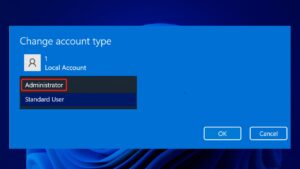
Se você configurou anteriormente uma conta local sem senha, ainda pode adicionar uma facilmente para melhorar a segurança do sistema. Consulte o guia sobre como alterar o tipo de conta no Windows 11 para garantir que a conta tenha uma senha, caso ainda não tenha.
- Acesso a Home> Configurações.
- Selecione Contas e entrar Opções de início de sessão.
- Clique em Senha e selecione adicionar.
- Preencha os campos com a nova senha e sua sugestão.
- Pressione sobre seguinte e, em seguida, Finalizar Cadastro.
Uma conta sem senha deixa seu computador exposto , especialmente se outras pessoas tiverem acesso físico a ele.
Como remover a senha de uma conta local
Se você não quiser mais usar uma senha para fazer login (por exemplo, em um computador pessoal onde não há risco de acesso não autorizado), você pode removê-la seguindo estes passos. Você também pode encontrar outras maneiras de remover a proteção por senha no Windows 11 neste artigo específico . Siga estes passos:
- Aberto configuração no menu iniciar.
- Ir para Contas > Opções de login.
- Clique em Senha e depois em Mudar.
- Digite sua senha atual.
- Na próxima tela, deixe os campos nova senha, confirmação e sugestão em branco.
- Clique em seguinte e depois em Finalizar Cadastro.
Isso removerá completamente a senha da conta local e você poderá fazer login automaticamente.
E se você usar uma conta da Microsoft?
Se a sua sessão estiver vinculada a uma conta Microsoft em vez de uma conta local, você não poderá alterar sua senha diretamente do seu computador. Você precisará acessar o site oficial da Microsoft por meio de qualquer navegador.
https://account.live.com/password/Change
Após acessar a página, siga o processo de verificação de identidade e você poderá definir uma nova senha. Essa alteração afetará todos os dispositivos vinculados a essa conta.
Principais diferenças entre conta local e conta Microsoft
É importante conhecer as diferenças para saber quais opções estão disponíveis para você:
- Conta local: : não depende da Internet, é personalizável e afeta apenas o computador em que você o cria.
- conta Microsoft: Sincroniza configurações e dados com a nuvem e requer acesso à web para alterar sua senha.
Agora você conhece diversas opções para gerenciar sua senha no Windows 11. Desde o método tradicional nas Configurações, passando pelo atalho Ctrl + Alt + Delete, até comandos no terminal. Você também pode adicionar, remover ou redefinir uma senha de acordo com suas preferências e necessidades de segurança. Ter controle da sua conta local nunca foi tão fácil.

Escritor apaixonado pelo mundo dos bytes e da tecnologia em geral. Adoro compartilhar meu conhecimento por meio da escrita, e é isso que farei neste blog, mostrar a vocês tudo o que há de mais interessante sobre gadgets, software, hardware, tendências tecnológicas e muito mais. Meu objetivo é ajudá-lo a navegar no mundo digital de uma forma simples e divertida.