- A numeração das páginas é controlada por seções e cabeçalhos/rodapés, permitindo diferentes formatos e números iniciais por bloco.
- Opções como "Primeira página diferente" ou "Link para a página anterior" são essenciais para ocultar capas e interromper ou continuar a numeração.
- A fonte dos números de página é alterada formatando o texto do cabeçalho ou rodapé, e não na caixa de formatação de números.
- Suítes como ONLYOFFICE, LibreOffice Writer e Apple Pages também oferecem controles de numeração avançados comparáveis aos de... Word.
Se você trabalha com documentos longos e às vezes precisa reduzir um documento a uma única página , provavelmente já precisou alterar a numeração de páginas no Word mais de uma vez e ficou um pouco frustrado procurando a opção ideal. Simplesmente usar 1, 2, 3 desde o início nem sempre é suficiente: às vezes há uma capa, sumário, apêndices ou seções que exigem um tratamento diferente.
Neste artigo, você aprenderá como modificar a numeração de páginas no Word para que possa começar a numeração onde quiser, alterar o formato (1, 2, 3 / i, ii, iii / a, b, c…), ocultar a primeira página, usar numeração diferente para seções ou até mesmo alterar a fonte dos números de página. Tudo é explicado passo a passo, em linguagem clara e acessível, sem jargões técnicos desnecessários.
Por que controlar a numeração das páginas é tão importante?
A numeração de páginas é fundamental para organizar e navegar em documentos longos: relatórios, trabalhos de conclusão de curso, manuais, contratos, livros eletrônicos, memórias… Quando o arquivo ultrapassa algumas páginas, a numeração deixa de ser um mero detalhe e se torna uma necessidade prática.
Em ambientes acadêmicos, as normas de estilo e formatação frequentemente exigem que as páginas sejam numeradas de uma maneira específica: capa sem número, índice com algarismos romanos, corpo do trabalho começando na página 1, apêndices com um formato diferente… Se você não dominar a numeração de páginas, atender a esses requisitos se torna uma verdadeira provação.
A numeração das páginas também faz diferença na revisão de documentos. Ela permite que várias pessoas façam comentários e referências precisas a partes específicas do texto ("ver página 23", "corrigir a tabela na página 10"), o que acelera bastante o processo de correção e o rastreamento das alterações.
Nos contextos jurídico, administrativo e empresarial, a numeração auxilia no cumprimento de requisitos formais em contratos, relatórios oficiais, políticas internas e documentação regulamentada. Em muitos casos, ter um documento corretamente numerado não é opcional, mas obrigatório.
Além disso, nos processos de gestão documental (arquivamento, pesquisa, classificação, indexação, etc.), os números de página são essenciais para localizar informações em grandes volumes de documentos . Sem eles, a revisão ou auditoria de um arquivo torna-se muito mais lenta e propensa a erros.
Como funciona a numeração de páginas por seção no Word?
Antes de entrarmos em detalhes, é essencial entender que o Word usa seções para controlar a numeração de páginas . Cada seção pode ter seu próprio cabeçalho, rodapé e, portanto, configurações de número de página.
Se você deseja usar formatos ou números diferentes em partes diferentes do documento (por exemplo, numerais romanos para a introdução e numerais arábicos para o corpo do texto), precisa criar quebras de seção , e não apenas quebras de página. Sem quebras de seção, quase todas as opções avançadas ficarão desativadas ou não funcionarão como esperado.
Depois de definir claramente as suas seções, você pode decidir se os cabeçalhos e rodapés de cada seção estarão vinculados aos da seção anterior ou não. Essa pequena opção determina se a numeração será contínua ou independente dentro de cada bloco.
Em resumo: para ter controle preciso sobre a numeração, primeiro defina as seções , depois quebre o vínculo entre cabeçalho e rodapé e, por fim, ajuste o número inicial e o formato de cada seção do documento.
Use formatos de numeração de página diferentes em diferentes seções do Word.
Vamos analisar detalhadamente como fazer com que cada parte do documento tenha seu próprio tipo de numeração (por exemplo, "Introdução" com a, b, c e o restante com 1, 2, 3) usando seções no Word.
1. Crie quebras de seção onde a numeração muda.
Nas áreas onde você deseja alterar o tipo de numeração (por exemplo, entre a introdução e o corpo principal), insira uma quebra de seção:
- Vá para a guia Projeto (o Disposição, dependendo da versão).
- Escolher saltos e então a opção de salto de seção que melhor se encaixa (geralmente "Próxima Página").
Se ao abrir o cabeçalho ou rodapé você não vir a tag de seção mudar, verifique se você inseriu uma quebra de seção e não apenas uma quebra de página.
2. Quebre a ligação com a seção anterior.
Uma vez dentro da nova seção, clique duas vezes no cabeçalho ou rodapé para entrar no modo de edição. Você verá um rótulo que diz algo como "Igual ao anterior" ou similar.
Na aba de ferramentas de cabeçalho e rodapé, desmarque a opção "Vincular ao anterior" . Este passo é crucial: enquanto esta opção permanecer ativada, a numeração desta seção continuará seguindo a anterior, e você não poderá personalizá-la como desejar.
Se o botão "Vincular ao Anterior" estiver desativado ou acinzentado , verifique se você inseriu corretamente uma quebra de seção antes dele. Sem uma nova seção, o Word não permitirá que você quebre o vínculo.
3. Insira e ajuste a numeração das páginas na nova seção.
Com o cabeçalho ou rodapé ativo na seção onde você deseja alterar a numeração, Siga esses passos:
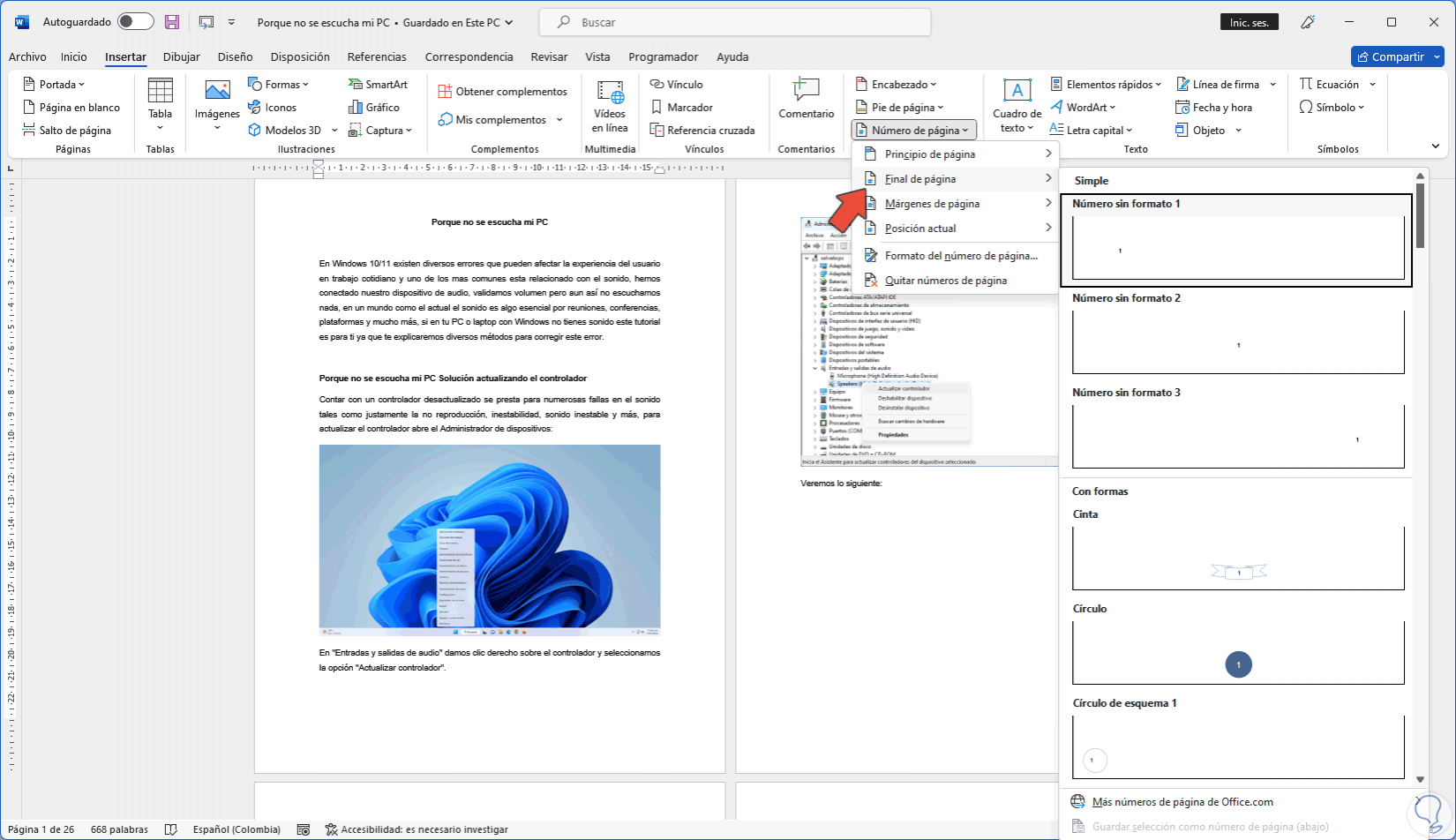
- Clique em Número de página dentro das ferramentas de cabeçalho e rodapé.
- Escolha o localização (superior, inferior, margens, etc.) e o estilo Escolha qualquer uma que você preferir da galeria.
Se você deseja que a nova formatação afete apenas esta seção, certifique-se de ter quebrado o vínculo com a seção anterior, conforme explicamos. Caso contrário, alterá-la aqui modificará o documento inteiro.
4. Altere o formato e o número inicial de cada seção.
Para atribuir um formato e um valor inicial diferentes a cada seção, faça o seguinte na seção correspondente:
- Ir para Número da página> Formato do número da página.
- En formato numéricoEscolha o estilo: 1, 2, 3 / i, ii, iii / a, b, c, etc.
- no parágrafo Numeração de página, ativo «Comece em» e escreva o número com o qual você deseja iniciar essa seção.
Por exemplo, você pode fazer com que a introdução use i, ii, iii e o corpo principal comece no 1 , mesmo que ocupe fisicamente a página 5 do documento. Tudo é controlado a partir dessa caixa de formatação de números.
Ao terminar os ajustes, clique em OK e, em seguida, use a opção Fechar cabeçalho e rodapé ou clique duas vezes fora da área do cabeçalho ou rodapé para retornar ao texto normal.
Oculte o número da primeira página ou dê-lhe um tratamento diferente.
Em muitos documentos, você precisará que a primeira página não seja numerada (por exemplo, se for uma capa) ou tenha um formato diferente. O Word facilita bastante isso com a opção "Primeira Página Diferente".
Para usar, acesse o cabeçalho ou rodapé da seção desejada (clique duas vezes na parte superior ou inferior da página) e, nas ferramentas de cabeçalho e rodapé, selecione "Primeira Página Diferente" . Isso cria um cabeçalho/rodapé exclusivo para a primeira página da seção.
Ao ativar essa função, você verá uma etiqueta "Cabeçalho da Primeira Página" na página inicial. A partir daí, você pode selecionar o número da página e excluí-la sem afetar as demais páginas da seção, que continuarão numeradas normalmente.
Se você deseja que a primeira página tenha um estilo de numeração diferente, basta aplicar a formatação desejada apenas a esse cabeçalho/rodapé específico. O importante é entender que a primeira página é tratada como um bloco separado dentro da mesma seção.
Quando terminar, clique em Fechar Cabeçalho e Rodapé ou pressione a tecla Esc para sair do modo de edição e verifique se tudo está como você queria.
Controle a numeração contínua ou reiniciada ao mudar de seção.
Em documentos que incluem capítulos, anexos, apêndices e outras seções, é comum precisar que algumas seções continuem a numeração enquanto outras começam do zero. O Word permite que você escolha esse comportamento seção por seção.
Consulte sempre a caixa Formato do Número de Página na seção que você está configurando. Dentro do bloco Numeração de Páginas , você verá duas opções principais:
- Continuando da seção anterior: mantém a numeração sem interrupções após uma quebra de seção.
- Começar: define manualmente o número inicial para essa seção (por exemplo, redefinir para 1 ou começar em 50).
A opção de continuar da seção anterior geralmente está habilitada por padrão , o que é útil se você simplesmente adicionou seções para controlar títulos ou margens, mas deseja que a numeração seja global e sem reinícios.
Se, por outro lado, você precisar iniciar uma nova parte do documento com sua própria numeração (por exemplo, recomeçando em 1 ao iniciar o corpo do texto após uma introdução com numerais romanos), escolha "Iniciar em" e selecione o valor apropriado.
Lembre-se de que esses ajustes são feitos no cabeçalho ou rodapé de cada seção , por meio do menu Número da Página. Isso não pode ser controlado na visualização normal do documento.
Alterar o estilo e a fonte dos números de página no Word
Uma dúvida muito comum é se é possível alterar a fonte de todos os números de página de uma só vez . A caixa de diálogo Formatar Número de Página permite alterar apenas o estilo (1, 2, 3, i, ii, iii…) e o número inicial, mas não a fonte.
Para modificar a fonte, o tamanho ou o estilo dos números de página, você deve fazê-lo da mesma forma que faria com o texto normal do cabeçalho ou rodapé:
1. Edite o cabeçalho ou rodapé
Clique duas vezes na parte superior ou inferior de qualquer página para acessar o cabeçalho ou rodapé. Lá você encontrará os números das páginas.
2. Selecione o número da página
Clique no número (ele pode aparecer centralizado, à direita, etc.) e Selecione o texto como se estivesse editando um texto normal.A partir daí, você pode aplicar a formatação.
3. Aplique a formatação de fonte desejada.
Na guia Início, você pode alterar tipografia, tamanho, cor, negrito, itálico…Assim como com qualquer outro fragmento de texto no documento. Por exemplo, você pode converter todos os números de Calibri para Times New Roman ou a fonte corporativa que você está usando.
Se você tiver várias seções diferentes e elas não estiverem vinculadas entre si, talvez seja necessário repetir a operação no cabeçalho ou rodapé de cada seção , mas ela será aplicada uniformemente a todas as páginas dessa seção.
Em versões como o Word para Mac, o comportamento é o mesmo: a opção Formatar Número de Página não controla a fonte , apenas o estilo da numeração. O truque é sempre editar o número diretamente na área do cabeçalho ou rodapé e formatá-lo como desejar.
Como numerar páginas no Microsoft Word passo a passo
Voltando ao Word, vale a pena revisar o processo básico para adicionar números de página do zero e, em seguida, ajustar os detalhes de formatação, o ponto de partida e o comportamento na primeira página.
Primeiro, abra o documento no Word (para Windows ou macOS) e acesse a guia Inserir na faixa de opções. Na seção Cabeçalho e Rodapé , você encontrará o botão Número de Página.
Ao clicar, você pode escolher onde posicionar os números : acima, abaixo, nas margens, etc., e selecionar um dos estilos predefinidos exibidos na galeria. Esses estilos já vêm com alinhamentos e formatos projetados para a maioria dos usos.
Se quiser ir um passo além e configurar o formato, clique novamente em Número da Página e desta vez escolha Formato do Número da Página . Lá, você pode escolher entre numerais arábicos (1, 2, 3), numerais romanos (i, ii, iii), letras (a, b, c) e outras variações.
Nessa mesma caixa de diálogo encontra-se a seção Numeração de Páginas , onde você decide se a numeração começa em 1 ou continua do valor anterior . Isso é exatamente o que você precisa para iniciar a numeração a partir de uma página específica do documento.
Outra opção importante no Word é a caixa de seleção "Primeira página diferente" nas ferramentas de Cabeçalho e Rodapé. Ativá-la removerá o número da página da primeira página ou permitirá formatá-la de maneira diferente, como costuma ser necessário em trabalhos acadêmicos com capa.


Escritor apaixonado pelo mundo dos bytes e da tecnologia em geral. Adoro compartilhar meu conhecimento por meio da escrita, e é isso que farei neste blog, mostrar a vocês tudo o que há de mais interessante sobre gadgets, software, hardware, tendências tecnológicas e muito mais. Meu objetivo é ajudá-lo a navegar no mundo digital de uma forma simples e divertida.