- O Windows permite personalizar o plano de fundo com imagens estáticas ou apresentações de slides, ajustando o intervalo, a ordem e o tipo de layout.
- Você pode escolher entre o modo claro, escuro ou personalizado, adaptando a interface à iluminação e às preferências do usuário.
- A cor de destaque pode ser definida automaticamente ou manualmente e aplicada ao menu Iniciar, à barra de tarefas e às janelas.
- Filtros de cor, temas de contraste e efeitos de transparência complementam as opções para melhorar a acessibilidade e o conforto visual.
Se você passa muitas horas em frente ao computador, mais cedo ou mais tarde vai se perguntar como personalizar sua área de trabalho e janelas para reduzir o cansaço visual e tornar tudo mais agradável. Alterar a cor de fundo, o tema claro ou escuro e as cores de destaque no Windows é uma das maneiras mais rápidas de conseguir isso, e é muito mais fácil do que parece.
Ao longo deste artigo, veremos, passo a passo, como personalizar a cor de fundo, o modo de cor e os detalhes visuais do seu sistema, além de opções extras como apresentações de slides, efeitos de transparência e filtros de cor. Tudo será explicado em detalhes, com dicas e truques práticos, e não deixaremos de fora nenhuma das opções importantes que o Windows oferece para adaptar a interface ao seu fluxo de trabalho.
Altere o papel de parede e use a opção de apresentação de slides.
Uma das formas mais visíveis de personalizar o Windows é alterando o plano de fundo da área de trabalho . Além de usar uma única imagem ou uma cor sólida, o sistema permite ativar uma apresentação de slides, ou seja, uma sequência de fotos que mudam automaticamente após um determinado período.
Para que a apresentação funcione corretamente, o primeiro passo é preparar uma pasta com todas as imagens que você deseja usar como plano de fundo. Recomenda-se que sejam fotos de alta resolução, adaptadas ao tamanho da sua tela, para que não apareçam pixelizadas ou distorcidas. Se precisar ajustar a forma como elas são exibidas ou o plano de fundo do próprio Explorador de Arquivos, você pode personalizá-lo para facilitar a organização.
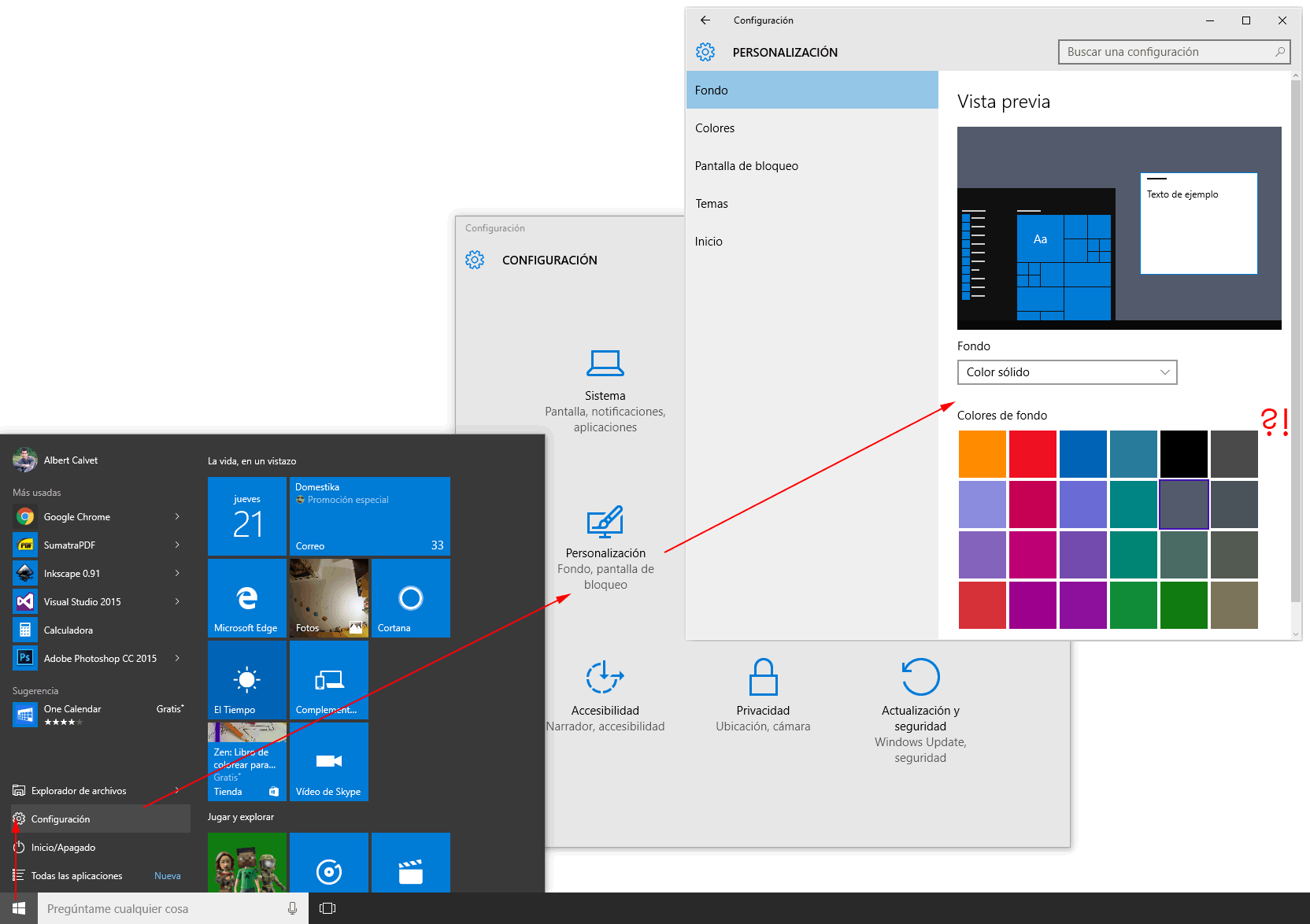
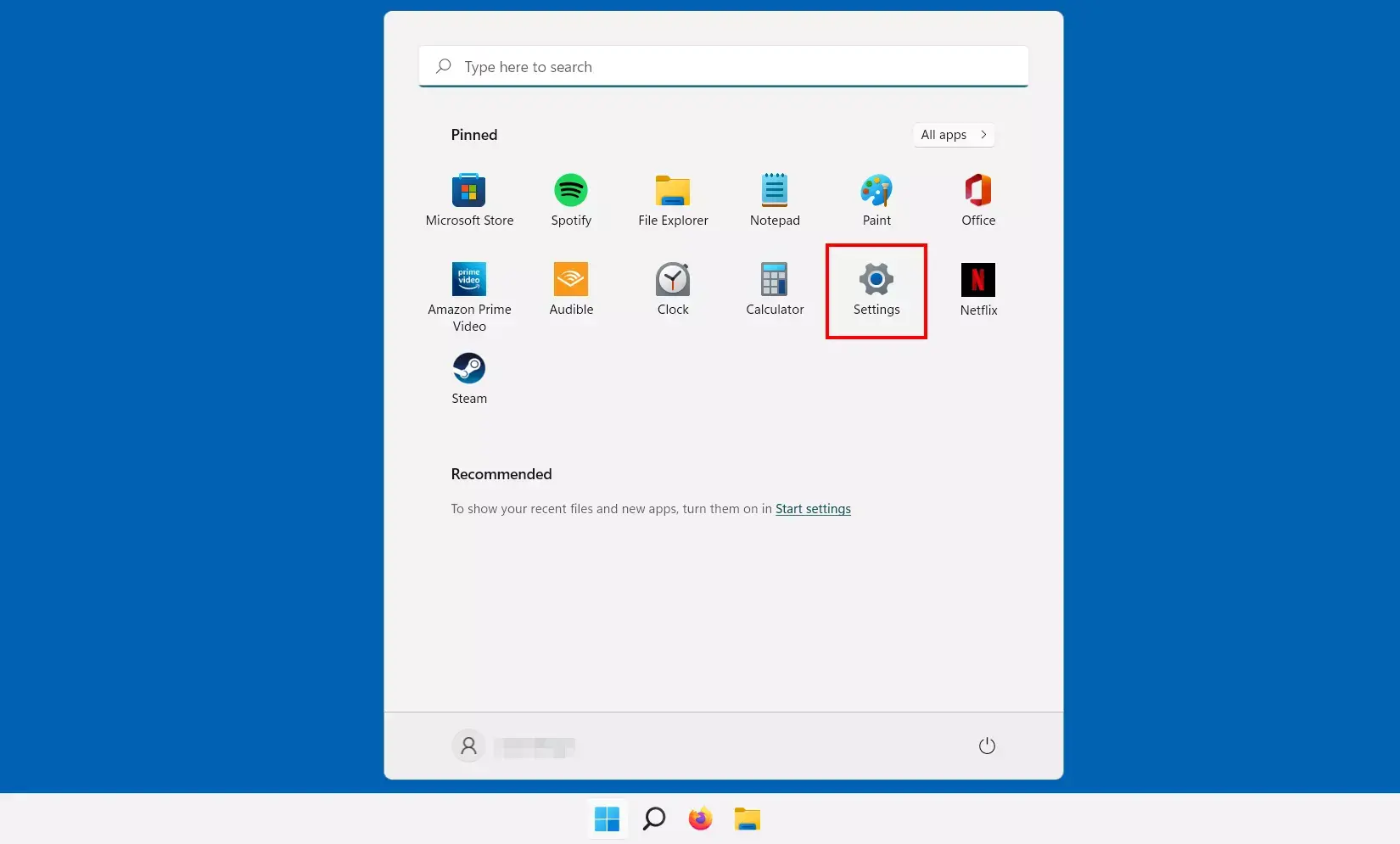
Depois de preparar a pasta, você precisa abrir as configurações de personalização. No Windows, você pode acessar facilmente essa opção indo em Configurações > Personalização > Tela de fundo (em algumas versões, pode estar simplesmente rotulado como "Plano de fundo"). Na seção onde você escolhe o tipo de plano de fundo, além de opções como "Imagem" ou "Cor sólida", você encontrará a opção "Apresentação de slides".
Ao selecionar "Apresentação de slides", o sistema solicitará que você especifique a pasta de fotos que deseja usar. Para isso, clique no botão "Procurar" e navegue até o local onde você salvou as imagens. Após a confirmação, o Windows usará todo o conteúdo dessa pasta como fonte para a sua apresentação de slides na área de trabalho.
Essa opção não só permite que você dê mais vida à sua área de trabalho, como também é ideal se você gosta de ver fotos diferentes ao longo do dia , sejam elas paisagens, fundos minimalistas ou imagens pessoais. Você também pode optar por efeitos mais dinâmicos e animados, como definir um GIF como plano de fundo, caso sua versão do Windows e seus programas sejam compatíveis.
Nas configurações de apresentação de slides, o Windows também permite ajustar o intervalo de tempo entre as imagens . Você pode configurar a troca de plano de fundo para ocorrer com frequência ou em intervalos maiores, por exemplo, a cada 30 minutos ou a cada 60 minutos, dependendo da sua preferência.
Controlar a "velocidade de reprodução" da apresentação é fundamental para evitar distrações: uma mudança muito rápida pode chamar muita atenção, enquanto um intervalo longo torna o fundo menos perceptível e mais discreto.
Outro aspecto importante da apresentação é a ordem em que as imagens são exibidas . Nas configurações, você encontrará uma opção "Ordem Aleatória" (ou algo semelhante) que, quando ativada, exibe as fotos fora da ordem em que estão na pasta. Isso evita que o plano de fundo siga sempre o mesmo padrão e proporciona uma área de trabalho mais variada.
Se preferir controlar a ordem exata, basta desativar o modo aleatório . Dessa forma, o Windows respeitará a ordem em que as imagens aparecem na pasta, que geralmente é baseada no nome do arquivo ou na data.
Por fim, quer utilize uma única imagem ou uma apresentação de slides, tem disponíveis as configurações de layout de fundo . Aqui pode escolher entre várias opções comuns: "Preencher", "Ajustar", "Expandir", "Ladrilhar", "Centralizar" e outras semelhantes, dependendo da sua versão do Windows.
A opção "Preencher" costuma ser a melhor, pois faz com que a imagem ocupe toda a tela, cortando apenas o suficiente para evitar barras pretas. "Centralizar" é útil para fundos menores ou aqueles com bordas que você deseja preservar. Os outros modos ajudam a adaptar imagens de diferentes proporções sem distorção excessiva.
Ajuste o modo de cor: temas claro, escuro e personalizado.
Além do plano de fundo da área de trabalho, o Windows permite alterar o esquema de cores geral da interface , o que afeta o menu Iniciar, a barra de tarefas, as janelas e muitos aplicativos compatíveis. Essa escolha impacta bastante o conforto visual, principalmente ao trabalhar em ambientes com pouca luz.
Atualmente, o Windows oferece dois modos principais: tema claro e tema escuro , além de um modo adicional chamado "modo personalizado". Cada um deles é mais adequado a condições de iluminação específicas e preferências pessoais.
O modo claro oferece uma aparência mais brilhante e limpa , com fundos claros e níveis de brilho elevados. Normalmente, funciona bem em ambientes bem iluminados, como escritórios com bastante luz natural, pois o contraste facilita a leitura de textos e ícones.
O modo escuro, por outro lado, apresenta uma interface com fundos escuros e texto claro , projetada para reduzir o brilho ao usar o computador em ambientes com pouca luz, como à noite ou em salas pouco iluminadas. Isso ajuda a minimizar o cansaço visual e pode ser mais confortável durante longas sessões.
Para alternar entre esses modos, abra o aplicativo Configurações do Windows e acesse Personalização > Cores. Lá, você verá uma seção chamada "Escolha seu modo" ou algo semelhante, onde poderá selecionar diretamente o tema claro, o tema escuro ou o modo personalizado.
O modo personalizado é particularmente interessante porque permite combinar elementos claros e escuros . Por exemplo, você pode usar um estilo escuro para a barra de tarefas e o menu Iniciar, mas manter os aplicativos no modo claro, ou vice-versa. Dessa forma, você pode ajustar a interface de acordo com suas preferências.
A descrição oficial da Microsoft destaca que o modo escuro foi projetado especificamente para ambientes com pouca luz, buscando um equilíbrio entre contraste e conforto visual. Por outro lado, o modo claro é considerado ideal para ambientes diurnos ou bem iluminados.
É uma boa ideia experimentar cada opção por alguns dias para ver qual se adapta melhor à sua rotina. Você pode até mesmo alternar entre os modos dependendo da hora do dia : claro pela manhã e escuro à noite, algo que muitos usuários fazem justamente para proteger a visão.
Personalize a cor de destaque no Windows.
Além do plano de fundo e dos modos claro e escuro, o Windows permite configurar o que é chamado de cor de destaque . Essa cor é usada para realçar elementos importantes da interface: botões, links, interruptores, ícones selecionados e outros componentes interativos.
Escolher a cor certa é importante porque adiciona personalidade à sua área de trabalho e ajuda a manter a consistência visual. Por exemplo, você pode escolher uma cor que combine com o papel de parede, com as cores corporativas da sua empresa ou simplesmente com o seu tom favorito.
Para acessar essa configuração, vá ao aplicativo Ajustes > Personalização > Cores . Nessa seção, você encontrará as opções relacionadas à cor de destaque e como ela é aplicada ao sistema.
O Windows oferece duas maneiras de selecionar essa cor: modo automático e seleção manual . Se você escolher o modo automático, o sistema analisará o papel de parede e escolherá uma cor dominante que combine com a imagem atual.
Essa opção automática é muito prática se você usa apresentações ou muda o plano de fundo com frequência, pois a cor de destaque se adapta dinamicamente e mantém uma certa harmonia sem que você precise mexer em nada cada vez que muda o plano de fundo.
Alternativamente, se preferir ter um controle mais detalhado sobre a aparência, você pode alternar para o modo de seleção manual. Nesse caso, você pode escolher uma cor de destaque de sua preferência nas seções "Cores recentes" ou "Cores do Windows" nas configurações.
Se nenhuma das sugestões lhe agradar, você também pode clicar em "Ver Cores" ou em uma opção equivalente. Isso abrirá um seletor mais avançado, onde você poderá definir uma tonalidade exata , seja movendo o cursor pela paleta ou inserindo valores de cores específicos (por exemplo, em formato RGB ou similar, dependendo da versão). Você também pode usar o Seletor de Cores para selecionar cores de qualquer lugar da tela.
Depois de escolher uma cor de destaque, o Windows a aplicará de forma consistente em várias áreas da interface, criando uma aparência mais personalizada e coesa . Isso é muito útil para identificar rapidamente elementos ativos ou selecionados e, ao mesmo tempo, para dar ao seu computador um toque único.
Aplique uma cor de destaque ao menu Iniciar, à barra de tarefas e às janelas.
A cor de destaque não serve apenas para pequenos detalhes visuais; ela também pode ser aplicada a áreas importantes do sistema, como o menu Iniciar, a barra de tarefas, a central de ações, as barras de título e as bordas das janelas.
Na seção Cores das Configurações, você encontrará diversas opções que determinam onde a cor de destaque será exibida . Uma das mais interessantes é a opção de exibi-la no menu Iniciar, na barra de tarefas e na central de ações, que são áreas de alta visibilidade da área de trabalho.
Ao ativar este recurso, a cor selecionada será aplicada a esses elementos, proporcionando uma aparência mais uniforme à sua área de trabalho . Dessa forma, a cor escolhida não se limita a ícones ou botões, mas se torna parte integrante do tema visual do sistema.
É importante observar que essa configuração só está disponível quando o Modo Escuro ou o Modo Personalizado do Windows estão selecionados . Se tudo estiver configurado para o Modo Claro, você pode não conseguir aplicar a cor de destaque à barra de tarefas e ao menu Iniciar da mesma forma.
Outra configuração muito útil é a que permite usar cores de destaque nas barras de título e nas bordas das janelas . Quando ativada, a parte superior de cada janela (onde o nome do aplicativo e os botões minimizar, maximizar e fechar são exibidos) assumirá essa cor, assim como o contorno da janela.
Isso torna a interface mais reconhecível e fácil de ler, especialmente se você costuma trabalhar com várias janelas abertas ao mesmo tempo . Identificar qual está ativa fica mais simples quando as barras de título usam uma cor de destaque bem visível.
Ativar ou desativar efeitos de transparência
Outro aspecto visual que influencia bastante a sensação de modernidade no Windows é o efeito de transparência . Esse efeito aplica um leve desfoque acrílico a alguns fundos e superfícies de janelas, permitindo vislumbrar o que está por trás delas sem comprometer a legibilidade do conteúdo.
Os efeitos de transparência adicionam uma maior sensação de profundidade e camadas à interface, tornando a área de trabalho mais dinâmica e menos plana. Muitas pessoas os consideram atraentes justamente porque suavizam as bordas entre as janelas e o plano de fundo.
No entanto, você pode preferir uma aparência mais sólida, seja por gosto pessoal, por motivos de desempenho ou porque deseja concentrar o máximo de atenção possível no texto e nos elementos principais. Nesse caso, você tem a opção de desativar os efeitos de transparência no mesmo menu Cores, em Configurações.
Desativar esses recursos tornará as áreas anteriormente ligeiramente translúcidas completamente opacas , geralmente com uma cor uniforme vinculada ao tema e à cor de destaque selecionados. Isso também pode ajudar em computadores menos potentes, pois às vezes reduz ligeiramente a carga gráfica, embora na maioria dos dispositivos modernos o impacto seja mínimo.
Recomenda-se que você experimente os efeitos ativados e desativados por um tempo para ver qual opção se adapta melhor ao seu fluxo de trabalho . Alguns usuários apreciam bastante o estilo visual que eles proporcionam, enquanto outros priorizam uma aparência mais discreta e livre de distrações.
Filtros de cor e temas de contraste para acessibilidade
O Windows também inclui recursos desenvolvidos para pessoas com deficiência visual ou necessidades específicas de acessibilidade . Entre essas opções estão os filtros de cor e os temas de contraste, que modificam a paleta de cores para melhorar a visibilidade do conteúdo.
Os temas de contraste são configurações que alteram radicalmente o esquema de cores, usando fundos muito escuros ou muito claros com texto em tons muito fortes. Seu objetivo é facilitar a distinção entre letras, ícones e elementos da interface, evitando combinações de cores que possam causar confusão.
Dentro dessas configurações de contraste, muitas versões do Windows permitem uma personalização adicional de certas cores para adequar o resultado a cada usuário. Por exemplo, alguém sensível a certos tons pode evitá-los e escolher alternativas mais confortáveis.
Por outro lado, os filtros de cor modificam a forma como as cores são exibidas na tela para ajudar pessoas com dificuldade em distingui-las, como aquelas que sofrem de alguns tipos de daltonismo. Esses filtros alteram a paleta de cores para que as diferenças entre certos tons se tornem mais evidentes.
Graças a esses filtros, elementos que antes pareciam quase idênticos agora têm um contraste mais nítido , facilitando a identificação de botões, barras de progresso ou indicadores que dependem da cor para transmitir informações. Se você estiver com problemas de cores invertidas ou incomuns, aqui está um guia para corrigir cores invertidas em sistemas Windows.
A Microsoft oferece documentação adicional específica sobre esses recursos em seções como "Alterar o contraste de cores no Windows" ou "Usar filtros de cores no Windows". Essas seções explicam casos de uso específicos e combinações recomendadas para diferentes tipos de usuários, o que é muito útil se você precisar ajustar a interface por motivos de acessibilidade.
Na prática, essas ferramentas tornam o Windows um sistema muito mais inclusivo e adaptável , permitindo que pessoas com diferentes níveis de visão trabalhem e desfrutem do computador sem tantas barreiras visuais.
Com todas essas opções, desde planos de fundo para o modo de apresentação até modos claro e escuro, cores de destaque, efeitos de transparência e filtros de cor, você tem uma ampla gama de configurações ao seu alcance para deixar o Windows exatamente como você deseja. Aproveitar esses recursos não só melhora a aparência do sistema, como também ajuda você a trabalhar com mais conforto, reduz o cansaço visual e adapta o ambiente às suas necessidades específicas, seja por preferência pessoal ou acessibilidade.


Escritor apaixonado pelo mundo dos bytes e da tecnologia em geral. Adoro compartilhar meu conhecimento por meio da escrita, e é isso que farei neste blog, mostrar a vocês tudo o que há de mais interessante sobre gadgets, software, hardware, tendências tecnológicas e muito mais. Meu objetivo é ajudá-lo a navegar no mundo digital de uma forma simples e divertida.