- Os widgets do Android permitem acesso rápido às funções do aplicativo e muitos podem ser redimensionados de acordo com a grade da área de trabalho.
- Para redimensionar um widget, geralmente basta pressioná-lo e segurá-lo até que as bordas ou alças apareçam e arrastá-las para aumentar ou diminuir o tamanho.
- Nem todos os widgets suportam ajustes de tamanho: alguns têm dimensões fixas ou limites definidos pelo desenvolvedor do aplicativo.
- A compatibilidade com o redimensionamento, a movimentação ou a remoção de widgets pode variar ligeiramente dependendo da versão do Android e da interface personalizada do fabricante.
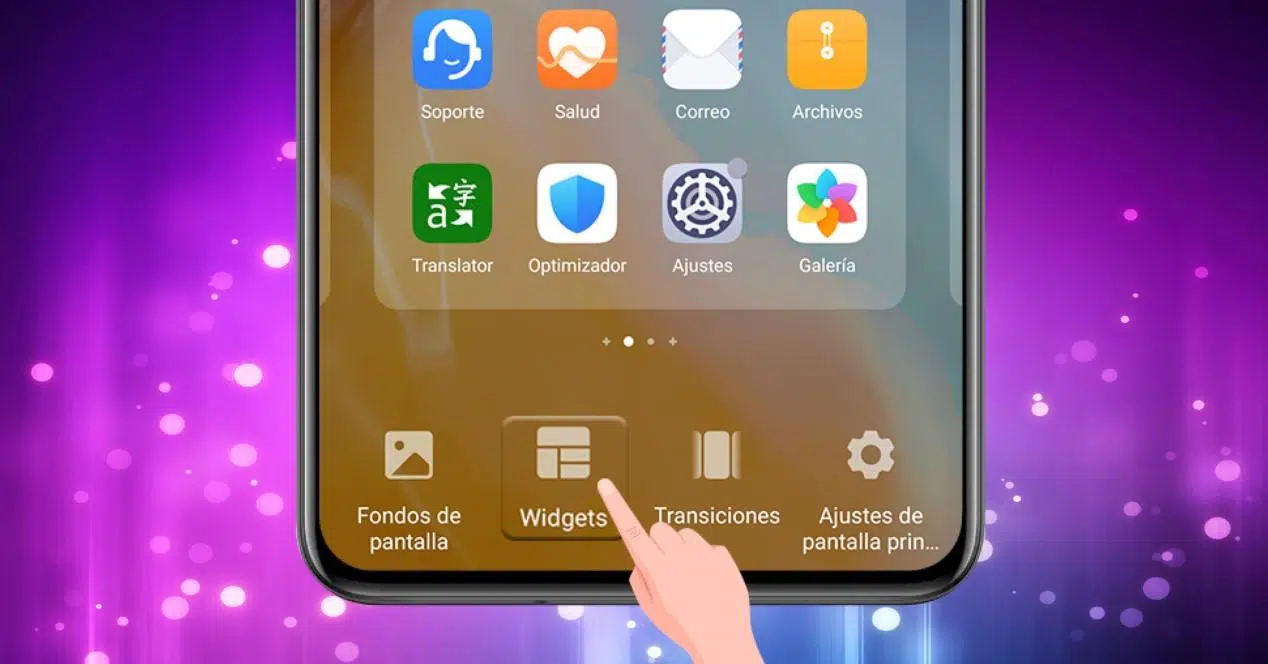
Os widgets do Android se tornaram muito mais úteis do que um simples ícone de atalho. São pequenas janelas de informações e controles que permitem interagir com seus aplicativos sem precisar abri-los completamente, economizando tempo e tornando o uso do celular muito mais prático no dia a dia.
Além de poder posicioná-los onde quiser, você pode redimensionar muitos widgets para torná-los mais proeminentes , mais discretos ou até mesmo para que se ajustem melhor ao espaço disponível na sua tela inicial. Ajustar o tamanho deles é fundamental para ter uma tela inicial organizada, atraente e prática, e nem todos os usuários estão familiarizados com todas as opções que o Android oferece nesse sentido.
O que exatamente é um widget e para que ele serve?

Um widget do Android é como uma extensão interativa de um aplicativo que permanece na sua tela inicial . Não é apenas um ícone estático: ele exibe informações em tempo real ou adiciona botões para ações rápidas sem precisar abrir o aplicativo.
Graças a elas, você pode acessar funções específicas de vários aplicativos com um único toque , desde verificar a previsão do tempo até controlar a música, sem precisar abrir o aplicativo inteiro. É uma maneira super eficiente de usar o celular, principalmente se você usa sempre os mesmos aplicativos.
Por exemplo, existem widgets para ativar um alarme específico, iniciar uma pesquisa no Google ou no Google Assistente, reproduzir ou pausar sua música favorita ou verificar seus e-mails mais recentes. A maioria dos aplicativos populares para Android oferece pelo menos um widget, e muitos têm vários designs diferentes para escolher.
Alguns aplicativos, como Facebook, WhatsApp, Telegram e Gmail, além de aplicativos de previsão do tempo e música , costumam incluir vários widgets em diferentes tamanhos e formatos. Muitas vezes, eles passam despercebidos porque não são adicionados automaticamente, mas estão lá, prontos para você colocar na tela inicial e usar.
Vale ressaltar também que um widget está sempre "ativo" e se atualizando na sua tela inicial , ao contrário de um ícone de aplicativo típico que apenas abre o aplicativo. Isso o torna ideal para informações que você precisa ver rapidamente, como a temperatura atual, compromissos na agenda ou o progresso de uma lista de tarefas.
Dispositivos móveis compatíveis com redimensionamento de widgets
A possibilidade de redimensionar widgets depende da sua versão do Android e da interface personalizada do seu telefone. Nem todos os modelos permitem os mesmos ajustes, embora atualmente seja geralmente possível redimensionar pelo menos os widgets mais básicos.
Na maioria dos dispositivos de marcas como Xiaomi , Samsung, OPPO, Vivo e muitas outras , é possível aumentar ou diminuir o tamanho dos widgets na tela inicial. No entanto, podem existir diferenças sutis nos gestos ou no design das molduras usadas para redimensioná-los.
Em alguns dispositivos muito antigos ou com interfaces de usuário muito limitadas, nem todos os widgets podem ser redimensionados , ou só podem ser alterados em uma direção (por exemplo, aumentando a altura, mas não a largura). Há também widgets com tamanho fixo, escolhido pelo desenvolvedor do aplicativo.
Se você não tiver certeza sobre o modelo específico do seu telefone, verificar se seus widgets podem ser ajustados leva apenas alguns segundos . Basta adicionar um à sua tela inicial e pressionar e segurar para ver se as alças ou bordas de redimensionamento aparecem.
Como adicionar um widget antes de ajustá-lo.
Antes de fazer qualquer alteração, é essencial primeiro colocar o widget na sua tela inicial . Até que ele seja adicionado à sua área de trabalho, você não poderá ajustar o tamanho ou movê-lo.
O primeiro passo é garantir que você tenha espaço livre suficiente na sua área de trabalho para o widget que deseja colocar. Quanto maior o espaço, mais margem você terá posteriormente para expandi-lo sem que ele entre em conflito com outros elementos.
Para adicionar um widget, geralmente é preciso pressionar e segurar um espaço vazio na tela inicial até que a área de trabalho entre no modo de edição. Um botão ou menu com a opção "Widgets" geralmente aparece na parte inferior ou superior da tela.
Ao acessar essa seção, você verá uma lista de todos os aplicativos que possuem widgets disponíveis, juntamente com as diferentes versões e tamanhos que cada um oferece. Muitos aplicativos também exibem o tamanho aproximado da grade (por exemplo, 2x2, 4x1, 4x2 etc.) e o número de designs disponíveis.
Basta escolher o widget desejado e arrastá-lo para a área da sua área de trabalho onde você quer colocá-lo. Se houver espaço suficiente, ele ficará fixo no lugar assim que você soltar o dedo; caso contrário, o sistema irá avisá-lo ou impedi-lo de soltá-lo.
Passos gerais para alterar o tamanho de um widget no Android
Depois de adicionar o widget à sua tela inicial, é hora de ajustar o tamanho de acordo com suas necessidades . Embora cada interface do Android tenha suas pequenas diferenças, a mecânica básica é muito semelhante em praticamente todos os celulares Android.
Geralmente, é necessário pressionar e segurar o widget que você deseja modificar por alguns segundos. É importante manter o dedo imóvel para que o gesto não seja interpretado como uma tentativa de arrastar o widget.
Quando o widget é "ativado" para edição, você verá seu contorno destacado, linhas ou uma moldura aparecerem ao redor dele e até mesmo alguns pontos ou alças nas bordas. Isso indica que agora você pode redimensioná-lo.
Em seguida, basta arrastar essas bordas ou pontos na direção desejada : para os lados para alargá-lo, para cima ou para baixo para aumentá-lo, ou na diagonal para alterar ambos ao mesmo tempo. Conforme você move as alças, verá que ele se reposiciona na grade da área de trabalho.
Depois de posicionar o widget da maneira desejada, solte o dedo e ele será ajustado às novas dimensões . Se o sistema detectar que o widget não se encaixa devido à falta de espaço ou limitações, ele se ajustará automaticamente ao tamanho disponível mais próximo.
Exemplo prático: Ampliar um widget ao seu tamanho máximo.
Um exemplo muito claro disso são alguns widgets de música ou ferramentas específicas, como o famoso widget Shazam para identificar músicas . Esse tipo de widget geralmente é quadrado ou retangular e, em muitos celulares, pode ficar enorme, ocupando praticamente a tela inteira.
Se quiser que se destaque, pode dedicar uma tela inteira a ele e esticá-lo quase ao máximo . Mantendo-o pressionado e observando as bordas destacadas, pode arrastar os cantos para que ocupe mais linhas e colunas na grade.
O resultado é um widget gigante, altamente visível e fácil de tocar mesmo com pressa , ideal para funções que você precisa acessar rapidamente. Esse mesmo conceito pode ser aplicado a reprodutores de música, widgets de previsão do tempo com previsões detalhadas ou painéis de anotações rápidas.
No entanto, é importante saber que nem todos os widgets suportam essa ampla gama de redimensionamento . Alguns permitem apenas pequenas alterações de tamanho, enquanto outros são completamente fixos e não exibem bordas de ajuste.
Com esses widgets mais rígidos, não há nada que você possa fazer a não ser aceitá-los como são ou substituí-los por outros mais flexíveis, caso precise de mais liberdade ao personalizar sua área de trabalho.
Diferenças entre telefones celulares e limites de tamanho
O sistema de grade da área de trabalho determina o espaço mínimo e máximo que um widget pode ocupar . Cada camada de personalização pode ter uma estrutura de grade diferente, portanto, os mesmos widgets podem ocupar um espaço maior em alguns dispositivos e um espaço ligeiramente menor em outros.
Em muitos celulares modernos, especialmente aqueles com telas grandes, os widgets podem variar de um único quadrado a blocos inteiros de ícones, independentemente da largura ou altura. Isso oferece muita flexibilidade para organizar a tela por tema, como produtividade, redes sociais ou multimídia.
No entanto, os próprios widgets geralmente têm um tamanho mínimo e máximo definido pelo aplicativo . Mesmo que você tente esticá-los além desse limite, o sistema não permitirá que você exceda um certo número de células ou se ajustará automaticamente ao tamanho máximo compatível.
Em outros casos, o limite existe apenas em uma direção: você pode conseguir alongá-los horizontalmente, mas não aumentá-los em altura , ou vice-versa. Esse comportamento é definido pela forma como o desenvolvedor projetou a interface do widget.
Além disso, algumas camadas adicionam detalhes visuais extras: ao pressionar e segurar um widget, ícones como uma lixeira para excluir ou quatro pontos para indicar a área de redimensionamento podem aparecer . É importante reconhecer esses indicadores e entender que eles fazem parte do modo de edição, não do widget em uso normal.
Mova widgets e aplicativos na tela inicial.
Ao organizar sua área de trabalho, não é apenas o tamanho dos widgets que importa: a capacidade de movê-los para encontrar o layout mais conveniente também é essencial . Isso se aplica tanto a widgets quanto a ícones de aplicativos comuns.
Na maioria das interfaces, para mover um aplicativo ou widget, basta pressioná-lo e segurá-lo por alguns instantes até que sua aparência mude ligeiramente (ele pode vibrar, mudar de cor ou exibir uma pequena sombra indicando que pode ser arrastado).
Depois de "fixá-las", você as arrasta para o espaço livre desejado na mesma tela ou para a borda para movê-las para outra página da área de trabalho. Normalmente, ao arrastá-las para a borda, uma linha ou animação aparecerá indicando que você está passando de uma tela para outra.
Você só pode soltá-los em espaços vazios dentro da grade da área de trabalho ; se tentar colocá-los sobre outro ícone ou widget, o sistema os moverá, reorganizará ou simplesmente não permitirá que você os solte. Às vezes, você verá o espaço disponível destacado em uma cor diferente para confirmar que é um local válido.
Se a sua tela inicial estiver cheia e você quiser trazer um aplicativo da gaveta de aplicativos, talvez precise liberar espaço primeiro, movendo ou removendo outros itens . Caso contrário, o Android não terá onde colocar o novo aplicativo que você arrastar.
Alterar o tamanho dos widgets em telefones Galaxy (Android 14 como exemplo)
Nos celulares Samsung Galaxy modernos, com Android 14 e uma interface One UI atualizada , o processo de redimensionamento de widgets é bastante intuitivo e serve como um bom exemplo do que você encontrará em outros dispositivos.
Se você já tiver um widget na tela e quiser ajustar o tamanho dele, pressione e segure o widget até que uma moldura apareça ao redor dele . Não é necessário arrastá-lo; basta segurá-lo por alguns segundos até que ele entre no modo de edição.
Quando esse modo estiver ativado, você verá bordas ou controles aparecerem nos cantos ou laterais do widget . A partir daí, basta arrastar para dentro ou para fora para aumentá-lo ou diminuí-lo, dependendo de como você deseja que ele se ajuste.
Alguns aplicativos em dispositivos Galaxy oferecem diversos designs de widgets predefinidos (quadrado, alongado, mais compacto, etc.) . Se o seu widget não permite redimensioná-lo livremente, vale a pena verificar a lista de widgets do aplicativo, pois pode haver outra versão com dimensões diferentes.
Se o redimensionamento não funcionar ou for muito limitado, você sempre pode excluir o widget atual e adicioná-lo novamente, escolhendo um formato diferente no painel de widgets. Às vezes, alterar o design é a única maneira de obter o tamanho desejado.
Quando um widget não permite redimensionamento.
Em certos casos, por mais que você tente, não será possível alterar o tamanho de um widget no Android . Isso não é um problema do seu telefone, mas sim uma limitação imposta pelo desenvolvedor ou pelo próprio sistema.
Se, ao pressionar e segurar o widget, nenhuma borda, ponto ou quadro de edição aparecer , e você vir apenas opções como "Remover" ou "Desinstalar", é muito provável que esse widget em particular tenha um tamanho fixo e imutável.
Também é possível que uma moldura apareça, mas os controles de ajuste funcionarão apenas em uma direção ou terão uma alteração de tamanho mínima ao serem arrastados. Novamente, isso se deve a limitações programadas no design do widget.
Nessas situações, a única alternativa, caso deseje um tamanho diferente, é remover o widget e verificar se o aplicativo oferece outros modelos com dimensões diferentes . Muitos aplicativos oferecem versões pequenas (1x1 ou 2x1), médias e grandes, para que você possa escolher a que melhor se adapta às suas necessidades.
Se não houver opções alternativas, você terá que aceitar esse tamanho ou procurar outro aplicativo que ofereça um widget semelhante, porém mais flexível . Não existe uma maneira "obrigatória" padrão no Android para redimensionar um widget que o desenvolvedor tenha decidido fixar.
Remover ou desinstalar aplicativos e widgets da área de trabalho
Além de mover e redimensionar, pode chegar um momento em que você queira remover um widget ou ícone de aplicativo da tela inicial para liberar espaço visual ou reorganizar a área de trabalho do zero.
Geralmente, o procedimento é muito simples: basta pressionar e segurar o item que deseja remover (seja um widget ou um ícone de aplicativo) até que ele mude de aparência e várias opções apareçam na parte superior ou ao lado do próprio item.
Na maioria dos launchers, você verá pelo menos duas opções: "Remover" e "Desinstalar ". A opção "Remover" geralmente remove apenas o ícone ou widget da tela inicial, mas o aplicativo permanece instalado no seu dispositivo e você pode adicioná-lo novamente quando quiser.
Se você escolher "Desinstalar", no entanto, o aplicativo inteiro será excluído do seu telefone, incluindo o ícone e os widgets associados . O sistema geralmente pede confirmação para evitar exclusões acidentais, principalmente de aplicativos importantes.
Se você excluir acidentalmente um aplicativo ou widget da sua tela inicial, pode acessar a gaveta "Todos os aplicativos" e arrastar o ícone ou widget correspondente de volta para a tela inicial. Contanto que você não desinstale o aplicativo, poderá recuperá-lo sem problemas.
Características de equipamentos protegidos ou profissionais
Em alguns dispositivos especiais, como certos navegadores profissionais como o TomTom Bridge ou outros equipamentos de trabalho , o sistema pode ser parcialmente bloqueado para impedir alterações na tela.
Nesses casos, mesmo que você tente mover, adicionar ou redimensionar widgets e aplicativos, o sistema pode não permitir, ou algumas opções podem não aparecer ao pressionar e segurar sobre elas. Essa é uma medida projetada para evitar modificações acidentais em ambientes profissionais.
Quando um dispositivo está protegido, as configurações do iniciador e o posicionamento dos ícones geralmente são predefinidos pela empresa ou fabricante. Para alterar qualquer coisa, normalmente é necessário desativar a proteção ou ter privilégios de administrador.
Se você notar que seu dispositivo está se comportando dessa maneira e não se trata do seu telefone pessoal, é melhor consultar o suporte técnico ou o administrador do sistema antes de tentar forçar qualquer coisa. Isso ajudará a evitar problemas de configuração ou travamentos indesejados.
Em um celular Android padrão, no entanto, você não deve ter esse tipo de restrição, a menos que tenha ativado um modo especial ou esteja usando um launcher muito limitado. Normalmente, você deve ter total liberdade para organizar seus widgets como quiser.
Controlar como adicionar, mover, redimensionar e excluir widgets no Android permite que você aproveite ao máximo sua tela inicial , adaptando-a à maneira como você usa o telefone: desde telas limpas com alguns elementos grandes e claros, até telas iniciais repletas de informações em tempo real, perfeitamente organizadas por seções.

Escritor apaixonado pelo mundo dos bytes e da tecnologia em geral. Adoro compartilhar meu conhecimento por meio da escrita, e é isso que farei neste blog, mostrar a vocês tudo o que há de mais interessante sobre gadgets, software, hardware, tendências tecnológicas e muito mais. Meu objetivo é ajudá-lo a navegar no mundo digital de uma forma simples e divertida.