- O ajuste de margens simétricas em Word É essencial para encadernação profissional e estética.
- Definir corretamente as margens interna e externa facilita a impressão frente e verso e melhora a experiência de leitura.
- As opções avançadas incluem deslocamentos de páginas pares e ímpares, margens de encadernação e opções de personalização flexíveis.

Se você está preparando um documento para impressão e encadernação, certamente já percebeu a importância de prestar atenção aos detalhes de formatação no Microsoft Word . Um dos aspectos cruciais é definir margens simétricas , algo que faz toda a diferença entre um trabalho amador e um com aparência verdadeiramente profissional. As margens influenciam a apresentação, a legibilidade e até mesmo os custos de impressão, principalmente em impressões frente e verso ou em projetos que exigem encadernação.
Neste artigo, você encontrará um guia completo sobre como ajustar margens simétricas no Word , garantindo que seu documento fique impecável e que a encadernação não comprometa nenhuma linha de texto. Explicarei tudo, desde o básico, vantagens e configuração passo a passo até dicas avançadas , problemas comuns e a utilidade das margens de encadernação. Também abordarei perguntas frequentes e oferecerei recomendações para diferentes cenários. Vamos começar!
O que são margens simétricas no Word?
O recurso de margens simétricas do Word atende à necessidade de documentos impressos em frente e verso — como livros, manuais ou relatórios profissionais — terem um layout equilibrado ao virar as páginas. A principal diferença em relação às margens padrão é que, em vez de definir margens "esquerda" e "direita", você trabalhará com margens "internas" e "externas". Assim, em páginas ímpares, a margem interna ficará à esquerda (próxima à lombada) e, em páginas pares, à direita, garantindo uniformidade visual e espaço suficiente para encadernação.
Isso é especialmente útil se sua impressora suporta impressão frente e verso (ou se você planeja fotocopiar cada lado separadamente). Ao ativar margens simétricas, cada página do seu documento terá a margem correta ao longo da lombada , evitando que o texto fique muito próximo da área que será costurada, grampeada ou colada posteriormente.
Diferença entre margens simétricas e margens de encadernação
É comum confundir margens simétricas com margem de encadernação , mas elas não são exatamente a mesma coisa. As margens simétricas equilibram o espaço entre as bordas internas e externas de cada página, levando em consideração a mudança na orientação da página entre páginas pares e ímpares. A margem de encadernação, por outro lado, é um espaço adicional, localizado na parte interna de cada página, projetado especificamente para evitar que o texto se perca na lombada durante a encadernação. Você pode usar ambas simultaneamente para maior segurança.
O Word permite adicionar a margem de encadernação na mesma caixa de diálogo em que você define as margens simétricas. Isso oferece a flexibilidade de personalizar a quantidade de espaço extra necessária, dependendo do método de encadernação, da espessura do documento ou do tipo de papel.
Por que é tão importante ajustar as margens em documentos para encadernação?
- Você evita que o texto fique muito próximo da lombada e se perde ao costurar ou colar páginas.
- Você obtém uma apresentação uniforme e profissional em ambos os lados das folhas.
- Você torna a leitura mais fácil deixando um espaço visual homogêneo, tornando o conteúdo mais atrativo e gerenciável.
- Você economiza custos com papel e impressão:Uma boa margem evita repetições e melhora a usabilidade, sem desperdiçar espaço.
Um aspecto que muitas vezes é negligenciado é que as margens não têm apenas uma função estética: elas também ajudam a preservar a integridade do texto e a melhorar a experiência de leitura, especialmente em documentos longos.
Como ajustar margens simétricas no Word passo a passo
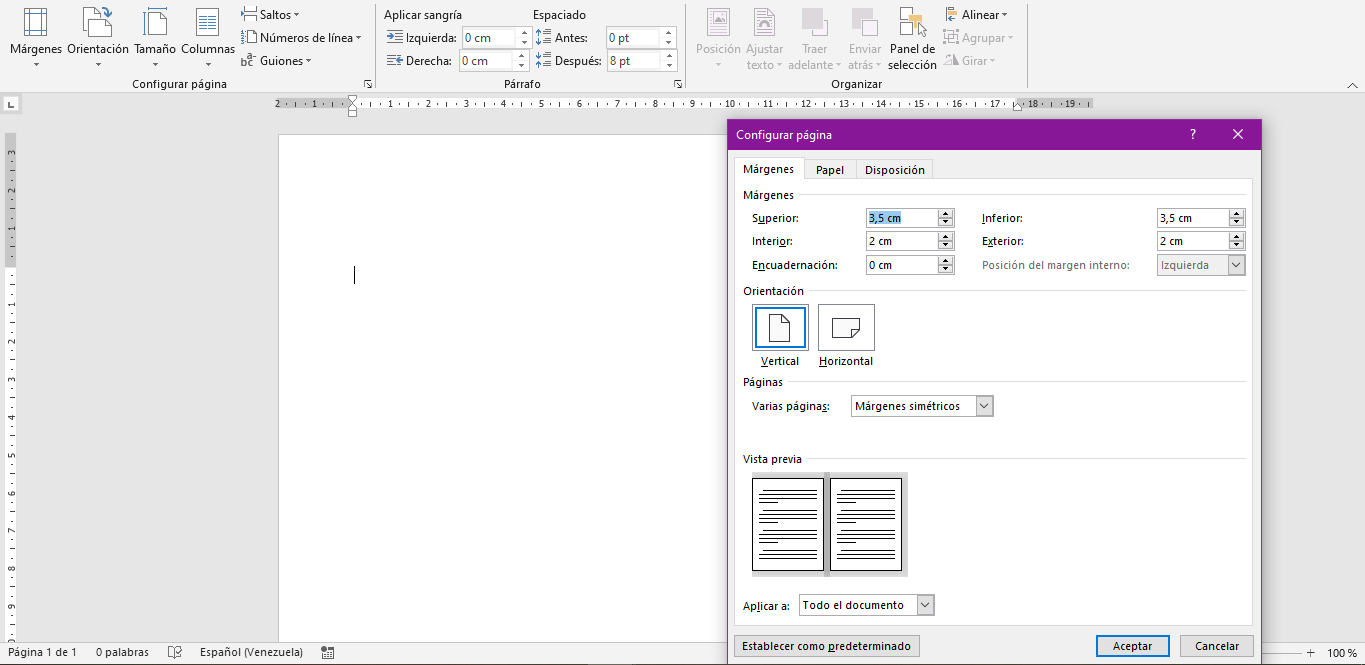
Detalharemos o procedimento para que qualquer usuário, mesmo com pouca experiência, possa configurar corretamente as margens simétricas no Microsoft Word. Essas etapas se aplicam a versões recentes do programa (Word 2016 e posteriores), mas podem ser aplicadas com pequenas modificações a versões mais antigas, como o Word 2007 ou o Word 2003.
- Abra seu documento no Word e vá para a aba “Layout da página” (ou simplesmente “Layout” em versões mais recentes).
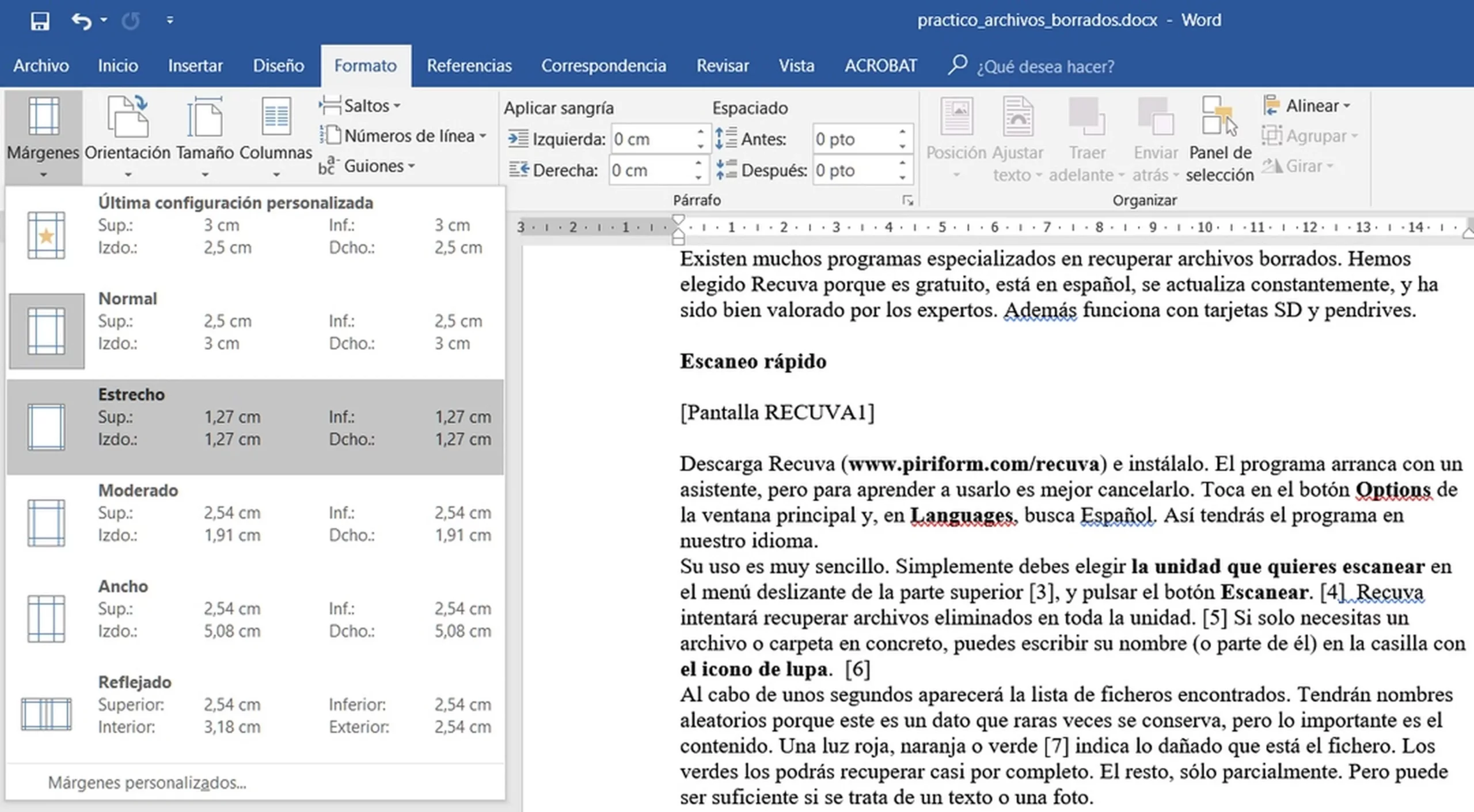
- Localize o grupo 'Configuração de página' e clique em “Margens”. No menu suspenso, selecione “Margens personalizadas” na parte inferior da lista.
- Na caixa de diálogo exibida, você verá a opção "Várias páginas". Selecione "Margens simétricas" aqui. Observe como os campos "Dentro" e "Exterior" mudam.
- Insira os valores que você precisa para as margens interna, externa, superior e inferior. Recomenda-se deixar pelo menos 2.5 cm de margem interna e externa para livros ou manuais. Se o documento for muito grosso, aumente a margem interna.
- Se precisar, adicione um margem vinculativa no campo específico. Isso adiciona ainda mais espaço ao interior.
- Decida no menu suspenso “Aplicar a…” se deseja que este formato afete todo o documento ou apenas uma seção específica.
- Clique em "OK" e revise a visualização. Certifique-se de que a régua do Word exiba a área de impressão corretamente para cada página.
Dica extra: Se você for imprimir frente e verso, imprima primeiro as páginas ímpares, troque o papel e só então imprima as páginas pares. Isso evitará erros de alinhamento nas margens.
Opções avançadas: Personalização de margens em páginas pares e ímpares
Se você precisar de ainda mais controle — por exemplo, se quiser que a margem esquerda seja mais larga apenas nas páginas ímpares e a margem direita mais larga apenas nas páginas pares — o Word permite definir margens diferentes para páginas pares e ímpares . Essa opção é crucial para livros, teses ou projetos editoriais.
- Em “Design”, vá para “Configuração de página”.
- Marque a opção “Margens diferentes para páginas pares e ímpares”.
- Ajuste individualmente os valores para cada tipo de página de acordo com suas necessidades.
- Você pode combiná-lo com margens simétricas e margem de encadernação para um resultado mais sofisticado.
Por exemplo, em um livro, você pode ter uma margem de 3 cm nas páginas ímpares (lado esquerdo) e a margem oposta nas páginas pares. Dessa forma, você sempre terá espaço suficiente para a encadernação e equilíbrio estético.
Configurações especiais: duas páginas por folha e livros dobrados
O Word também permite dividir a impressão em duas páginas por folha — especialmente útil para brochuras ou folhetos. Nesse caso, as margens externas são divididas igualmente , como se cada página física contivesse duas páginas do documento.
Ao ativar a opção "Dobra de Livro" em "Configurar Página", o Word reorganiza as páginas para que, após a dobra central, a sequência fique correta e as margens permaneçam simétricas . Use essa opção se estiver criando convites, cardápios, programas de eventos ou outros documentos que precisam ser dobrados e encadernados ao meio.
Erros comuns ao definir margens simétricas e como evitá-los
- Não adicionar margem interna suficiente em documentos muito grossos. Isso pode fazer com que o texto fique escondido atrás da lombada. Sempre adicione margem extra para encadernação em caso de dúvida.
- Imprimir sem revisar a visualizaçãoA visualização permite que você descubra erros antes de desperdiçar papel e tinta.
- Confusão entre margens simétricas e personalização de páginas pares/ímpares. São ferramentas complementares, não exclusivas.
- Ignorando cabeçalhos e rodapésSe você usá-los, certifique-se de que as margens personalizadas também sejam respeitadas.
Lembre-se de que você pode salvar essa configuração como um modelo do Word para futuros projetos semelhantes, economizando tempo e garantindo consistência em todos os seus projetos.
Dicas recomendadas para uma encadernação sem surpresas
- use sempre um tipografia legível e um tamanho adequado para que o conteúdo não fique muito apertado.
- Numere todas as páginas desde o início. Dessa forma, você pode verificar facilmente se o espaço entre as páginas pares e ímpares mantém as margens corretas.
- Use imagens de alta resolução e encaixá-los na área de impressão; nunca colá-los na borda.
- Verifique a ortografia e a gramática antes da impressão. Um documento bem elaborado e com erros passa uma imagem pouco profissional.
- Se você planeja imprimir em uma copiadora ou gráfica, verifique o tipo de encadernação que eles vão usar (grampo, encadernação com argolas, colagem, etc.) para ajustar as margens de encadernação às recomendações técnicas.
Um bom truque é usar a régua do Word (a barra horizontal na parte superior da janela) para verificar visualmente onde as margens começam e terminam. Dessa forma, você pode arrastá-las manualmente se precisar fazer um ajuste fino rapidamente.


Escritor apaixonado pelo mundo dos bytes e da tecnologia em geral. Adoro compartilhar meu conhecimento por meio da escrita, e é isso que farei neste blog, mostrar a vocês tudo o que há de mais interessante sobre gadgets, software, hardware, tendências tecnológicas e muito mais. Meu objetivo é ajudá-lo a navegar no mundo digital de uma forma simples e divertida.