- Otimização da configuração de rede e dos servidores de download da Valve.
- Gerenciamento de recursos do sistema por meio da priorização de processos e encerramento de aplicativos.
- Melhorias nas conexões e no hardware de armazenamento para evitar gargalos.
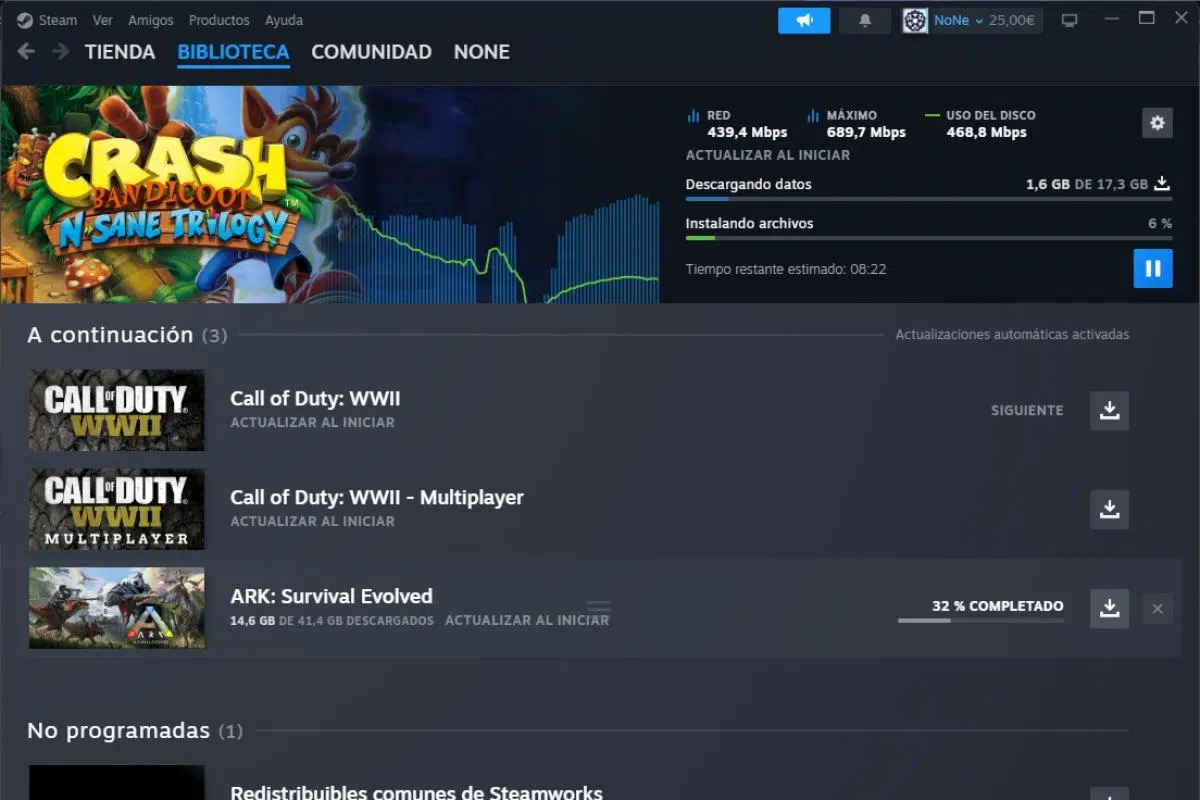
Provavelmente você já passou por isso: você tem uma conexão de fibra óptica super-rápida, mas quando clica no botão de instalar no Steam, a velocidade congela em valores ridiculamente baixos ou começa forte e depois despenca sem motivo aparente. É uma frustração comum, porque, embora possamos pensar que a largura de banda é o único fator, existe uma enorme quantidade de processos invisíveis que podem estar tornando o download dos seus jogos favoritos mais lento.
A boa notícia é que a plataforma da Valve oferece diversos ajustes internos, e o Windows permite realizar algumas manobras para tornar o download mais rápido do que o esperado . Não se trata de fazer mágica, mas sim de eliminar gargalos e garantir que o sistema operacional dê prioridade absoluta ao cliente Steam, para que nada interfira.

Configurações essenciais no cliente Steam

Para começar a melhorar a velocidade, o primeiro passo é acessar as configurações do aplicativo. Na seção de downloads, é fundamental garantir que a região de download esteja definida para a mais próxima da sua localização. Às vezes, devido a um erro de configuração, seu computador tenta baixar dados de outro continente, o que aumenta a latência e torna todo o processo mais lento. Se você perceber que o servidor da sua cidade está sobrecarregado, não hesite em tentar um servidor próximo para evitar servidores de conteúdo do Steam inacessíveis.
Outro ponto crucial é o gerenciamento do limite de largura de banda. Certifique-se de que a opção de limitação de largura de banda esteja desativada (marcada como ilimitada). Alguns usuários definem um valor alto pensando que isso ajuda, mas o mecanismo de restrição pode causar flutuações incômodas. Também é recomendável desativar a opção de limitação de download durante o streaming para garantir um fluxo de dados consistente.
Se você estiver enfrentando downloads intermitentes ou se o contador de velocidade chegar a 0 KB/s, tente limpar o cache de downloads . Isso remove arquivos temporários e metadados que podem estar corrompidos e causando erros no fluxo de dados. Da mesma forma, na aba do navegador da Steam, você pode limpar cookies e arquivos temporários para melhorar a velocidade de carregamento da loja e da interface.

Por fim, considere ativar os downloads enquanto joga . Se você não estiver em uma partida online competitiva onde o lag seja um problema, ativar essa opção permite que você aproveite ao máximo o tempo ocioso. No entanto, se você busca a velocidade de download mais rápida possível, é melhor deixar o cliente baixando sem executar nenhum jogo simultaneamente.
Otimização de sistemas e processos do Windows

O Windows é conhecido por executar centenas de tarefas em segundo plano que consomem muita largura de banda . Para combater isso, abra o Gerenciador de Tarefas (Ctrl + Shift + Esc) e observe a coluna Rede. Se você perceber que seu navegador, aplicativos de mensagens ou software de gerenciamento de periféricos estão consumindo dados, encerre essas tarefas para liberar espaço para a Valve.
Um truque muito eficaz, especialmente no Windows 11, é alterar a prioridade do processo. Na aba Detalhes do Gerenciador de Tarefas, localize o arquivo steam.exe , clique com o botão direito do mouse e selecione Alta prioridade . Isso força o sistema a dedicar mais recursos da CPU ao Steam, o que é crucial, já que o aplicativo precisa descompactar os arquivos ao mesmo tempo em que os baixa.

Não podemos nos esquecer das atualizações automáticas do sistema. O Windows Update costuma baixar patches silenciosamente e, mesmo que não utilize todo o pipeline de patches, isso impacta significativamente a estabilidade do Steam . Você pode pausar essas atualizações nas suas configurações de segurança por alguns dias para garantir que nada seja desperdiçado durante um lançamento importante.
Para quem tem sistemas menos potentes, ativar o Modo de Jogo do Windows pode ajudar a priorizar recursos. Além disso, se você perceber que o cliente Steam está consumindo muita capacidade de processamento da sua placa de vídeo enquanto navega pela loja, você pode desativar a renderização acelerada por GPU na aba Interface, liberando recursos do sistema.
Melhorias de hardware e conectividade de rede

Se você continuar usando Wi-Fi, estará deixando a velocidade ao acaso. Interferências e paredes são os principais inimigos; por isso, a recomendação é usar um cabo Ethernet . Se não for possível passar cabos pela casa toda, um kit PLC pode ser uma ótima solução para transmitir o sinal pela fiação elétrica com perda mínima de desempenho.
É importante verificar se o cabo é da categoria correta. Um cabo CAT5 mais antigo limitará sua velocidade a 100 Mbps, enquanto um cabo CAT6 ou superior permitirá que você aproveite ao máximo a velocidade gigabit da sua conexão de fibra óptica. Além disso, se você for um usuário avançado, pode acessar as propriedades do adaptador de rede no Windows e garantir que a configuração "Velocidade e Duplex" esteja definida como "Full Duplex" para maximizar a recepção.

O armazenamento também desempenha um papel crucial. Se você instalar jogos em um disco rígido mecânico (HDD), ele se tornará o principal gargalo devido à sua baixa velocidade de gravação. Migrar suas bibliotecas para um SSD é a melhoria mais significativa que você pode fazer, já que o Steam grava dados aleatoriamente, e um SSD lida com isso incrivelmente rápido.
Em casos muito específicos, alguns usuários encontraram soluções ajustando o cache de gravação em disco no Gerenciador de Dispositivos do Windows. Dependendo do hardware, habilitar ou desabilitar essa opção nas políticas de disco pode corrigir aqueles erros irritantes de gravação em disco do Steam que deixam o download em 0 KB/s.
Fatores externos e recomendações finais
Às vezes, o problema não está do seu lado, mas nos servidores da Valve. Durante o lançamento de jogos AAA , os servidores costumam ficar sobrecarregados devido ao grande número de acessos simultâneos. Nesses casos, a melhor opção é ter paciência ou tentar baixar o jogo em horários de menor movimento, de preferência no início da manhã ou durante a semana.
Também não é recomendável baixar jogos grandes em redes 4G ou 5G, pois sinais móveis instáveis e limites de dados podem tornar o processo extremamente lento. Se você estiver usando uma VPN ou um servidor proxy, desative-os temporariamente; essas camadas extras de segurança adicionam saltos desnecessários à conexão, diminuindo a velocidade do download.
Por fim, tenha cuidado com softwares antivírus de terceiros. Alguns programas de segurança são extremamente agressivos e escaneiam todos os arquivos baixados pelo Steam em tempo real, movendo-os para pastas temporárias e tornando o processo mais lento. Se você confia na fonte, desativar temporariamente o antivírus pode proporcionar um aumento de velocidade.
Combinando a limpeza de processos no Windows, a escolha do servidor correto no Steam, a priorização de softwares no gerenciador de tarefas e o uso de hardware apropriado, como SSDs e cabos Ethernet, você conseguirá instalar seus jogos em tempo recorde, aproveitando ao máximo cada megabyte da sua conexão.


Escritor apaixonado pelo mundo dos bytes e da tecnologia em geral. Adoro compartilhar meu conhecimento por meio da escrita, e é isso que farei neste blog, mostrar a vocês tudo o que há de mais interessante sobre gadgets, software, hardware, tendências tecnológicas e muito mais. Meu objetivo é ajudá-lo a navegar no mundo digital de uma forma simples e divertida.