- GIMP Não inclui predefinições globais por padrão, mas você pode automatizar tarefas usando plugins de processamento em lote, como o BIMP e o David's Batch Processor.
- O DBP permite redimensionar, reformatar e renomear facilmente grandes conjuntos de imagens em ambos os formatos. Windows como em Linux.
- O BIMP oferece um sistema mais avançado de ações encadeadas, com redimensionamento, marca d'água, correção de cores, renomeação de padrões e conjuntos reutilizáveis.
- A combinação do GIMP, plugins de lote e ferramentas externas, como scripts ou o Darktable, permite fluxos de trabalho altamente automatizados para a edição de grandes volumes de imagens.
Se você trabalha regularmente com fotografias ou imagens digitais, mais cedo ou mais tarde vai se deparar com o mesmo problema: dezenas ou até centenas de arquivos que precisam exatamente dos mesmos ajustes . Redimensionar, girar, corrigir cores, adicionar marca d'água, alterar o formato... fazer tudo isso um por um no GIMP é uma tarefa árdua, especialmente se você vem de programas como o Photoshop e sente falta de suas ações de um clique ou predefinições.
A boa notícia é que, embora o GIMP não venha com um sistema de estilos globais integrado, como um "preset fotográfico", ele permite criar fluxos de trabalho automatizados poderosos e recursos de processamento em lote graças a plugins como o BIMP e o David's Batch Processor (DBP) , além de scripts e outros complementos. Vamos dar uma olhada, em termos simples e usando linguagem acessível, em como usar essas ferramentas para liberar suas mãos enquanto o GIMP faz o trabalho pesado.
O GIMP possui predefinições e estilos que podem ser aplicados com um único clique, como outros editores?
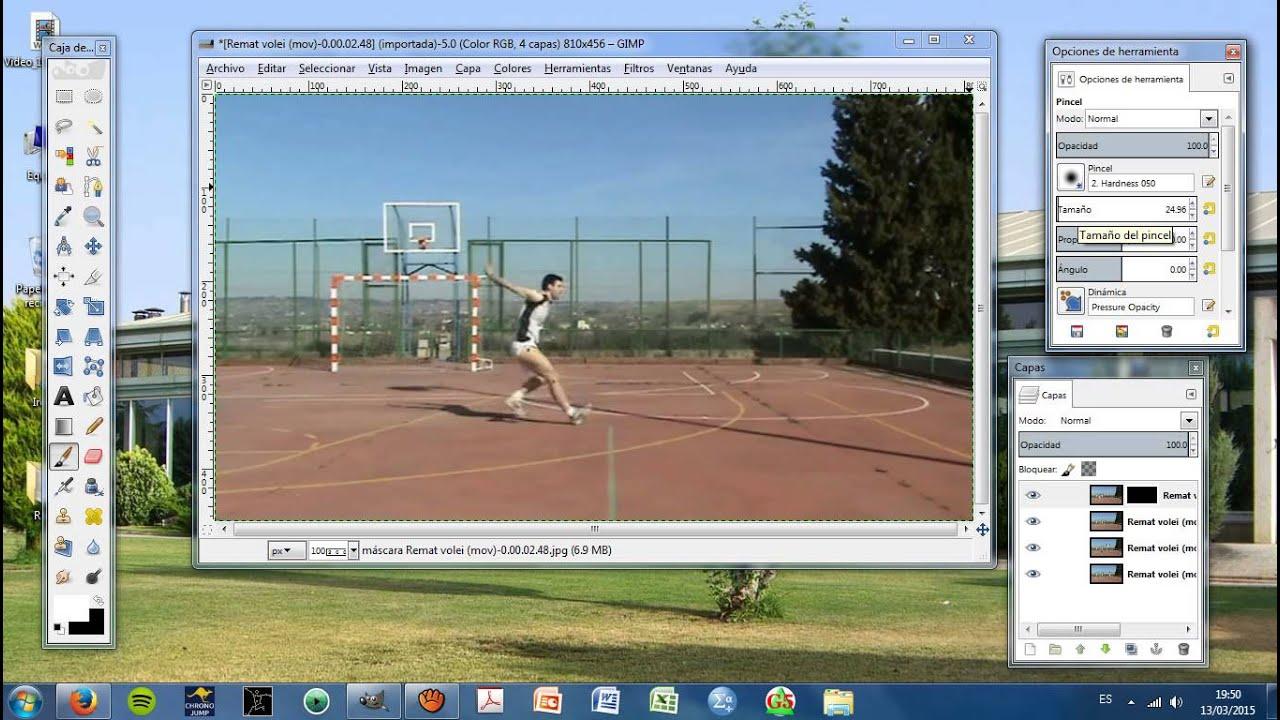
No GIMP, muitos filtros e ferramentas de cor (níveis, brilho-contraste, curvas, saturação, etc.) incluem suas próprias predefinições . Isso significa que você pode salvar um conjunto de valores para uma ferramenta específica e reutilizá-lo posteriormente em qualquer imagem.
O que falta nativamente é um sistema de "predefinições globais" onde, com um único clique, as alterações de brilho, contraste, saturação, foco e qualquer outro parâmetro sejam aplicadas simultaneamente, como se fosse um estilo fotográfico completo. Isso é mais semelhante aos estilos do Lightroom ou a alguns plugins comerciais, e o GIMP não o integra diretamente em seu núcleo.
Ainda assim, a comunidade tem preenchido essa lacuna. Através de plugins de processamento em lote e do sistema de scripts, é possível encadear diversas operações e salvá-las como um conjunto reutilizável de ações . Dessa forma, você se aproxima bastante da experiência de "uma predefinição – muitas alterações" sem precisar abandonar o software de código aberto.
Se você precisa que o programa calcule automaticamente a melhor exposição ou correção para cada imagem com base em critérios como percentis de luminância ou distribuição de histograma, o GIMP em si não oferece um módulo avançado de "processamento automático em lote". No entanto, combinando funções automáticas (níveis automáticos, balanço de branco automático) com processamento em lote ou usando ferramentas dedicadas como o Darktable , você pode chegar muito perto desse fluxo de trabalho totalmente automatizado.
Processamento em lote no GIMP: opções e filosofia de trabalho
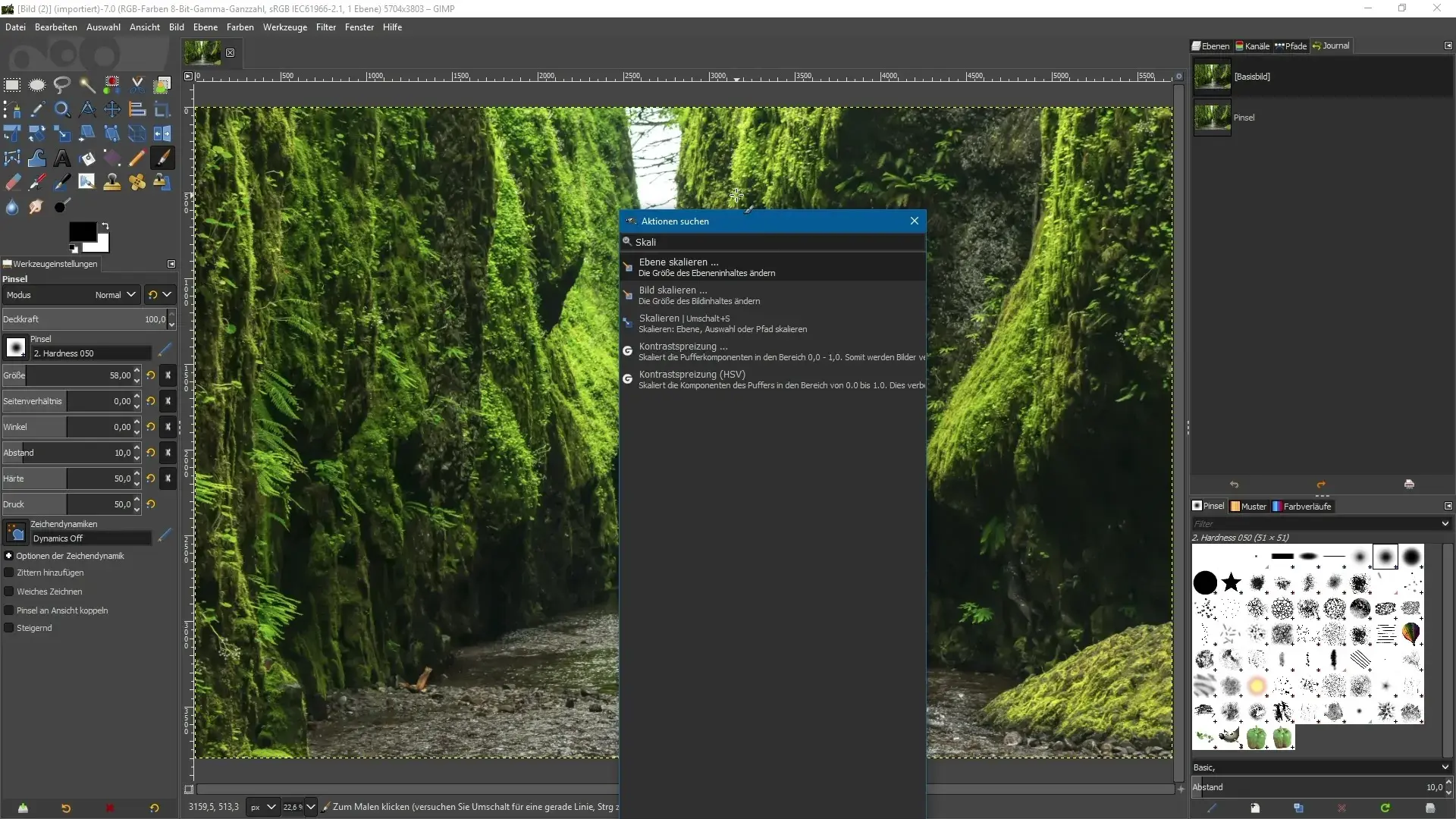
Por padrão, o GIMP não oferece um menu prático para edição em lote, mas permite o processamento em lote de imagens usando plugins externos . Na prática, você tem três abordagens principais para automatizar tarefas:
Por um lado, você pode usar plugins gráficos voltados para usuários não técnicos , como o BIMP e o David's Batch Processor (DBP) , que adicionam uma caixa de diálogo prática onde você escolhe os arquivos, define as ações e executa o lote sem precisar mexer no código.
Por outro lado, se você estiver interessado em se aprofundar um pouco mais, o GIMP oferece suporte a scripts em várias linguagens (Script-Fu, Python-Fu, etc.) . Com eles, você pode criar seus próprios "predefinições globais" que chamam diversas operações do GIMP com parâmetros específicos e as aplicam sequencialmente a uma pasta inteira.
E se estivermos falando de automação avançada de exposição ou correções baseadas em parâmetros estatísticos, existem programas especializados como o Darktable ou ferramentas de linha de comando como o ImageMagick . Eles são complementos perfeitos para quando o GIMP deixa a desejar em termos de ajustes automáticos inteligentes.
A ideia principal é clara: o GIMP não é apenas um editor manual . Com as extensões certas, ele se torna um canivete suíço para processar em massa fotos de sala de aula, relatórios de viagem, arquivos digitalizados ou fotos de blog, economizando uma enorme quantidade de tempo.
Plugin DBP: Processador em lote do David para GIMP
Um dos primeiros plugins populares para isso foi o David's Batch Processor (DBP) . É um plugin simples, porém muito prático, projetado para quem deseja uma caixa de diálogo direta com as operações mais frequentes, sem a complicação de scripts.
O DBP é especialmente útil em ambientes educacionais ou para usuários que gerenciam grandes coleções de fotos de câmeras digitais . Imagine uma excursão escolar ou um projeto de sala de aula em que você acaba com centenas de fotos de resolução e tamanho de arquivo enormes: processá-las uma a uma é simplesmente inviável.
Com o DBP, você pode carregar um conjunto de arquivos, definir o redimensionamento, escolher o formato de saída, atribuir novos nomes e iniciar o processamento enquanto faz outras coisas. Não é tão visualmente rico quanto alguns plugins modernos, mas ainda assim é uma ferramenta muito útil.
Além disso, embora o DBP tenha surgido como um plugin para o GIMP, algumas variantes podem ser usadas como um aplicativo externo para edição em lote de imagens , ampliando as possibilidades caso você queira integrá-lo a fluxos de trabalho mais complexos ou scripts de sistema.
Instalando o DBP no GIMP para Windows
O DBP não está incluído na instalação padrão do GIMP, portanto, o primeiro passo é baixar o arquivo correspondente e copiá-lo para a pasta de plugins do programa . No Windows, o processo geralmente é o seguinte:
Primeiro , baixe o pacote compactado, geralmente dbp-1.1.8.zip (ou a versão mais recente disponível no site oficial do autor). Após extraí-lo para uma pasta temporária, você obterá o executável dbp.exe , que é o próprio plugin, pronto para uso.
Em seguida, no GIMP, você deve localizar o caminho exato onde os plugins estão instalados . No menu, vá em Editar > Preferências , encontre a seção Pastas > Plugins e, no painel direito, você verá o caminho correto, algo como C:\Program Files\GIMP-2.0\lib\gimp\2.0\plug-ins.
Com o caminho identificado, copie o arquivo dbp.exe para a pasta de plugins e reinicie o GIMP para que ele detecte o plugin . Quando o programa reiniciar, a nova entrada de processamento em lote associada ao DBP aparecerá no menu Filtros ou Extensões.
Em muitas versões portáteis do GIMP, projetadas para cursos ou instituições de ensino, o DBP já está incluído por padrão , dispensando o processo de instalação. No entanto, se você estiver usando uma versão diferente, repetir esses passos geralmente é suficiente para que funcione.
Instalando e compilando o DBP no Ubuntu e em outras distribuições Linux.
Normalmente, você baixa um pacote como dbpSrc-1-1-9.tgz do site do autor, salva-o na sua pasta pessoal e o extrai usando a opção padrão "Extrair aqui" . O resultado é uma pasta contendo o código-fonte, por exemplo, dbp-1.1.9 , que inclui tudo o que é necessário para compilar o plugin.
Antes de iniciar a compilação, você precisa de um compilador C++ (g++) e das bibliotecas de desenvolvimento do GIMP . Em distribuições baseadas em Debian/Ubuntu, você pode usar o Gerenciador de Pacotes Synaptic ou o console para instalar o pacote g++ e o metapacote libgimp2.0-dev.
Depois de ter tudo pronto, abra um terminal e navegue até a pasta do código usando ` cd dbp-1.1.9` . Em seguida, execute `make` para compilar e, se tudo correr bem, execute `make install` para instalar permanentemente o plugin no diretório do GIMP. Feche o terminal e reinicie o GIMP; o novo menu de processamento em lote deverá aparecer.
O procedimento pode variar ligeiramente dependendo da distribuição, mas a ideia geral permanece a mesma: baixar o código-fonte, instalar o compilador e as bibliotecas, compilar e registrar o plugin no GIMP . É um pouco mais técnico, mas permite que você aproveite o DBP em ambientes Linux sem grandes problemas.
Conversão de imagens em lote com DBP passo a passo
Após a instalação do DBP, você verá uma entrada no menu do GIMP semelhante a Filtros > Processamento em Lote ou Extensões > Processamento em Lote . Selecionando-a, a caixa de diálogo principal do David's Batch Processor será aberta com várias abas.
O caso de uso típico é muito comum: você tem uma pasta cheia de fotos de uma área específica (por exemplo, Astúrias) , todas com as mesmas dimensões, e deseja criar versões menores e mais leves para a web ou para distribuir aos alunos.
O primeiro passo é preparar o material: extraia o conteúdo de um arquivo compactado, como gallery.zip, para uma pasta chamada gallery , onde todas as fotos originais estão armazenadas, talvez em 800×533 pixels ou até em resoluções muito maiores, caso tenham sido tiradas diretamente da câmera.
Em seguida, abra o GIMP e acesse o menu DBP. A caixa de diálogo está organizada em abas, sendo a primeira " Entrada" . A partir daí, usando o botão "Adicionar Arquivos" , selecione todas as imagens na pasta da galeria (você pode usar Shift + clique para selecioná-las todas de uma vez).
Ao confirmar com " Abrir" , você verá a lista de arquivos enviados na aba "Entrada". Se cometer um erro ou se uma foto indesejada for incluída, você pode remover itens específicos com "Remover arquivos" ou limpar tudo com "Limpar lista".
O próximo passo geralmente é configurar o redimensionamento da imagem na aba Redimensionar . Aqui, você ativa a caixa de seleção Ativar e escolhe entre dois modos: Relativo ou Absoluto , dependendo se deseja um dimensionamento proporcional ou um tamanho fixo.
O modo relativo é muito útil quando você deseja reduzir todas as fotos, por exemplo, para 50% do tamanho original. Habilitar a opção "Manter proporção" garante que a proporção permaneça inalterada, e você pode especificar a escala X e Y com valores como 0,50.
Se você precisar de tamanhos específicos, o modo Absoluto permite especificar uma largura e altura em pixels. O DBP redimensionará todas as imagens para essas dimensões, mantendo ou não a proporção, dependendo das configurações.
Na aba Renomear, você decide como os novos arquivos serão chamados. Por padrão, o DBP geralmente salva os resultados na mesma pasta da origem ( "mesma que a origem" ), o que exige renomear ou adicionar prefixos/sufixos para evitar sobrescrever as imagens originais.
Por exemplo, no campo Adicionar Prefixo, você pode digitar algo como tmb_ para que as miniaturas sejam nomeadas como tmb_nomeoriginal.jpg . Você também pode escolher uma pasta de destino diferente com Selecionar Diretório e manter os nomes originais para maior conveniência.
A aba Saída controla o formato final. No menu suspenso Formato , você escolhe, por exemplo, JPG se quiser otimizar para a web ou uso geral, e com o controle deslizante Qualidade, você ajusta o equilíbrio entre o tamanho do arquivo e a fidelidade visual (uma qualidade em torno de 80% geralmente é suficiente para fotos tiradas com câmera, sem que a compressão seja muito perceptível).
Antes de iniciar o processo completo, você tem a opção de clicar em Testar para ver o efeito em uma única imagem e garantir que os parâmetros estejam como esperado. Quando estiver satisfeito, basta clicar em Iniciar e deixar o DBP fazer a sua mágica.
Em questão de segundos ou minutos, dependendo da quantidade de imagens, os novos arquivos aparecerão na pasta de destino com o redimensionamento, formato e nome definidos . E você terá economizado muito tempo que gastaria repetindo as mesmas operações manualmente.
BIMP: Plugin para manipulação em lote de imagens, a solução moderna "tudo-em-um".
Com as versões mais recentes do GIMP (a partir da versão 2.8.x), muitos usuários começaram a usar outra ferramenta que, para muitos, substituiu o DBP: o BIMP (Batch Image Manipulation Plugin) . Em algumas instalações, ele já vem pré-instalado ou é muito fácil de adicionar.
O BIMP oferece uma interface muito amigável e uma lista muito mais ampla e flexível de ações predefinidas do que o DBP. Ele permite não apenas redimensionar, mas também recortar, inverter, ajustar cores, adicionar marcas d'água, converter formatos, renomear com padrões avançados e aplicar quase qualquer procedimento do GIMP em lote.
A melhor parte é que todas essas ações são combinadas em uma espécie de "lista de tarefas" que você pode salvar como um conjunto . Dessa forma, você cria seus próprios pseudo-predefinições: um conjunto de etapas que você repete constantemente (por exemplo, preparar imagens para um blog) e que você pode carregar e aplicar a qualquer novo lote de fotos sem precisar refazer o processo a cada vez.
No contexto de escolas, institutos ou projetos que geram muitas imagens, o BIMP é a solução ideal. Você não precisa ser um especialista em programação : basta adicionar operações usando o botão Adicionar, configurar os parâmetros e salvar esse "conjunto" para reutilização.
Como instalar o BIMP e ativá-lo no GIMP
Para usar o BIMP, você precisa ter o GIMP instalado previamente . No Windows, é importante selecionar a opção para suporte a plugins de 32 bits durante a instalação do GIMP, pois alguns pacotes do BIMP ainda são distribuídos nesse formato.
Após executar o GIMP, baixe o instalador do BIMP no site oficial ou no repositório que o distribui para o seu sistema. Normalmente, esse instalador detecta o caminho de instalação do GIMP e coloca os arquivos do plugin na pasta correta , tornando o processo bastante simples.
Após concluir a instalação do BIMP, inicie ou reinicie o GIMP e você verá uma nova opção aparecer no menu Arquivo , geralmente chamada de Manipulação de Imagens em Lote ou algo semelhante. Isso fornece acesso a toda a interface de processamento em lote.
No Linux, dependendo da distribuição, você pode encontrar o BIMP empacotado nos repositórios ou baixar uma versão pré-compilada. Em alguns casos, você precisará copiar manualmente o arquivo do plugin para a pasta de plugins do GIMP, assim como acontece com o DBP, mas a filosofia é a mesma: instale, reinicie e pronto.
Processamento em lote de imagens com BIMP: fluxo de trabalho básico
O fluxo de trabalho do BIMP se concentra em três blocos principais: seleção de imagem, definição de ação e seleção de saída . Depois de se acostumar, preparar lotes leva apenas alguns minutos.
Após abrir o GIMP, acesse a opção "Manipulação de Imagens em Lote" no menu. Na janela de Manipulação de Imagens em Lote, a primeira coisa a fazer é adicionar as imagens que deseja processar usando o botão dedicado.
A seleção é muito flexível: você pode adicionar arquivos individuais, pastas inteiras ou até mesmo todas as imagens que já estão abertas no GIMP . Isso é conveniente quando você revisou manualmente algumas imagens e deseja aplicar uma ação comum a esse subconjunto.
Depois de escolher as fontes, você também especifica a pasta de saída onde os resultados serão salvos . É melhor usar um diretório diferente do original se você não quiser sobrescrever os arquivos de origem, embora o BIMP também tenha opções de renomeação para evitar problemas de sobrescrita.
Na parte superior da janela, você verá uma área onde as ações que você adicionar serão listadas . Para começar, clique no botão Adicionar (o ícone com o símbolo "+") e um menu com as operações disponíveis será exibido.
Ações típicas no BIMP: redimensionar, recortar, girar e muito mais.
Entre as tarefas mais utilizadas está o redimensionamento . Ao selecionar a opção de redimensionamento, uma caixa de diálogo é aberta, onde você pode escolher a redução por porcentagem ou por dimensões absolutas, de forma muito semelhante a qualquer ferramenta de escala do GIMP.
Por exemplo, se você quiser que todas as fotos sejam reduzidas para 90% da largura atual , ajuste esse valor e marque a caixa para preservar a proporção. Ao confirmar com OK, a ação aparecerá na área da lista como um bloco configurado.
Além do redimensionamento, o BIMP permite recortar, inverter, girar e realizar correções de cor, como brilho, contraste, saturação e até mesmo nitidez e desfoque sutis. Essa combinação é muito útil, por exemplo, para endireitar fotos digitalizadas de livros e ajustar seu tamanho para um arquivo digital.
Outra funcionalidade muito solicitada é a adição de marcas d'água , tanto em texto quanto em imagem. Você pode escrever o texto da marca d'água, escolher a fonte, o tamanho, a opacidade e a posição, ou selecionar uma imagem (o típico "logotipo de marca d'água") para inseri-la automaticamente em um canto de todas as suas fotos.
Existem também diversas opções para alterar o formato e a compressão . Você pode converter de PNG para JPG, ajustar a qualidade para reduzir o tamanho do arquivo e otimizar o carregamento na web, ou converter um conjunto de imagens grandes em versões menores sem perder muitos detalhes visuais.
E se as ações predefinidas não forem suficientes, o BIMP inclui uma seção "Outros procedimentos do GIMP" que dá acesso a um grande número de procedimentos internos do GIMP. Na prática, isso significa que você pode invocar quase qualquer filtro ou configuração do GIMP dentro do arquivo em lote , tornando o BIMP uma ferramenta incrivelmente poderosa.
Renomear arquivos e padrões avançados no BIMP
Além de modificar o conteúdo das imagens, o BIMP se destaca por seu sistema inteligente de renomeação , especialmente útil quando se pretende gerar muitas variações do mesmo conjunto de fotos.
Ao adicionar a ação de renomear com um padrão, uma caixa se abre onde você pode definir o nome de saída com combinações de texto fixo e "caracteres mágicos" que o BIMP substituirá automaticamente.
Por exemplo, o token $$ representa o nome completo do arquivo original , tal como está no disco, facilitando o rastreamento de qual imagem provém de qual arquivo, sem ter de reescrevê-lo manualmente.
O símbolo ## é substituído por um número sequencial que começa em 1 e aumenta a cada imagem processada. Dessa forma, você pode gerar séries como foto-processada-1.jpg, foto-processada-2.jpg, ... sem se preocupar com duplicatas.
Existe também o token @@ , que corresponde à data e hora do processamento . Isso é muito útil se você quiser que os nomes dos arquivos reflitam quando a versão final foi gerada, seja para manter o controle ou para seguir um esquema de arquivamento rigoroso.
Ao combinar texto descritivo com esses caracteres especiais, você pode criar nomes consistentes e altamente informativos sem precisar renomeá-los manualmente depois. E, claro, é possível combinar essa renomeação com alterações de formatação e compressão no mesmo lote.
Criando, salvando e reutilizando conjuntos de ações no BIMP
Uma das maiores vantagens do BIMP em relação a outras soluções é a sua capacidade de salvar conjuntos inteiros de tarefas como "conjuntos " reutilizáveis. Na prática, isso é muito semelhante ao conceito de uma predefinição ou ação encadeada.
Imagine a sua receita típica para imagens de blog: redimensionar para 40%, adicionar uma marca d'água com o seu logotipo , reduzir o tamanho do arquivo para um nível razoável e converter para o formato JPG com qualidade decente. Em vez de configurar tudo isso a cada vez, você faz tudo de uma vez no BIMP.
Depois de adicionar todas as tarefas à janela (Redimensionar, Marca d'água, Alterar formato, Renomear etc.), use a opção "Salvar este conjunto..." para salvar a configuração com um nome identificável. A partir daí, você poderá carregá-la posteriormente com "Carregar conjunto..." e aplicá-la a qualquer novo grupo de imagens em segundos.
Este sistema padronizado não só economiza tempo, como também garante consistência no processamento de imagens . Todas as fotos da mesma seção do seu site, de um curso ou de uma coleção documental serão processadas com os mesmos parâmetros, o que faz uma grande diferença no resultado final.
Se os seus critérios mudarem em algum momento (por exemplo, se decidir usar uma marca d'água diferente ou alterar a resolução de saída), basta ajustar as configurações e salvá-las novamente . A partir daí, todos os seus novos lotes se adaptarão automaticamente ao novo padrão.
Outras formas de edição em massa: scripts, Bash e ferramentas externas.
Embora o BIMP e o DBP atendam à maioria das necessidades, alguns usuários preferem automatizar ainda mais o processo usando scripts de sistema . É o caso daqueles que acabam criando scripts Bash para adicionar marcas d'água ou converter formatos sem sequer abrir o GIMP.
Essa abordagem normalmente combina o GIMP, o ImageMagick e outros utilitários de linha de comando . Por exemplo, você pode ter um script que percorre uma pasta, aplica uma imagem como marca d'água em um canto, otimiza a compressão e salva as cópias em outra pasta, tudo a partir do terminal.
Por outro lado, para ajustes mais inteligentes de exposição e cor, existem aplicativos específicos como o Darktable , que oferece um módulo "Lighttable" projetado precisamente para processar em lote muitas fotografias com parâmetros automáticos baseados em análise de histograma, percentis de luminância e outros critérios avançados.
Se a sua prioridade for que cada foto receba um ajuste de exposição calculado automaticamente (por exemplo, igualando o brilho médio ou ajustando um determinado intervalo de pixels para um nível específico), pode valer a pena processar o lote primeiro no Darktable e depois refinar os detalhes no GIMP ou BIMP, como marcas d'água e redimensionamento.
Em todo caso, o importante é entender que o GIMP não é isolado : ele se integra bem aos fluxos de trabalho com outras ferramentas gratuitas, e você pode combiná-lo com seus próprios scripts para alcançar uma automação quase total, se desejar.
Com todas essas ferramentas à disposição, fica bastante fácil configurar um sistema em que, sempre que você tiver uma pasta cheia de fotos, basta executar uma predefinição ou script do BIMP e deixar o computador cuidar de tudo enquanto você se concentra nas coisas realmente criativas.


Escritor apaixonado pelo mundo dos bytes e da tecnologia em geral. Adoro compartilhar meu conhecimento por meio da escrita, e é isso que farei neste blog, mostrar a vocês tudo o que há de mais interessante sobre gadgets, software, hardware, tendências tecnológicas e muito mais. Meu objetivo é ajudá-lo a navegar no mundo digital de uma forma simples e divertida.