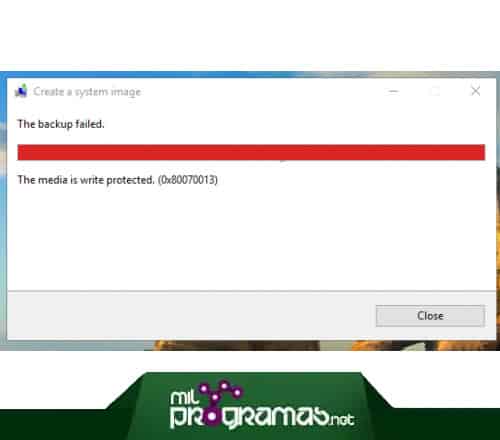
Quer saber o que significa o erro 0x80070013 e como corrigi-lo? Muitas pessoas já se depararam com essa mensagem incômoda com o código de erro 0x80070013. Esse código geralmente está relacionado a operações como Restauração do Sistema, backups do Windows ou execução de atualizações do Windows.
O referido erro sempre vem acompanhado de mensagens específicas, dependendo de cada caso. Um exemplo claro é a restauração de um estado do sistema, a restauração do sistema não foi concluída corretamente, os arquivos e configurações do sistema do seu computador não foram modificados, entre outros. Aqui mostraremos como reparar cada um desses casos específicos.
Como corrigir o erro 0x80070013?
Existem várias maneiras de corrigir o erro 0x80070013, como tentar novamente a Restauração do Sistema e escolher um ponto de restauração diferente . O erro 0x80070013 , que aparece no sistema operacional Windows 10, indica que um usuário está tentando instalar um driver em seu computador que já está instalado.
Aqui você pode aprender sobre: Como corrigir o erro de atualização 0x800f0922 no Windows 10
Também é possível que você esteja tentando instalar um driver menor ou incompatível com o seu sistema. Agora que entendemos por que esse erro ocorre, também podemos entender o que acontecerá com o sistema depois que ele aparecer.
A mensagem de erro impedirá a instalação de atualizações no Windows 10, e o Windows Update apresentará falhas sempre que você tentar. Como seu sistema ainda precisa de atualizações, você deve corrigir o erro 0x80070013 o mais rápido possível.
Felizmente, esse problema pode ser resolvido de forma simples e rápida. Consiste em reiniciar manualmente os componentes do Windows Update . No entanto, isso nem sempre funciona. Se o erro persistir, você pode tentar os seguintes métodos avançados. Estas são as soluções:
Solução 1 – Restauração do sistema, backup ou atualização do Windows
Vamos abordar as seguintes soluções para eliminar o código de erro 0x80070013 no Windows 10, tais como:
- Redefina os componentes do Windows Update.
- Use o solucionador de problemas.
- Use o Verificador de arquivos do sistema e DISM.
- Utilize o CHKDSK.
- verifique as cópias de backup.
Para atualizações do Windows
- Redefina os componentes do Windows Update: Você deve excluir o conteúdo da pasta SoftwareDistribution e redefinir a pasta Catroot2.
- Use a solução de problemas do Windows Update: execute a solução de problemas do Windows Update. Você também pode tentar executar o Solucionador de problemas de atualização on-line do Microsoft Microsoft Windows e veja se isso ajuda a resolver algum dos seus problemas.
Para restaurar o sistema
Utilize o Verificador de Arquivos do Sistema e o DISM :
- Passo 1: Executar CMD como administrador e defina o seguinte comando para executar a ferramenta Verificador de arquivos do sistema: SFC / scannow.
- Passo 2: Em seguida, reinicie o sistema após a conclusão da verificação.
NOTA : Você também pode usar um programa de terceiros para executar o utilitário Verificador de Arquivos do Sistema e reparar o erro 0x80070013.
- Passo 3:Agora, para reparar os arquivos do Windows Update usando o DISM, abra o Símbolo do sistema (Admin) e escreva os três seguintes comandos sequencialmente e um após o outro e pressione ENTER:
- Dism / Online / Cleanup-Imagem / CheckHealth
- Dism / Online / Limpeza de imagem / ScanHealth
- Dism /Online /Cleanup-Image /RestoreHealth
- Passo 4: deixe esses comandos DISM serem executados, reinicie o computador e tente novamente.
Se esta solução para o erro 0x80070013 não funcionar , você pode passar para o próximo método de reparo.
Solução 2: usando CHKDSK
Para corrigir o erro 0x80070013, usaremos a versão de linha de comando do ChkDsk para realizar mais procedimentos.
- Passo 1: execute o prompt de comando como administrador e defina o seguinte comando: chkdsk: /f/r/x/b
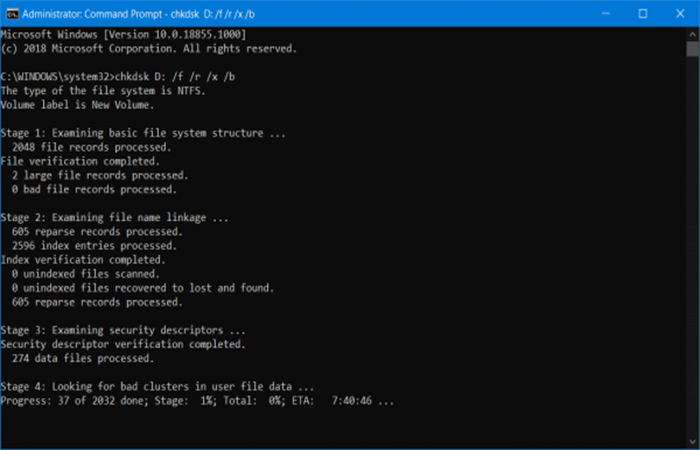
NOTA : O processo irá iniciar a verificação e correção de erros ou exibir uma mensagem indicando que o Chkdsk não pode ser iniciado porque o volume está sendo usado por outro processo. Deseja agendar a verificação deste volume para a próxima reinicialização do sistema? (S/N)
- Passo 2: Aperte Ypara agendar uma verificação de disco na próxima reinicialização do sistema.
Se esta solução para o erro 0x80070013 não funcionar , você pode passar para o próximo método de reparo.
Solução 3: para backup do Windows
A solução a seguir é usada verificando o status do serviço de backup do Windows. Siga as seguintes etapas:
- Passo 1: Escreva o comando de função mscna caixa de execução; que você pode ligar pressionando a tecla Windows seguido pelo R. Então clique Começe a pesquisar e pressione a tecla ENTER para abrir o Gerenciador de serviços do Windows.
- Passo 2: Em seguida, procure a opção chamada Serviço de backup do Windows e clique duas vezes nele para abrir a janela de propriedades como na imagem de exemplo:
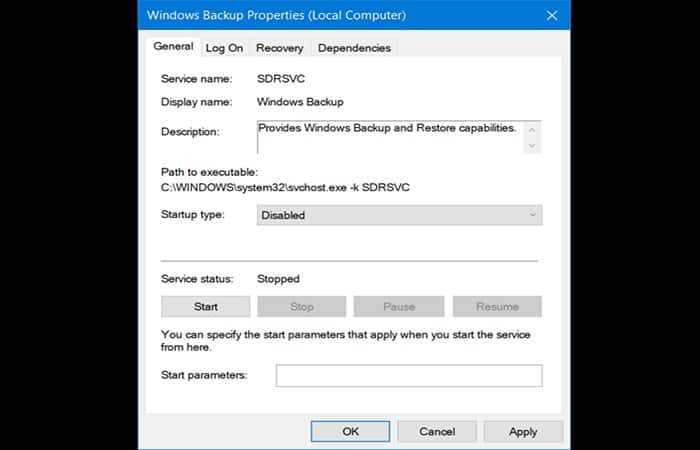
NOTA : Se o tipo de inicialização estiver definido como Desativado, altere para Manual . Este serviço é essencial porque fornece recursos de backup e restauração.
- Passo 3: Em seguida, clique Aplicar, reinicie o computador para que as alterações tenham efeito e veja se isso resolve o erro 0x80070013 Do seu computador.
Se esta solução para o erro 0x80070013 não funcionar , você pode passar para o próximo método de reparo.
Solução 4: reinicie os componentes do Windows Update manualmente
Neste método, você terá que usar o prompt de comando, que reiniciará os componentes do Windows Update. Para fazer isso, faça o seguinte:
- Passo 1: Pressione a combinação de teclas Win + Xou clique com o botão direito Início.
- Passo 2: Escolha «Linha de comando (administrador) »no menu de contexto. Se você receber uma mensagem solicitando direitos administrativos, clique em "Sim".
NOTA : Assim que estiver no prompt de comando, a primeira coisa que você deve fazer é parar os serviços do Instalador MSI , do Windows Update e do Serviço de Transferência Inteligente em Segundo Plano (BITS).
- Passo 3: Digite os seguintes comandos no prompt de comando e pressione ENTRAR depois de cada um. Pode levar algum tempo para executar um comando, mas isso está na ordem das coisas. Espere um pouco. Estes são os comandos que você deve escrever em ordem:
- net stop wuauserv
- net stop cryptSvc
- bits de parada de rede
- net stop msiserver
- Passo 4: Agora que interrompeu os serviços desejados, você deve renomear duas pastas: Catroot2y Distribuição de Software. Como o prompt de comando ainda deve estar aberto, você pode fazer isso a partir daí. Novamente, digite os seguintes comandos e pressione ENTER após cada um:
- net start wuauserv
- net start cryptSvc
- bits net start
- net start msiserver
- Passo 5:Então digite (saída) no prompt de comando e ENTER para sair da janela.
Após concluir esses passos, o erro deverá ser corrigido. Se esta solução para o erro 0x80070013 não funcionar , você pode prosseguir para o próximo método de reparo.
Solução 6: redefinição manual dos componentes do Windows Update
Para redefinir os componentes do Windows Update, você precisa usar alguns comandos de linha de comando de alto nível.
- Passo 1: Para abri-lo, você deve pressionar as teclas Windows e X no teclado ao mesmo tempo. Isso abrirá um menu de opções onde você deve selecionar Prompt de comando (administrador).
- Passo 2: Um prompt de conta de usuário pode aparecer, basta clicar em Sim para executá-lo.
- Passo 3: Uma vez dentro, você deve primeiro instalar o instalador MSI, Windows Update Services e BITS.
- Passo 4: Digite os seguintes comandos e pressione a tecla ENTER após cada um. Tenha cuidado ao inserir estas instruções incorretamente, pois erros de digitação ou ortografia podem causar erros em seu sistema. Recomendamos que você seja paciente, pois pode levar algum tempo para ser concluído. Estes são os comandos de execução:
- parada líquida wuauserv.
- net stop bits de parada de rede cryptSvc.
- net stop msiserver
- Passo 5: Assim que os serviços terminarem, renomeie as pastas Catroot2 vs Distribuição de Software. Isso pode ser feito diretamente na mensagem que aparece digitando os seguintes comandos e pressionando a tecla ENTER após cada um.
- ren C:\Windows\System32\catroot2 Catroot2.old
- ren C:\Windows\SoftwareDistributionSoftwareDistribution.old
- Passo 6: Em seguida, você deve reiniciar os serviços interrompidos anteriormente para que o Windows Update continue funcionando. Enquanto você ainda está no indicador alto, você deve inserir os seguintes comandos e lembrar de pressionar a tecla ENTER normalmente após inserir cada um deles:
- net start wuauserv
- net start bits de início da rede cryptSvc
- net start msiserver
NOTA : Quando terminar, basta fechar a janela de comando clicando no X no canto superior direito.
Você também pode se interessar por: O que é o erro "Nenhum dispositivo inicializável encontrado. Pressione qualquer tecla" e como corrigi-lo.
Esperamos que esses métodos tenham ajudado você a reiniciar seu computador com Windows 10. Cada uma dessas soluções foi testada por diversos profissionais; caso não funcionem para você, recomendamos entrar em contato com o suporte técnico.

Índice
- 1 Como corrigir o erro 0x80070013?