Można łatwo zmienić lokalizację pobierania przeglądarki Chrome na telefonie lub tablecie z Androidem na kartę SD lub wewnętrzną pamięć urządzenia z Androidem.
Zmień Chrome Uzyskaj lokalizację na telefonie z Androidem
Domyślnie przeglądarka Google Chrome pobiera dane Recordsdata do folderu „Pobrane” znajdującego się w wewnętrznej pamięci telefonu lub tabletu z Androidem.
Jeśli jednak Twój telefon lub tablet z Androidem ma gniazdo karty Micro-SD, możesz także skonfigurować przeglądarkę Chrome, aby uzyskać dane nagrań na karcie SD.
Dodatkowo możesz mieć większą kontrolę nad pobranymi danymi, ustawiając w przeglądarce Chrome opcję pytającą o miejsce zapisania danych za każdym razem, gdy pobierasz plik na urządzenie z systemem Android.
1. Zmień Chrome Pobierz lokalizację na kartę SD
Wykonaj poniższe kroki, aby przeglądarka Chrome pobierała dane nagrań na kartę SD w telefonie lub pigułce z Androidem zamiast pobierać je do pamięci gadżetów.
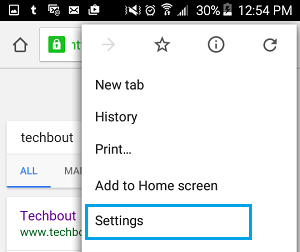
1. Otwórz przeglądarkę Chrome > kliknij ikonę menu z trzema kropkami i z menu rozwijanego wybierz Ustawienia .
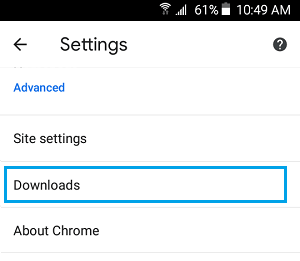
2. W oknie Ustawień przewiń w dół i dotknij opcji Pobrane pod sekcją „Góra”.
3. Na następnym ekranie dotknij opcji Pobierz lokalizację.
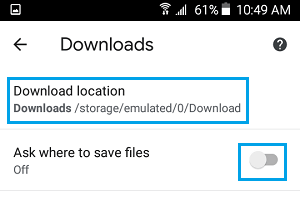
Uwaga: Upewnij się, że opcja Zapytaj o miejsce, aby uniknąć marnowania informacji, jest WYŁĄCZONA.
4. W oknie podręcznym wybierz opcję Karta SD i dotknij opcji Wykonano.
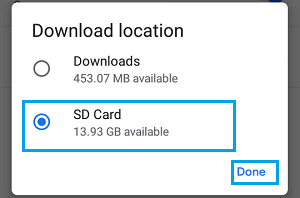
Następnie każdy plik pobrany za pomocą przeglądarki Chrome na telefonie lub tablecie z Androidem prawdopodobnie zostanie pobrany na kartę SD.
2. Ustaw przeglądarkę Chrome jako pytanie o miejsce do zapisywania danych rekordów
Alternatywnym rozwiązaniem jest ustawienie przeglądarki Chrome tak, aby pytała o miejsce, aby uniknąć marnowania pobranego pliku. Dzięki temu możesz wybrać zarówno kartę SD, jak i pamięć gadżetów, ponieważ opcja Uzyskaj lokalizację.
1. Otwórz przeglądarkę Chrome > kliknij ikonę menu z trzema kropkami i z menu rozwijanego wybierz Ustawienia .
2. W oknie Ustawienia przewiń w dół i dotknij opcji Pobieranie , znajdującej się pod sekcją „Zaawansowane”.
3. Na poniższym ekranie zaznacz opcję „Pozwól zapytać, gdzie zapisać rekordy”.
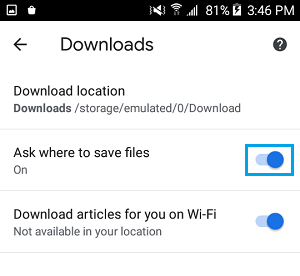
Teraz, gdy będziesz pobierać dane rekordów za pomocą przeglądarki Chrome w systemie Android, zobaczysz wyskakujące okienko z możliwością wyboru opcji Uzyskaj lokalizację.
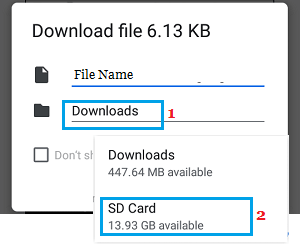
Możesz wybrać obecną lokalizację pobierania lub dotknąć opcji Aktualna lokalizacja pobierania i wybrać Nową lokalizację pobierania z małego menu, które się pojawi.
- Metody solidnej przeglądarki Chrome na telewizor z telefonu z Androidem
- Metody czyszczenia pamięci podręcznej Google Chrome Przeglądarka

Nazywam się Javier Chirinos i jestem pasjonatem technologii. Odkąd pamiętam lubiłem komputery i gry wideo, a to hobby zakończyło się pracą.
Od ponad 15 lat publikuję o technologiach i gadżetach w Internecie, szczególnie w mundobytes.com
Jestem również ekspertem w dziedzinie komunikacji i marketingu online oraz posiadam wiedzę z zakresu rozwoju WordPressa.