- sterowniki 570+ i opcja otwarta są kluczowe RTX 50; w wersji 24.04 użyj nvidia-driver-570-server-open.
- W przypadku WSL wymagany jest sterownik ze wsparciem CUDA, kernel ≥ 5.10.43.3 i dystrybucja glibc.
- Kontroluj wersję zestawu narzędzi za pomocą repozytorium NVIDIA (zalecane dla RTX 50: 12.8).
- Ustaw PATH/LD_LIBRARY_PATH i sprawdź za pomocą nvcc, aby uniknąć błędów ładowania.
Jeśli zajmujesz się uczeniem maszynowym, rozpoznawaniem obrazu lub obliczeniami o wysokiej wydajności, instalacja NVIDIA CUDA jest niemal obowiązkowa, aby móc korzystać z akceleracji GPU. Wybór odpowiedniej wersji sterownika i zestawu narzędzi jest kluczowy dla uniknięcia błędów i pełnego wykorzystania możliwości sprzętu od samego początku.
W tym poradniku krok po kroku i bez zbędnych ceregieli wyjaśnię, jak przygotować CUDA do pracy w systemie Windows za pomocą WSL (podsystemu Windows dla systemu Linux ) oraz Ubuntu 22.04 i 24.04. Zobaczysz również wymagania, kontrole, przypadki szczególne, takie jak seria RTX 50 , oraz co się stanie, gdy zainstalujesz sam sterownik, a plik nvcc dla konkretnej wersji pojawi się bez Twojej zgody.
Wymagania i kompatybilność
Przed wprowadzeniem jakichkolwiek zmian warto przeanalizować punkt wyjścia. Potrzebujesz co najmniej procesora graficznego zgodnego z CUDA (listę kompatybilnych modeli znajdziesz w oficjalnym przewodniku firmy NVIDIA). Dla porównania, w przypadku wielu procesów związanych ze sztuczną inteligencją zaleca się posiadanie 6 GB dedykowanej pamięci wideo.
Jeśli używasz systemu Windows z WSL, kompatybilność jest bardzo duża: Windows 11 i najnowsze aktualizacje systemu Windows 10 (wersja 21H2 i nowsze) umożliwiają uruchamianie narzędzi uczenia maszynowego, bibliotek i frameworków wykorzystujących CUDA w dystrybucji Linuksa z WSL. Dotyczy to PyTorch, TensorFlow, Dockera i zestawu narzędzi NVIDIA Container Toolkit, tak jak w natywnym systemie Linux.
W środowiskach chmury publicznej z instancjami GPU NVIDIA zazwyczaj najlepiej zacząć od obrazu maszyny wirtualnej dostarczonego przez dostawcę chmury. Obrazy te zawierają już odpowiedni sterownik i pakiet narzędzi CUDA , co pozwala uniknąć delikatnych kroków. Jeśli instalujesz na własnym komputerze, czytaj dalej.
Aby zapewnić funkcjonalność GPU w WSL, upewnij się, że jądro Linuksa w WSL jest aktualne. Wymagana jest wersja 5.10.43.3 lub nowsza . Możesz to sprawdzić w programie PowerShell za pomocą:
wsl cat /proc/versionJeśli chcesz zaktualizować WSL, przejdź do Ustawień systemu Windows → Windows Update i kliknij Sprawdź aktualizacje. Aktualizowanie jądra zapobiega braku zgodności z CUDA i innymi komponentami GPU w WSL.
CUDA w systemie Windows za pośrednictwem WSL: sterownik, WSL i dystrybucja
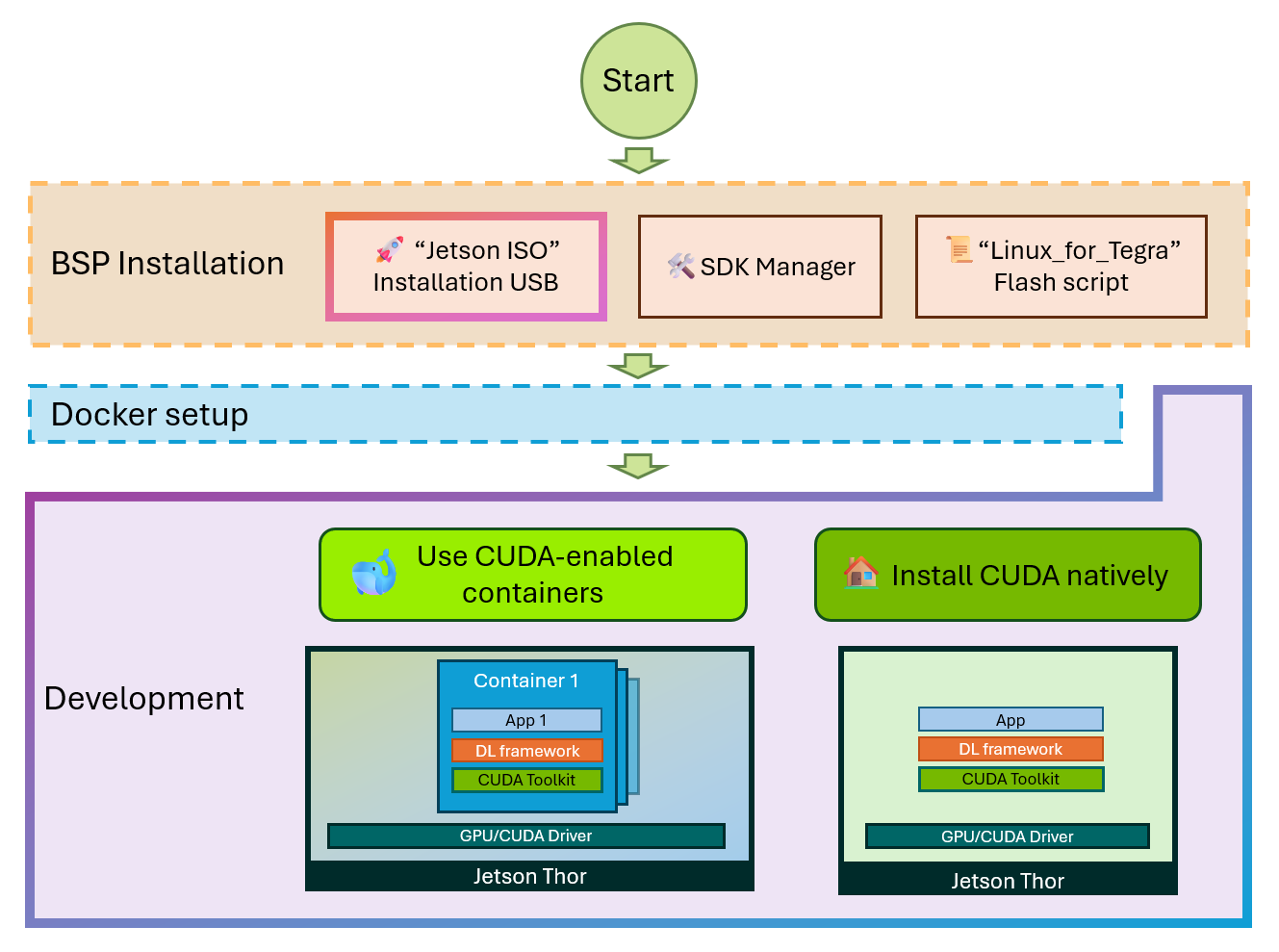
Kolejność ma znaczenie. Najpierw zainstaluj sterownik NVIDIA z obsługą CUDA w WSL. Pobierz i zainstaluj sterownik NVIDIA z obsługą CUDA dla WSL , który NVIDIA zaleca dla Twojego procesora graficznego i wersji systemu Windows. Ten sterownik umożliwia akcelerację GPU w podsystemie Linux.
Po zainstalowaniu sterownika włącz WSL i zainstaluj dystrybucję opartą na glibc, taką jak Ubuntu lub Debian. Po włączeniu i zainstalowaniu WSL uruchom aktualizacje z witryny Windows Update, aby upewnić się, że jądro WSL jest aktualne.
Sprawdź wersję jądra z poziomu programu PowerShell (lub konsoli) za pomocą:
wsl cat /proc/versionJeśli Twoje jądro spełnia wymagania (≥ 5.10.43.3), możesz już pracować z frameworkami ML i narzędziami, takimi jak PyTorch lub TensorFlow, w WSL, a także korzystać z Dockera i zestawu narzędzi NVIDIA Container Toolkit tak, jakbyś korzystał z natywnego Linuksa. W przypadku jakichkolwiek problemów, NVIDIA centralizuje opinie i wsparcie CUDA dla WSL za pośrednictwem swojej społeczności.
Sterowniki NVIDIA dla Ubuntu 22.04 i 24.04 (w tym RTX 50)
W Ubuntu pierwszym krokiem jest również sterownik. Istnieje tu istotna różnica w przypadku najnowszych procesorów graficznych: procesory graficzne z serii RTX 50 wymagają sterowników w wersji 570.xxx.xx lub nowszej . Wcześniejsze wersje nie będą działać poprawnie, więc tradycyjne metody instalacji mogą zawieść.
W Ubuntu 22.04 wygodnie jest użyć oficjalnego instalatora NVIDIA w formacie .run. Zacznij od spełnienia kilku wymagań wstępnych:
sudo apt -y install gcc makePobierz instalator ze strony internetowej NVIDIA, nadaj mu uprawnienia do wykonywania i uruchom. Wybierz opcję MIT/GPL, aby zainstalować sterownik open-source i uniknąć błędu „Nie znaleziono urządzeń” po ponownym uruchomieniu.
wget https://us.download.nvidia.com/XFree86/Linux-x86_64/570.124.04/NVIDIA-Linux-x86_64-570.124.04.run
sudo chmod +x NVIDIA-Linux-x86_64-570.124.04.run
sudo ./NVIDIA-Linux-x86_64-570.124.04.run
Po zakończeniu uruchom ponownie system , aby sterownik załadował się prawidłowo :
sudo shutdown -r nowW niektórych środowiskach wskazane może być ponowne skonfigurowanie GRUB-a, aby zapewnić uruchomienie systemu z prawidłowymi parametrami jądra po instalacji sterowników. Jeśli występują problemy z uruchomieniem , ponowne skonfigurowanie GRUB-a często rozwiązuje je, zanim trzeba będzie przejść przez wiele czynności rozwiązywania problemów.
Innym zaleceniem, które pojawiło się w ostatnich wdrożeniach z tą gałęzią sterowników, jest wyłączenie GSP i ponowne uruchomienie. Wyłączenie GSP może zapobiec konfliktom na niektórych komputerach , zwłaszcza jeśli zaobserwujesz nietypowe zachowanie po zainstalowaniu sterowników 570.
W przypadku Ubuntu 24.04 istnieje jeszcze jeden niuans: narzędzie ubuntu-drivers może nadal nie rozpoznać karty RTX 5090 lub nie oferować odpowiedniej opcji. W takim przypadku zainstaluj odpowiedni pakiet ręcznie , pamiętając o dodaniu sufiksu „open”.
sudo apt install nvidia-driver-570-server-openBez otwartego postfiksu system może nie zidentyfikować GPU i wyświetlić komunikat „Nie znaleziono urządzeń”. Po instalacji należy uruchomić ponownie, aby moduł się załadował.
sudo shutdown -r nowJeśli wolisz, w wersji 24.04 możesz zastosować tę samą procedurę co w wersji 22.04, korzystając z instalatora NVIDIA .run. Wybierz metodę, która najlepiej pasuje do Twojego przepływu pracy i zasad obowiązujących w środowisku.
Instalowanie pakietu narzędzi CUDA w systemie Ubuntu (wersja 12.4 i 12.8 oraz ścieżki środowiskowe)
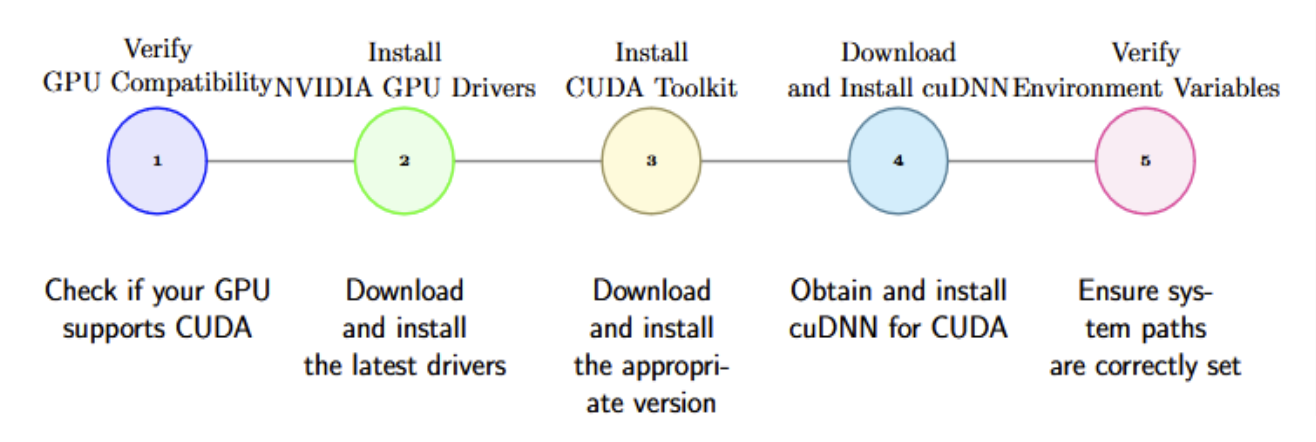
Po zainstalowaniu sterownika czas zainstalować zestaw narzędzi. W obecnym ekosystemie PyTorch bezproblemowo współpracuje z CUDA 12.4 i 12.8 , ale jeśli używasz karty RTX serii 50, zalecana jest wersja 12.8 ze względu na zaawansowane funkcje i zoptymalizowane kernele. Przyjrzyjmy się niezawodnej metodzie z wykorzystaniem lokalnego repozytorium NVIDIA:
Najpierw pobierz plik PIN, aby nadać priorytet repozytorium NVIDIA :
wget https://developer.download.nvidia.com/compute/cuda/repos/ubuntu2404/x86_64/cuda-ubuntu2404.pinPrzenieś tę pinezkę do katalogu preferencji APT :
sudo mv cuda-ubuntu2404.pin /etc/apt/preferences.d/cuda-repository-pin-600Teraz pobierz lokalne repozytorium zestawu narzędzi (przykład 12.8.1 dla Ubuntu 24.04):
wget https://developer.download.nvidia.com/compute/cuda/12.8.1/local_installers/cuda-repo-ubuntu2404-12-8-local_12.8.1-570.124.06-1_amd64.debZainstaluj go za pomocą dpkg i dodaj klucz GPG do zestawu kluczy Ubuntu, aby APT ufał repozytorium:
sudo dpkg -i cuda-repo-ubuntu2404-12-8-local_12.8.1-570.124.06-1_amd64.deb
sudo cp /var/cuda-repo-ubuntu2404-12-8-local/cuda-*-keyring.gpg /usr/share/keyrings/
Zaktualizuj indeksy i zainstaluj zestaw narzędzi :
sudo apt-get update && sudo apt-get -y install cuda-toolkit-12-8Uruchom ponownie komputer , aby uniknąć niespodzianek związanych z nowo zainstalowanymi bibliotekami :
sudo shutdown -r nowPo instalacji sprawdź, czy CUDA jest dostępna i dodaj ścieżki do swojego środowiska. Dodaj zmienne do powłoki, aby nvcc i biblioteki znajdowały się w zmiennej PATH w przyszłych sesjach. Na przykład w Bashu:
echo 'export PATH=/usr/local/cuda/bin:$PATH' >> ~/.bashrc
echo 'export LD_LIBRARY_PATH=/usr/local/cuda/lib64:$LD_LIBRARY_PATH' >> ~/.bashrc
source ~/.bashrc
Jeśli używasz Zsh, możesz dodać go do ~/.zshrc, a w przypadku sesji nieinteraktywnych do ~/.profile lub ~/.bash_profile. Celem jest, aby biblioteki CUDA znajdowały się w dowolnym terminalu lub na każdym logowaniu , bez konieczności konfigurowania czegokolwiek za każdym razem.
Sprawdź instalację za pomocą:
nvcc --versionJeśli wolisz nie zarządzać lokalnymi repozytoriami, dostępne są dodatkowe skrypty i zasoby, które mogą Ci pomóc w razie problemów. Pamiętaj, że zachowanie spójności między wersjami sterowników i zestawów narzędzi zazwyczaj rozwiązuje 90% problemów.
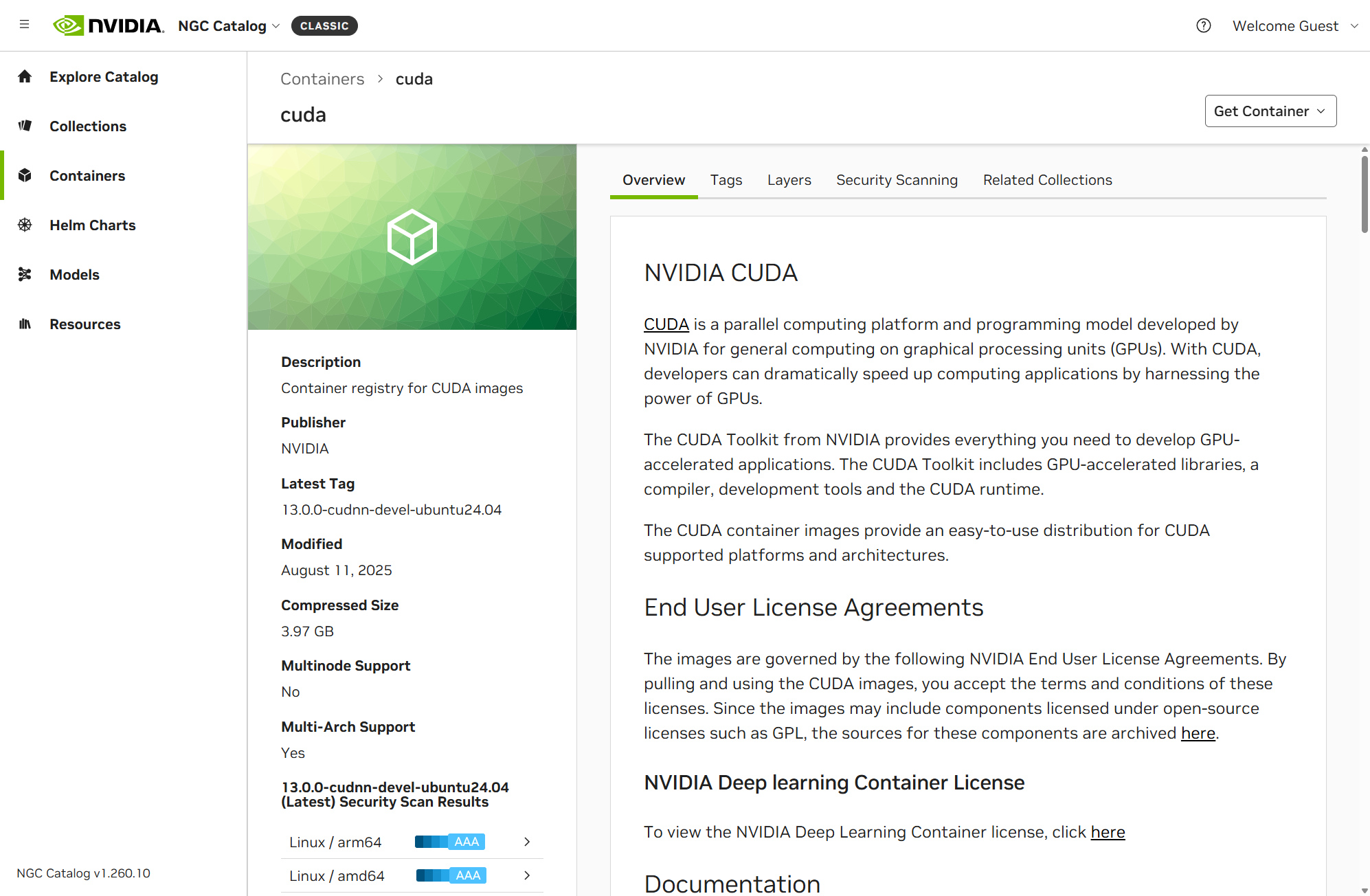
Okna dla określonych narzędzi: CUDA 10.1 i cuDNN 7.6.4 (przypadek Model Builder)
Niektóre narzędzia wymagają określonych, starszych wersji. Dotyczy to niektórych scenariuszy klasyfikacji obrazów z wykorzystaniem Model Builder, które wymagają CUDA 10.1 i cuDNN 7.6.4 dla wersji 10.1 . W tym kontekście należy upewnić się, że:
- Posiadam konto programisty NVIDIA uzyskać dostęp descargas.
- Wyłącznie zainstaluj CUDA v10.1; brak wyższych wersji dla tego konkretnego scenariusza.
- Pobierz cuDNN v7.6.4 dla CUDA 10.1, rozpakuj i skopiuj niezbędny plik binarny.
Po pobraniu pliku zip cuDNN, rozpakuj go i skopiuj plik cudnn64_7.dll do katalogu pakietu narzędzi. Pamiętaj, że nie możesz mieć zainstalowanych wielu wersji cuDNN w tym samym środowisku. Przykładowa ścieżka:
<CUDNN_zip_files_path>\cuda\bin\cudnn64_7.dll -> <YOUR_DRIVE>\Archivos de programa\NVIDIA GPU Computing Toolkit\CUDA\v10.1\binNie masz dostępnego lokalnego procesora graficznego ani procesora graficznego platformy Azure? Te scenariusze mogą działać na procesorze, ale trenowanie będzie znacznie wolniejsze . Rozważ użycie maszyny wirtualnej z procesorem graficznym, jeśli czas ma kluczowe znaczenie.
Kontrole, trasy i częste pytania
Jaką wersję CUDA masz w systemie? Szybkie sprawdzenie:
nvcc --versionJeśli używasz Ubuntu i zainstalowałeś sterownik za pomocą APT (na przykład nvidia-driver-525) i widzisz nvcc 11.2 na liście bez jawnej instalacji pakietu narzędzi, nie martw się. W niektórych konfiguracjach instalacja sterownika może obejmować pakiety CUDA lub pakiety te mogły już znajdować się w podstawowym obrazie systemu. Nie zawsze będziesz mógł wybrać wersję pakietu narzędzi, jeśli instalujesz tylko sterownik.
Jeśli potrzebujesz kontrolować dokładną wersję CUDA, zainstaluj repozytorium NVIDIA i konkretny pakiet narzędzi (na przykład cuda-toolkit-12-8) zgodnie z opisem. Dzięki temu masz pewność, że wersja pakietu narzędzi będzie zgodna ze sterownikiem i wymaganiami Twoich frameworków.
Pamiętaj o skonfigurowaniu zmiennych środowiskowych , aby zlokalizować pliki binarne i biblioteki. W Bash możesz dodać następujący kod do pliku ~/.bashrc:
export PATH=/usr/local/cuda/bin:$PATH
export LD_LIBRARY_PATH=/usr/local/cuda/lib64:$LD_LIBRARY_PATH
W Zsh użyj ~/.zshrc i, jeśli chcesz, aby było stosowane podczas logowania, ~/.profile lub ~/.bash_profile. Bez tych ścieżek niektóre aplikacje nie znajdą bibliotek CUDA , nawet jeśli pakiet narzędzi jest zainstalowany.
W systemie Windows, jeśli nie masz pewności, jaki procesor graficzny posiadasz, możesz to sprawdzić na kilka sposobów. W Ustawieniach: kliknij prawym przyciskiem myszy menu Start → Ustawienia → System → Ekran → Ustawienia powiązane → Zaawansowane ustawienia wyświetlania. Marka i model są wyświetlane w sekcji „Informacje o wyświetlaniu ”. Możesz również wyświetlić szczegóły w Menedżerze zadań : przejdź do karty Wydajność → Procesor graficzny.
Jeśli nie widzisz karty graficznej w Ustawieniach lub Menedżerze zadań, ale wiesz, że karta NVIDIA jest zainstalowana, otwórz Menedżer urządzeń → Karty graficzne → i zainstaluj odpowiedni sterownik dla swojej karty graficznej . Aktualizacje można znaleźć w GeForce Experience, a jeśli to nie pomoże, zawsze możesz pobrać najnowszy sterownik ze strony internetowej NVIDIA.
W scenariuszach z wykorzystaniem WSL należy pamiętać o: sterowniku NVIDIA z obsługą CUDA w WSL, włączonym WSL, dystrybucji opartej na glibc, jądrze 5.10.43.3 lub nowszym, a następnie o frameworkach (PyTorch/TensorFlow) lub kontenerach z NVIDIA Container Toolkit. Taka kolejność instalacji pozwala uniknąć wąskich gardeł i trudnych do debugowania błędów.
W Ubuntu 22.04/24.04, jeśli używasz karty z serii RTX 50, trzymaj się gałęzi 570. W wersji 24.04 użyj pakietu nvidia-driver-570-server-open lub instalatora .run. Nie zapomnij zrestartować systemu i, jeśli to konieczne, wyłączyć GSP . Jeśli chodzi o zestaw narzędzi, wersja 12.8 jest najbezpieczniejszym wyborem dla serii RTX 50; PyTorch również obsługuje wersję 12.4, ale lepsza optymalizacja będzie dostępna w wersji 12.8.
Gdy wszystko będzie gotowe, możesz uruchamiać przepływy w natywnym systemie Linux lub WSL z Dockerem albo bezpośrednio z PyTorch/TensorFlow. Jeśli coś nie działa, sprawdź wersje, ścieżki środowiskowe i kompatybilność, zanim zmienisz połowę instalacji. Wiele problemów można rozwiązać, dopasowując sterowniki i zestawy narzędzi oraz upewniając się, że system „widzi” GPU.
W tym przewodniku zebrano w jednym miejscu podstawowe informacje dotyczące niezawodnej instalacji CUDA w systemach Windows (za pośrednictwem WSL) i Ubuntu, obejmujące wymagania, 570 sterowników dla RTX 50, instalację zestawu narzędzi 12.8 z lokalnym repozytorium, ścieżki środowiskowe i praktyczne kontrole. Dzięki temu planowi działania powinieneś móc uruchomić swój procesor graficzny z najmniejszym możliwym oporem.

Pisarz z pasją zajmujący się światem bajtów i technologii w ogóle. Uwielbiam dzielić się swoją wiedzą poprzez pisanie i właśnie to będę robić na tym blogu, pokazywać Ci wszystkie najciekawsze rzeczy o gadżetach, oprogramowaniu, sprzęcie, trendach technologicznych i nie tylko. Moim celem jest pomóc Ci poruszać się po cyfrowym świecie w prosty i zabawny sposób.