- WPR rejestruje szczegółowe ślady ETW, a WPA konwertuje je na wykresy i tabele, które umożliwiają lokalizację rzeczywistych wąskich gardeł w procesorze, dysku, pamięci, sieci lub procesorze graficznym.
- Organizacja ETL, symboli i profili WPA w tym samym folderze oraz uzupełnienie analizy o liczniki wydajności i testy obciążeniowe znacznie poprawia jakość diagnozy.
- W środowiskach korporacyjnych integracja WPR/WPA z narzędziami bezpieczeństwa, systemem SIEM i zasadami wydajności pomaga oddzielić problemy z konfiguracją od faktycznych awarii. sprzęt komputerowy.
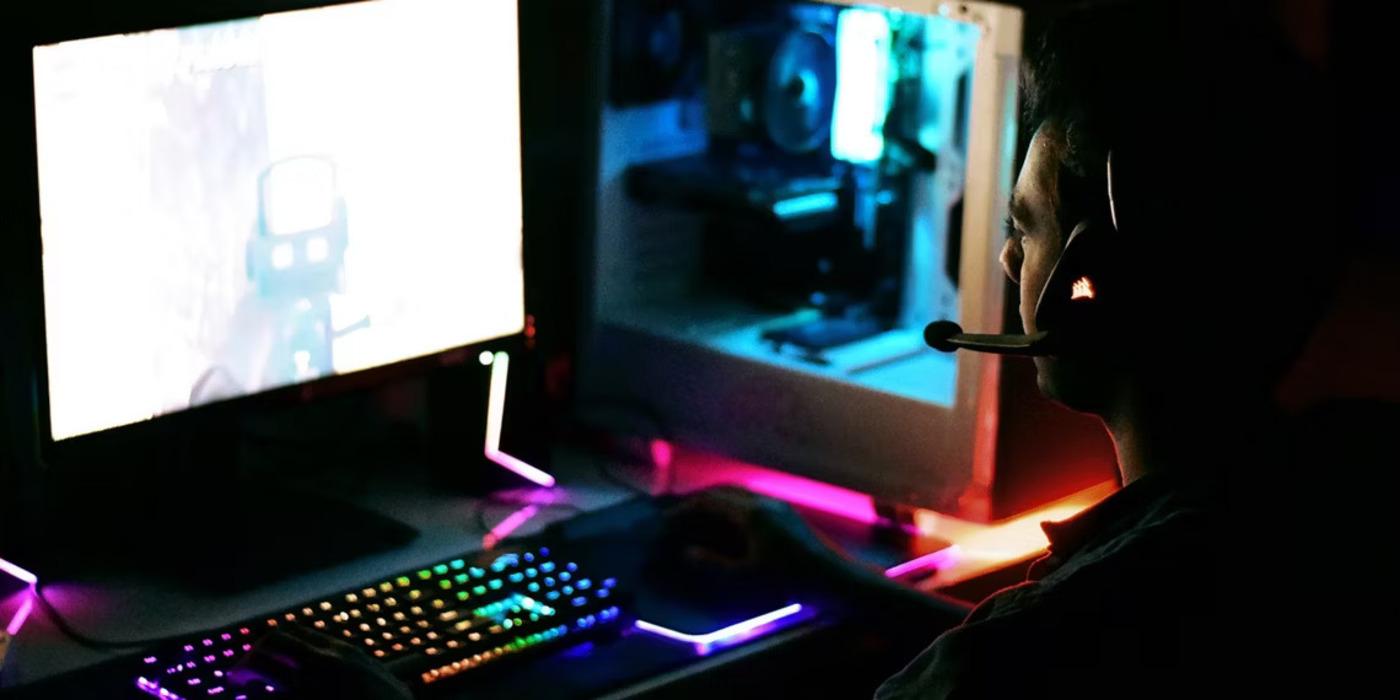
Kiedy komputer z systemem Windows staje się wolniejszy bez wyraźnego powoduPrawie zawsze kryje się za tym jakieś wąskie gardło sprzętowe lub programowe: nasycony procesor, 100% wykorzystanie dysku, limit pamięci lub burza sterowniki i procesów bezpieczeństwa. W takich przypadkach podstawowe narzędzia monitorujące zawodzą i czas sięgnąć po ciężką artylerię: Rejestrator wydajności systemu Windows (WPR) i Analizator wydajności systemu Windows (WPA), stanowiące rdzeń zestawu narzędzi Windows Performance Toolkit.
Celem tego artykułu jest nauczenie Cię, jak korzystać z WPR i WPA niczym oscyloskop systemowy: rejestruj ślady ETW, otwieraj pliki ETL, przeglądaj szczegółowe wykresy i na tej podstawie wykrywaj rzeczywiste wąskie gardła sprzętowe, problemy ze sterownikami, przeciążenia procesora, nasycenie dysku, sieci lub GPU, zarówno na komputerach stacjonarnych, jak i w bardziej zaawansowanych scenariuszach (HoloLens, środowiska korporacyjne z wieloma rozwiązaniami bezpieczeństwa itp.). Zobaczysz również, jak wykorzystać te ślady w kompleksowej metodologii diagnostyki i testowania wydajności.
Koncepcje kluczowe: ETW, ETL, WPR, WPA i tym podobne
Przed rozpoczęciem rejestrowania śladów za pomocą Rejestratora wydajności systemu Windows Ważne jest, aby wyjaśnić pewne terminy, z którymi często można się spotkać w dokumentacji i narzędziach.
ETW (śledzenie zdarzeń dla systemu Windows) To infrastruktura śledzenia zintegrowana z jądrem systemu Windows. To podstawowa technologia umożliwiająca rejestrowanie zdarzeń związanych z procesorem, dyskiem, siecią, pamięcią, sterownikami, aplikacjami i innymi. Wiele nowoczesnych narzędzi diagnostycznych to po prostu atrakcyjne interfejsy zbudowane na bazie ETW.
ETL (rejestr śledzenia zdarzeń) To format pliku, w którym przechowywane są zdarzenia ETW. Za każdym razem, gdy uruchamiasz sesję śledzenia z WPR, Device Portal lub PLA, otrzymasz jeden lub więcej plików z tym rozszerzeniem. .etl które następnie otworzysz w narzędziu Windows Performance Analyzer.
WPR (Rejestrator wydajności systemu Windows) Jest to narzędzie odpowiedzialne za uruchamianie i zatrzymywanie nagrań
zdarzeń ETW zgodnie z profilem przechwytywaniaTen profil jest zapisany w pliku .wprpDefiniuje, którzy dostawcy zdarzeń są aktywowani (próbkowanie procesora, dysk, stos wywołań, GPU, sieć itp.) i na jakim poziomie szczegółowości. Można z niego korzystać za pomocą interfejsu graficznego lub z wiersza poleceń. polecenia.
WPA (Analizator wydajności systemu Windows) To graficzna aplikacja analityczna, która otwiera procesy ETL i przekształca je w wykresy czasowe, tabele, stosy wywołań i statystyki. Z poziomu WPA można sortować według obciążenia procesora, procesu i wątku, sprawdzać, który sterownik wyzwala przerwania, identyfikować skoki obciążenia wejścia/wyjścia i wycieki pamięci oraz zestawiać to wszystko na osi czasu.
Zestaw narzędzi wydajności systemu Windows (WPT) Zawiera WPR i WPA, a także powiązane profile i narzędzia. Instaluje się jako część zestawu Windows Assessment and Deployment Kit (Windows ADK), a w nowszych wersjach WPA można znaleźć również w sklepie Microsoft Store jako samodzielną aplikację.
Inne elementy ekosystemu wydajności systemu Windows Z WPR/WPA powiązane są klasyczne liczniki wydajności, dzienniki wydajności i alerty (PLA), Monitor systemu (SYSMON), moduł oceny wykonania AXE, Struktura diagnostyki sieci (NDF), Interfejs API stanu procesów (PSAPI), Biblioteka pomocy narzędzi, a na poziomie raportowania i telemetrii — Raportowanie błędów systemu Windows (WER) i Infrastruktura zdarzeń systemu Windows.
Instalowanie Rejestratora wydajności systemu Windows i Analizatora wydajności systemu Windows
Aby wygodnie analizować ślady ETL w WPA Musisz mieć zainstalowany co najmniej program Windows Performance Analyzer, a jeśli chcesz rejestrować ślady z samego komputera, będziesz potrzebować także programu Windows Performance Recorder.
Opcja 1: Zainstaluj WPA ze sklepu Microsoft StoreW wielu nowoczesnych instalacjach wystarczy otworzyć sklep Microsoft Store, wyszukać „Windows Performance Analyzer” i zainstalować. Jest to idealne rozwiązanie, jeśli chcesz analizować tylko pliki ETL wygenerowane na innych komputerach (na przykład na komputerach użytkowników lub urządzeniach zdalnych).
Opcja 2: Zainstaluj zestaw narzędzi Windows Performance Toolkit z pakietu ADKJeśli szukasz bardziej kompletnego środowiska debugowania i testowania, pobierz Zestaw do oceny i wdrażania systemu WindowsPodczas instalacji wybierz komponent „Windows Performance Toolkit”, aby uwzględnić WPR i WPA. Ta opcja jest idealna dla zespołów wsparcia, laboratoriów i techników wykonujących codzienną diagnostykę.
Nie zapomnij o symbolachAby protokół WPA mógł wyświetlać odpowiednie stosy wywołań i kojarzyć kod z prawdziwymi funkcjami, potrzebny jest dostęp do symboli (.pdf) systemu i, najlepiej, aplikacji. Możesz skorzystać z firmowego serwera symboli, pobrać symbole z witryny Microsoft lub umieścić pliki PDB w lokalnym folderze „Symbole”, dostępnym z poziomu WPA.
Rejestrowanie śladów wydajności za pomocą WPR i Device Portal
Krytyczny krok w dokładnym wykrywaniu wąskich gardeł sprzętowych Chodzi o uchwycenie śladu dokładnie w momencie wystąpienia problemu. Jeśli nagrywasz, gdy „wszystko jest w porządku”, zobaczysz tylko stabilny system. Musisz rozpocząć nagrywanie tuż przed wystąpieniem problemu, odtworzyć spowolnioną sytuację i zatrzymać nagrywanie natychmiast po zauważeniu symptomu.
Na specjalnych urządzeniach, takich jak HoloLens Możesz użyć Portalu urządzeń Windows do zdalnego wygenerowania pliku ETL. W panelu administracyjnym portalu znajdziesz sekcję śledzenie wydajności gdzie wybrać profile, rozpocząć nagrywanie i pobrać wynik.
Typowe kroki śledzenia z poziomu Portalu urządzeń na urządzeniu HoloLens:
- Uzyskaj dostęp do portalu urządzeń z HoloLens za pośrednictwem przeglądarki, korzystając z adresu IP i danych logowania urządzenia.
- Przejdź do sekcji „Śledzenie wydajności” w lewym panelu.
- Wybierz profil przechwytywania (na przykład intensywnie wykorzystujące procesor, GPU, cały system) lub załaduj profil niestandardowy poprzez „Profile niestandardowe > Przeglądaj”.
- Naciśnij „Rozpocznij śledzenie” i odtwarza na urządzeniu problematyczną sytuację: zawieszającą się aplikację, uruchamiającą wentylator scenę 3D itd.
- Zatrzymaj śledzenie Po zarejestrowaniu kilku sekund wolnego zachowania na dole ekranu wyświetli się lista śledzenia.
- Pobierz plik ETL Korzystając z ikony dysku, która pojawia się obok wpisu rejestru, możesz otworzyć plik ETL w trybie WPA na swoim komputerze.
Na komputerach PC i laptopy z systemem Windows 10/11Najczęstszym sposobem jest uruchomienie WPR bezpośrednio na komputerze: za pomocą graficznego interfejsu lub przy użyciu konsoli z predefiniowanymi profilami (np. wpr -start CPU -filemode, wpr -stop trace.etl).
Architektura plików dla dobrej analizy z WPA
Aby zapewnić płynną analizę za pomocą narzędzia Windows Performance AnalyzerOrganizuje wszystkie komponenty związane ze śledzeniem w jednym folderze. Dzięki temu WPA może łatwo zlokalizować symbole, profile i plik ETL.
Typowa struktura pracy może wyglądać następująco: coś podobnego do:
Equipo_X_Rendimiento

├─ rastreo_equipoX.etl        # Archivo de traza ETW

├─ CPU_y_dispositivo.wpaProfile  # Perfil WPA con vistas y gráficos preconfigurados

└─ Symbols                      # Carpeta con símbolos (PDB) descomprimidos

├─ app_cliente.pdb

├─ driver_gpu.pdb

└─ ...
Podstawowe kroki w WPA po przygotowaniu folderu:
- Uruchom Analizator wydajności systemu Windows z menu Start lub uruchamiając
wpa.exe. - Otwórz plik ETL z „Plik > Otwórz” i wybierz
.etl. - Załaduj symbole poprzez „Śledzenie > Prześlij symbole”, wskazując na lokalny folder symboli lub serwer.
- Zastosuj profil WPA (na przykład taki, który skupia się na procesorze lub na magazynowanie) używając „Profile > Zastosuj > Przeglądaj” i wybierając
.wpaProfileodpowiadających. - Przeglądaj wykresy w zakładce analizy który otworzy się automatycznie: zobaczysz ślady procesora, dysku, przerwań, procesów itp.
Profile WPA to szablony widoków które oszczędzają mnóstwo czasu, ponieważ zawierają filtrowane tabele i odpowiednie wykresy na potrzeby typowych scenariuszy: analiza procesora, analiza pamięci masowej, diagnostyka GPU itp.
Jak używać protokołu WPA do wykrywania wąskich gardeł sprzętowych
Po załadowaniu śladu rozpoczyna się prawdziwa praca w interfejsie WPA, w którym należy porównać kilka widoków, aby zrozumieć, który komponent fizyczny (lub ich kombinacja) ogranicza wydajność systemu.
Wąskie gardło procesora:najpierw sprawdź wykresy Wykorzystanie procesora (próbka) o Użycie procesora (dokładne) W WPA można sortować według procesu, wątku lub stosu wywołań. Jeśli zauważysz, że proces utknął na poziomie 90–100% wykorzystania jednego lub kilku rdzeni podczas spowolnienia, ograniczenie prawdopodobnie jest związane z procesorem. Rozszerzenie stosu wywołań pokaże, czy obciążenie jest spowodowane logiką aplikacji, silnikiem skryptowym, biblioteką graficzną, czy też nieprawidłowo działającym sterownikiem. Możesz również zoptymalizować system. Regulacja parkowania rdzenia za pomocą ParkControl.
Wąskie gardło dysku lub pamięci masowej:aktywuje widoki Disk I / OKolejki dyskowe i czasy reakcji. Jeśli dysk wykazuje 100% aktywności, a opóźnienia odczytu lub zapisu są bardzo wysokie, problem leży po stronie dysku (lub sposobu, w jaki oprogramowanie go wykorzystuje). W systemach ze starszymi dyskami twardymi jest to częste, gdy wiele aplikacji uruchamia się jednocześnie lub uruchamiane są zadania bezpieczeństwa, a nawet można rozważyć… Użyj ReadyBoost, aby poprawić wydajność na wolniejszych płytach.
Wąskie gardło pamięci:sprawdź widoki Pamięć i liczniki zaangażowania pamięci. Jeśli system zbliża się do limitu pamięci RAM i gwałtownie zwiększa się użycie pliku stronicowania, można zaobserwować gwałtowne wzrosty obciążenia pamięci i długie oczekiwanie na dysk. WPA pozwala zidentyfikować procesy gromadzące zarezerwowaną pamięć, przecieki lub wykazujące nieprawidłowe wzorce alokacji; ocenia również, czy wskazane jest... Włącz profil XMP w BIOS-ie aby wykorzystać dostępną pamięć RAM.
Wąskie gardło siecioweW środowiskach, w których odczuwalne jest spowolnienie podczas uzyskiwania dostępu do zasobów zdalnych, należy dodać widoki Sieci i korelację z NDF. Będziesz w stanie wykryć nasycenie pasma, nadmierne retransmisje lub skoki opóźnień i sprawdzić, który proces lub usługa generuje wzrosty ruchu.
Wąskie gardło GPUW grach lub aplikacjach 3D, jeśli obciążenie procesora nie jest zbyt wysokie, ale wydajność grafiki spada, włącz widoki GPU (jeśli są dostępne) i przeprowadź analizę. El Tiempo renderowania, kolejek poleceń i wywołań graficznych interfejsów API. Jeśli połączysz to ze sprzętowymi licznikami wydajności lub narzędziami takimi jak MSI Afterburner, uzyskasz całkiem jasny obraz; sprawdź również programowanie GPU z akceleracją sprzętową w celu dalszych optymalizacji.
Bardzo ważnym aspektem WPA jest korelacja czasowa.Możesz zestawić zdarzenia procesora, dysku, sieci i aplikacji na osi czasu, dzięki czemu łatwo zobaczysz na przykład, w jaki sposób zadanie antywirusowe wyzwala masowe odczyty tuż przed tym, jak użytkownik zauważa, że wszystko się zawiesza.
Integracja WPR/WPA z kompleksową metodologią wydajności w systemie Windows 11
Rejestrator i Analizator wydajności systemu Windows to narzędzia do analizy „niskiego poziomu”Ale pasują o wiele lepiej, jeśli jesteś częścią szerszej procedury optymalizacji systemu, zwłaszcza w Windows 11 gdzie na wierzchu znajduje się wiele warstw oprogramowania.
Zawsze zaczynaj od „podstawowej higieny” systemuZaktualizuj system Windows z Ustawienia> Windows UpdateZainstaluj wszelkie opcjonalne poprawki (zwłaszcza sterowniki i oprogramowanie układowe) i sprawdź plan zasilania, aby upewnić się, że nie korzystasz z agresywnego trybu oszczędzania energii, który ogranicza wykorzystanie procesora lub karty graficznej. Warto na przykład sprawdzić konkretne przypadki, takie jak: Poprawka NVIDIA która koryguje spadki wydajności po zastosowaniu poprawek.
Debugowanie uruchamiania systemu za pomocą Menedżer zadań i bardziej zaawansowane narzędzia, takie jak AutorunsUsuń z boot Wszystko, co nie jest niezbędne: drugorzędne programy klienckie do synchronizacji, programy uruchamiające gry, zbędne narzędzia producenta itd. Im mniej rzeczy ładuje się przy starcie, tym mniej szumu będzie w śladach WPA.
Optymalizuje tymczasowe przechowywanie i czyszczenie z czujnikiem pamięci masowej i oficjalnymi narzędziami, takimi jak Menedżer komputerów Microsoftzamiast systematycznie korzystać z usług zewnętrznych firm czyszczących. System pełen pliki tymczasowe A gdy dyski zbliżają się do granicy swoich możliwości, diagnostyka staje się skomplikowana, ponieważ w tle cały czas trwa jakaś aktywność wejścia/wyjścia.
Aby zobaczyć, które procesy zużywają zasoby w czasie rzeczywistymPołącz to z Process Explorer, RAMMap i samego Menedżera zadań. Zapewniają one podgląd „na żywo”, dzięki czemu możesz decydować, kiedy uruchomić śledzenie WPR: natychmiast po zauważeniu wzrostu obciążenia procesora lub dysku, rozpocznij rejestrowanie.
Dobra praktyka techniczna Chodzi o zastosowanie niemal naukowego podejścia: formułowanie hipotez („Podejrzewam, że wąskim gardłem jest procesor, a przyczyną jest program antywirusowy”), wprowadzanie zmian (tymczasowe wyłączanie niektórych wykluczeń lub zmiana harmonogramu skanowania), uruchamianie testów obciążeniowych i rejestrowanie śladów WPR przed i po skanowaniu, aby sprawdzić, czy interesująca Cię metryka ulega poprawie.
Monitorowanie wstępne: Menedżer zadań, liczniki wydajności i SYSMON
Zanim zagłębisz się w WPR/WPA, warto przeprowadzić wstępną selekcję za pomocą lżejszych narzędzi. które dają ci pojęcie o tym, co się dzieje.
Menedżer zadańNa karcie „Wydajność” można zobaczyć wykres wykorzystania procesora, pamięci, dysku i sieci w czasie rzeczywistym. Jeśli po otwarciu problematycznej aplikacji zauważysz, że na przykład wykorzystanie procesora wzrasta do 100% na jednym lub dwóch rdzeniach, podczas gdy GPU pozostaje bezczynne, masz wyraźne podejrzenie. Jeśli wykorzystanie dysku wzrośnie do 100%, podejrzenie ulega zmianie.
Monitor systemu (SYSMON) i tradycyjne liczniki wydajności Oferują inną cenną perspektywę. Poprzez Perfmon Możesz skonfigurować liczniki takie jak: % czasu procesora, Średnia długość kolejki dyskowej, Dostępne MBitp., rejestrują informacje i wykorzystują je do uruchamiania alertów (PLA) w przypadku przekroczenia progów. Jest to przydatne do rejestrowania epizodów spowolnienia występujących wcześnie rano lub losowo.
Rejestry wydajności i alerty (PLA) Umożliwiają one nie tylko okresowe pobieranie próbek z kontrwywiadu, ale także automatyczne inicjowanie sesji ETW lub uruchamianie skryptów w przypadku wykrycia nieprawidłowej wartości. W środowiskach korporacyjnych można je zintegrować z systemem SIEM w celu korelacji zdarzeń dotyczących wydajności, bezpieczeństwa i infrastruktury.
W sieci można to połączyć Użyj narzędzia Network Monitor lub Network Diagnostics Framework (NDF), aby wyizolować problemy z łącznością, nadmierne opóźnienia lub awarie tras, zwłaszcza gdy użytkownicy zgłaszają, że „internet jest wolny”, a wąskim gardłem w rzeczywistości jest komponent pośredniczący.
Testy wytrzymałościowe w celu potwierdzenia wąskiego gardła
Ślad WPR informuje, co dzieje się w konkretnym scenariuszu.Często jednak zaleca się kontrolowane eksploatowanie systemu do granic jego możliwości, aby sprawdzić, czy sprzęt sobie z tym poradzi, czy też ulegnie awarii.
Testy procesora i pamięci RAM za pomocą Prime95Uruchom test „Blend”, aby jednocześnie obciążyć procesor i pamięć. Podczas testu monitoruj temperatury i stabilność. Ślad WPR zarejestrowany w trakcie testu wyraźnie pokaże, czy występuje dławienie termiczne, czy procesor osiąga limit, czy też w pamięci RAM pojawiają się błędy lub występują nietypowe czasy oczekiwania.
Test GPU za pomocą FurMarkPrzydatne do zapewnienia prawidłowego działania karty graficznej, sterowników i zasilacza przy maksymalnym obciążeniu. Można je połączyć z licznikami GPU, wskaźnikiem WPR i narzędziami monitorującymi, aby sprawdzić, czy system nie jest ograniczany przez temperaturę, zarządzanie energią lub sterowniki.
Test sieciowy z iperf3Uruchamiając iperf3 między dwoma maszynami (serwerem i klientem), można zmierzyć rzeczywistą przepustowość, stabilność przepustowości i jej zmienność w czasie. Ślad ETL wykonany podczas działania iperf3 pozwala sprawdzić, czy procesor karty sieciowej, przerwania sieciowe lub filtry bezpieczeństwa tworzą wąskie gardło.
Narzędzia systemowe, takie jak Diagnostyka pamięci systemu Windows, Monitor zasobów i TestLimit Pomagają symulować ekstremalne obciążenie pamięci i reagować na scenariusze presji przestrzennej, aby sprawdzić, czy system degraduje się prawidłowo, czy też wpada w panikę. Ponownie, WPR jest Twoją „czarną skrzynką” do tych testów.
Wykorzystanie WPR/WPA w środowiskach korporacyjnych z wieloma narzędziami bezpieczeństwa
W firmach bardzo często zdarza się, że laptopy i komputery stacjonarne są wyposażone w pakiety zabezpieczeń.: korporacyjny program antywirusowy, EDR, DLP, szyfrowanie dysków, agenci inwentaryzacyjni, VPNitd. Użytkownik widzi, że sprzęt „jest coraz gorszy”, choć sprzęt jest stosunkowo nowy.
W takich przypadkach Rejestrator wydajności systemu Windows doskonale sprawdza się w oddzielaniu emocji od danych.Można wdrożyć politykę inicjującą śledzenie, gdy procesor lub dysk przekroczy określone progi, a nawet zaplanować okresowe przechwytywanie w godzinach szczytu. Dzięki WPA można analizować, które procesy wykorzystują procesor, które sterowniki generują przerwania i które usługi wykonują masowe operacje dyskowe.
Po zidentyfikowaniu procesów bezpieczeństwa powodujących skokiMożesz negocjować z zespołem cyberbezpieczeństwo Rozsądne zmiany w konfiguracji: wykluczanie niektórych katalogów ze skanowania w czasie rzeczywistym, przenoszenie bardziej intensywnych zadań do okien nocnych, rozłożenie skanowania tak, aby nie wszystkie komputery wykonywały to samo w tym samym czasie itp.
Informacje te można również wprowadzić do systemu SIEM.ETL przekonwertowane na metryki, liczniki zrzucone do dziennikiAlerty PLA są zintegrowane z przeglądarką zdarzeń. Dzięki temu zespoły operacyjne mogą sprawdzić, czy nowa wersja agenta bezpieczeństwa spowodowała wzrost ogólnego obciążenia floty urządzeń.
Porównanie z kalkulatorami wąskiego gardła i innymi narzędziami online
Równolegle z profesjonalnym podejściem z WPR i WPAW sieci można znaleźć wiele kalkulatorów wąskich gardeł (kompilacje komputerów, agent CPU, UserBenchmark, GPU Check itp.), które próbują przewidzieć, czy procesor CPU i karta graficzna będą „dobrze ze sobą współgrać”, czy też pojawi się wyraźnie ograniczający składnik.
Kalkulatory te są przydatne jako wstępna ocena przed montażem sprzętuWprowadzasz model procesora, kartę graficzną, ilość i szybkość pamięci RAM, rozdzielczość gry, a dane te dają ci ogólne pojęcie, czy procesor graficzny będzie niewykorzystany w pełni, czy pamięć RAM będzie wąskim gardłem i jakiej liczby klatek na sekundę (FPS) możesz się spodziewać.
Mają jednak istotne ograniczenia.Nie znają Twojego konkretnego oprogramowania, sterowników, systemu operacyjnego ani sposobu korzystania z komputera. Mogą stwierdzić, że kombinacja jest „zrównoważona”, ale w praktyce źle zoptymalizowana gra lub problematyczny sterownik mogą powodować nieoczekiwane wąskie gardła. Lub odwrotnie: mogą oznaczyć kombinację jako niekorzystną, ale w Twoim przypadku może ona działać idealnie ze względu na obciążenie pracą.
Największa różnica między WPR i WPA Różnica polega na tym, że te ostatnie wskaźniki nie opierają się na spekulacjach: mierzą to, co faktycznie dzieje się na komputerze przy rzeczywistym obciążeniu. Nie bazują na teoretycznych średnich ani ogólnych testach porównawczych, ale na sesjach roboczych, grach, oprogramowaniu firmowym i skokach obciążenia.
Mimo wszystko kalkulatory mogą pomóc Ci dokonać mądrzejszego wyboru sprzętu w przyszłości.Możesz ich użyć jako pierwszego filtra, następnie poszukać rzeczywistych doświadczeń użytkowników korzystających z tej samej kombinacji komponentów na forach, a na koniec sprawdzić za pomocą WPR/WPA, czy nowy sprzęt działa zgodnie z oczekiwaniami w krytycznych scenariuszach.
Ręczna kontrola wąskiego gardła bez użycia narzędzi zewnętrznych
Jeśli nie możesz zainstalować niczego dodatkowego na komputerze (niezależnie od tego, czy wynika to z polityki korporacyjnej, czy też wykonujesz szybką diagnostykę), nadal możesz wykonać dość przydatne sprawdzenie, korzystając z Menedżera zadań.
Podstawowa procedura jest prosta.:Uruchamiasz Menedżera zadań, zamykasz wszystkie aplikacje oprócz tej, którą chcesz przeanalizować i po otwarciu karty „Wydajność” uruchamiasz problematyczną aplikację (grę, obciążającą aplikację, eksport wideo itp.).
Podczas działania zadania monitorowane są procesor, pamięć, dysk i sieć.Jeśli którykolwiek z tych komponentów pozostaje obciążony w 100% przez cały czas działania, to prawdopodobnie to on ogranicza wydajność. Na przykład gra, która stale obciąża procesor do 100%, mimo że GPU ma 40%, wskazuje na wąskie gardło procesora, nawet jeśli nadal masz dostępną pamięć RAM.
Ważne jest, aby uważnie interpretować te dane.Uznanie pamięci RAM za „całkiem zużytą” niekoniecznie oznacza, że jest ona wąskim gardłem, jeśli procesor jest przeciążony. Na przykład w wielu grach procesor po prostu nie radzi sobie z logiką gry i nie jest w stanie wykorzystać dostępnej pamięci RAM ani dostarczyć GPU wystarczającej liczby wywołań rysowania.
Ten rodzaj obserwacji wizualnej To dobra pierwsza wskazówka, jednak nie zastąpi ona szczegółowych śladów WPR/WPA, w których widać stosy wywołań, sterowniki, przerwania i dokładne czasy.
Kryteria pozwalające stwierdzić, czy wystąpił poważny problem ze sprzętem
Nie wszystkie utrudnienia uzasadniają RMA lub gwarancję.Często problemy wynikają z konfiguracji, źle zoptymalizowanego oprogramowania lub niezrównoważonej kombinacji komponentów. Istnieją jednak wyraźne objawy wskazujące na awarię sprzętu.
Typowe wskaźniki krytyczne obejmują częste niebieskie ekrany (BSOD) z kodami związanymi z pamięcią lub procesorem, nagłe wyłączenia systemu podczas poddawania go testom obciążeniowym, temperatury przekraczające 90°C przy umiarkowanym obciążeniu, dziwne dźwięki wydawane przez wentylatory lub dyski mechaniczne oraz powtarzające się błędy odczytu lub zapisu.
Aby prawidłowo udokumentować potencjalną awarię sprzętu Możesz użyć Monitora niezawodności systemu Windows, narzędzia DxDiag do wygenerowania raportu konfiguracji sprzętu i sterowników, a także narzędzi takich jak Monitor procesów, aby zarejestrować działania systemu tuż przed awarią. Wszystkie te informacje, wraz z jednym lub dwoma śladami WPR wskazującymi na ewidentnie nietypowe zachowanie, są nieocenione dla uzasadnienia wymiany sprzętu u producenta.
Kiedy zbierzesz te informacjeZawsze zapisuj dokładną datę i godzinę każdego incydentu, co robiłeś, jakie oprogramowanie było uruchomione oraz czy problem jest powtarzalny. Im dokładniej to zrobisz, tym łatwiej będzie działowi pomocy technicznej zrozumieć i zweryfikować Twój przypadek.
Użyj Rejestratora i Analizatora Wydajności Systemu Windows do wykrywania wąskich gardeł sprzętowych Chodzi w zasadzie o naukę zaglądania „pod maskę” systemu Windows za pomocą precyzyjnych narzędzi. Połączenie ich z dobrymi praktykami konfiguracyjnymi, dobrze zaprojektowanymi testami obciążeniowymi, klasycznymi narzędziami, takimi jak liczniki wydajności, i rygorystyczną dokumentacją pozwala przejść od prostego stwierdzenia „komputer jest wolny” do solidnych diagnoz, porównywalnych danych w czasie i jasnych argumentów przemawiających za optymalizacją oprogramowania, dostosowaniem zasad, przeprojektowaniem obciążeń, czy po prostu zainwestowaniem w lepiej zbalansowany sprzęt.

Pisarz z pasją zajmujący się światem bajtów i technologii w ogóle. Uwielbiam dzielić się swoją wiedzą poprzez pisanie i właśnie to będę robić na tym blogu, pokazywać Ci wszystkie najciekawsze rzeczy o gadżetach, oprogramowaniu, sprzęcie, trendach technologicznych i nie tylko. Moim celem jest pomóc Ci poruszać się po cyfrowym świecie w prosty i zabawny sposób.