- Najnowsze aktualizacje od Windows 11 Wprowadzają błędy wizualne w Eksploratorze plików i w ekran blokady.
- Poprawki KB5071142, KB5070311, KB5068861 i kompilacja 26200.7309 powodują różne problemy po instalacji.
- Firma Microsoft przyznaje się do wad i pracuje nad ich poprawkami, podczas gdy niezadowolenie z powodu niestabilności systemu rośnie Windows 11.
- Należy zachować ostrożność podczas aktualizacji oraz zapoznać się z metodami wymuszania lub wstrzymywania aktualizacji, a także możliwymi rozwiązaniami w razie problemów.

Dla wielu użytkowników zaktualizuj system Windows 11 Stało się to niemal ryzykownym zakłademTo, co kiedyś było odosobnionymi usterkami występującymi po wydaniu konkretnej poprawki, stało się dziś normą: każda większa aktualizacja zawiera jakiś irytujący błąd, a najnowsze wersje wydane przez Microsoft tylko wzmacniają to przekonanie.
W ostatnich tygodniach kilka poprawek do systemu Windows 11 Wprowadzili widoczne problemy w podstawowych funkcjach, takich jak Eksplorator plików czy ekran blokady.W rezultacie rośnie poczucie nieufności: system obiecuje poprawę wydajności, stabilności lub tryb ciemnyJednak zbyt wielu użytkowników skarży się na migotanie, niewidoczne przyciski lub nawet na to, że urządzenia nie wyłączają się prawidłowo po aktualizacji.
Aktualizacje systemu Windows 11 w centrum uwagi: KB5071142, KB5070311 i kompilacja 26200.7309
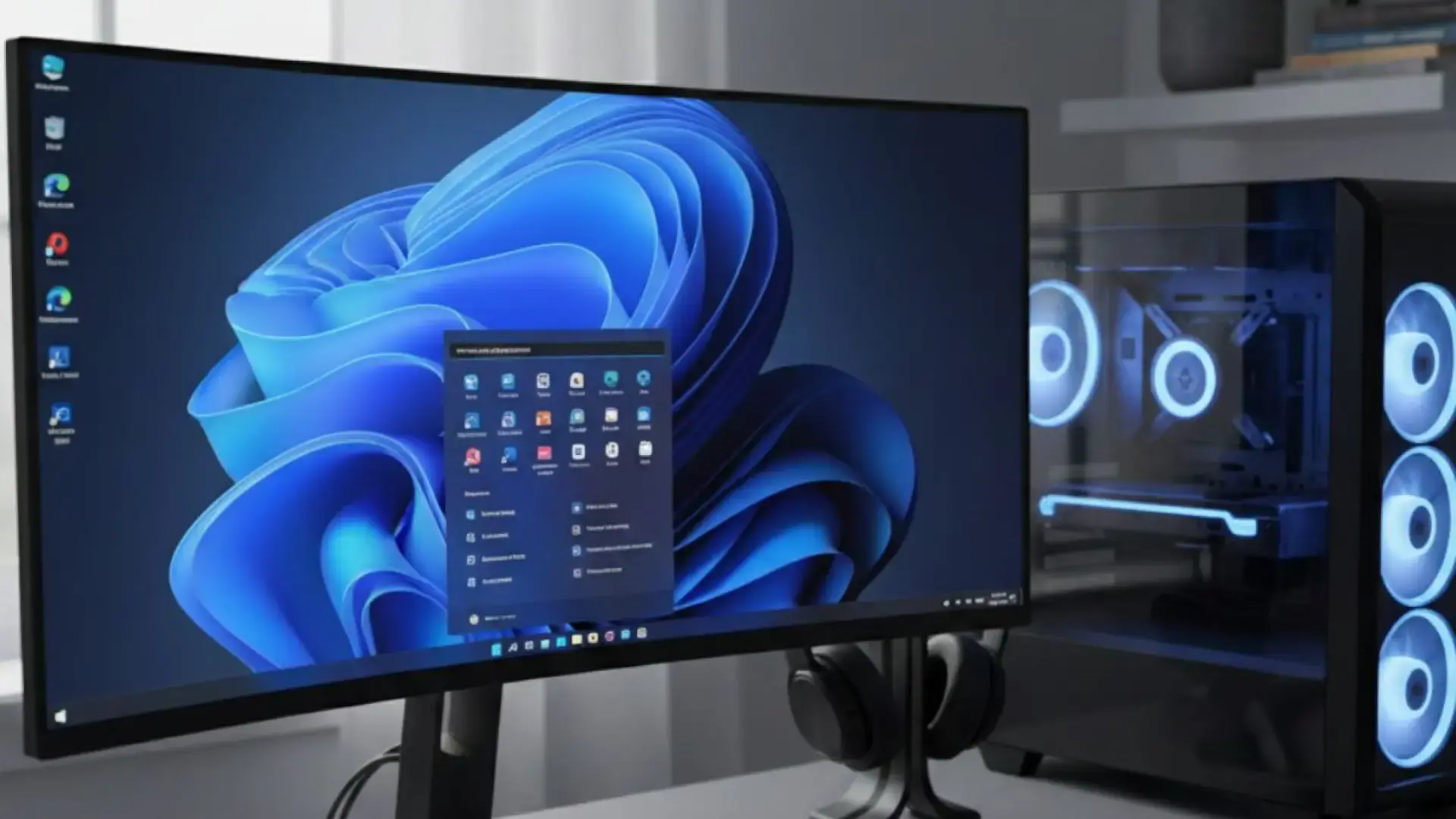
Najnowsza fala krytyki skupiła się na aktualizacje niezwiązane z bezpieczeństwem które Microsoft wydał dla systemu Windows 11Na papierze te kompilacje miały dopracować szczegóły interfejsu, poprawić wydajność i udoskonalić działanie trybu ciemnego, ale ostatecznie okazały się dokładnie odwrotnym rozwiązaniem.
Jednym z najczęściej omawianych jest KB5071142Najnowsza łatka, której celem było wprowadzenie drobnych optymalizacji. Miała ona między innymi tryb ciemny okazał się bardziej spójny w różnych obszarach systemu, szczególnie w Eksploratorze plików. Jednak po instalacji pojawiły się Dwa godne uwagi błędy: białe migotanie w Eksploratorze i problem z przyciskiem hasła na ekranie blokady.
Ta aktualizacja obejmuje KB5070311 —grudniowy pakiet zbiorczy dla systemu Windows 11 — i Wersja opcjonalna, 26200.7309, związany z oddział 25H2 (i jego odpowiednik 26100.7309 dla 24H2). Ten ostatni został wydany w celu naprawy błędów i ulepszenia trybu ciemnego, ale wielu użytkowników zaczęło zgłaszać, że Po jego zastosowaniu Eksplorator plików zachowuje się nieprawidłowo, wyświetlając irytujące błyski białego ekranu..
Wzór się powtarza: Podobno drobne aktualizacje ostatecznie wprowadzają widoczne błędy które wpływają na codzienne korzystanie z komputera. I chociaż Microsoft zazwyczaj informuje o nich na swojej stronie pomocy technicznej, poprawki nie zawsze pojawiają się tak szybko, jak można by oczekiwać w przypadku tak krytycznego komponentu, jak dominujący system operacyjny na komputerach PC.
Białe migotanie w Eksploratorze plików: tryb ciemny zamienił się w koszmar
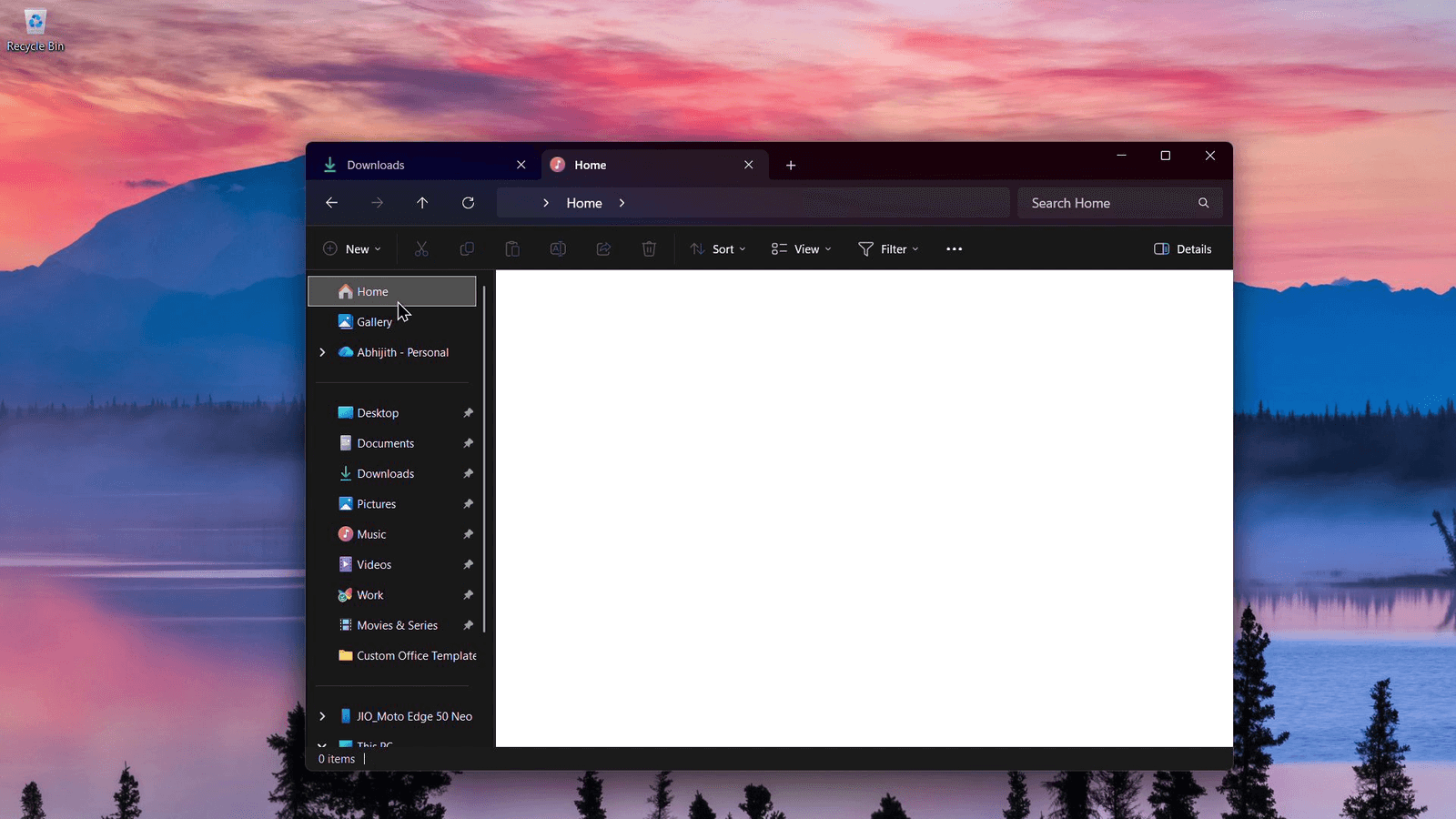
Jednym z najbardziej widocznych błędów w tej rundzie poprawek jest biały błysk pojawiający się w Eksploratorze plików podczas korzystania z trybu ciemnegoProblem, potwierdzony przez Microsoft, dotyczy najnowszych wersji systemu Windows 11 po zainstalowaniu aktualizacji, takich jak KB5071142 i KB5070311jak również wcześniejsze wersje, które próbowały udoskonalić mroczne doświadczenie.
W praktyce, Za każdym razem, gdy użytkownik otwiera Eksploratora z aktywnym ciemnym motywem, okno na chwilę wyświetla biały błysk przed załadowaniem folderów i plików. To migotanie nie ogranicza się do początkowego otwarcia: występuje również, gdy tworzyć nowe zakładki, przechodzić między sekcjami Strona główna i Galeria na panelu bocznym, włączać i wyłączać panel Szczegóły lub klikać „Więcej szczegółów” podczas kopiowania plików.
Chociaż błysk trwa tylko sekundę, Jego częstotliwość sprawia, że jest to utrapieniem dla każdego, kto pracuje cały dzień z Explorerem.To, co miało być estetyczną poprawą trybu ciemnego, ostatecznie wywołało dokładnie odwrotne wrażenie: zaburzenia spójności wizualnej, nieoczekiwanie białe ekrany i pomieszanie odcieni, które psuje odbiór treści osobom, które wybierają tę paletę kolorów właśnie po to, aby uniknąć jasnego tła.
Nie jest to drobna wada systemu reklamowanego jako nowoczesny i atrakcyjny wizualnie. Eksplorator plików pozostaje sercem wielu codziennych zadań W biurach, domach i środowiskach profesjonalnych, obserwowanie nieprzewidywalnego zachowania systemu po aktualizacji budzi uzasadnione wątpliwości co do jakości testów przedpremierowych.
Niewidoczny przycisk hasła na ekranie blokady: wada tak prosta, jak i niepokojąca
Innym godnym uwagi błędem w najnowszych aktualizacjach systemu Windows 11 jest: ekran blokady i opcje logowaniaW przypadku urządzeń, w których skonfigurowano wiele metod uwierzytelniania, na przykład PIN, odcisk palca i hasło, niektóre ostatnie poprawki spowodowały Ikona umożliwiająca ręczne wprowadzenie hasła powinna przestać być wyświetlana..
Zabawne jest to Przycisk nie znika całkowicie: nadal istnieje „po kryjomu”.Jeśli użytkownik przesunie kursor nad obszar, w którym zwykle się on pojawia, system wyświetli wyskakujące okienko z opisem i umożliwi kliknięcie, aby wygenerować pole tekstowe hasła. Interfejs nie oferuje żadnych wskazówek wizualnych. ta opcja nadal istnieje.
Firma Microsoft potwierdziła ten błąd. Trwa to od czasu aktualizacji wersji zapoznawczej niezwiązanej z bezpieczeństwem (KB5064081 z sierpnia) i jej następcówOd tego czasu problem pojawił się w późniejszych kompilacjach i poprawkach zbiorczych, takich jak KB5070311, więc więcej użytkowników było zaskoczonych, znajdując niewidzialną ikonę na ekranie tak wrażliwym, jak ekran logowania.
Poza anegdotami, Z pewnością uderzające jest to, że awaria interfejsu dotyczy właśnie punktu wejścia do systemuTo nie jest menu podrzędne ani funkcja eksperymentalna; to niezbędny element dostępu do pulpitu. Chociaż istnieje pewien sposób na „odgadnięcie”, gdzie znajduje się przycisk, tego typu błędy stwarzają wrażenie niedbalstwa, które nie budzi zaufania.
Przypadek KB5068861: komputery, które nie wyłączają się ani nie uruchamiają ponownie po aktualizacji
Ostatnie problemy z systemem Windows 11 nie ograniczają się do błędów wizualnych. Aktualizacja KB5068861, udostępniona w pakiecie poprawek z listopada 2025 r., pozostawił niektórym użytkownikom o wiele bardziej praktyczny błąd: Po zainstalowaniu programu niektóre komputery nie wyłączają się lub nie uruchamiają ponownie poprawnie..
W przypadku uszkodzonego sprzętu, Opcje „Zamknij” lub „Aktualizuj i zamknij” nie działają tak, jak powinny.System może dokończyć instalację poprawki, ale zamiast się wyłączyć, pozostaje włączony lub restartuje się i powraca do pulpitu. W praktyce użytkownik jest zmuszony do ręcznego zamknięcia systemu, co jest uciążliwe i pozostawia wrażenie, że coś nie działa poprawnie.
Na razie, Wygląda na to, że jest to usterka odosobniona, która nie dotyczy wszystkich urządzeń.Jednak wystarczy niewielka część użytkowników, aby wzbudzić nieufność wobec aktualizacji. Jest to szczególnie istotne, biorąc pod uwagę, że same opisy poprawek wspominały o poprawie stabilności i poprawkach luk w zabezpieczeniach, a nie o głębokich zmianach, które uzasadniałyby tego typu skutki uboczne.
W tym kontekście jest całkiem sporo osób, które polecają Unikaj instalowania KB5068861, jeśli jeszcze nie zainstalowano go na Twoim komputerze, lub odinstaluj go. w przypadku wykrycia problemów z wyłączaniem i ponownym uruchamianiem. Sama struktura Windows Update Umożliwia zmianę kursu, choć proces ten nie jest szczególnie przyjazny dla każdego.
Jak odinstalować problematyczną aktualizację systemu Windows 11 i wstrzymać nowe poprawki
Dla tych, którzy już napotkali któryś z tych błędów — nieukończone wyłączanie się systemu, migotanie w trybie ciemnym lub dziwne usterki po określonej aktualizacji — Jednym z najprostszych rozwiązań jest odinstalowanie kolidującej poprawki. i tymczasowo powrócić do poprzedniego stanu systemu.
Procedura obejmuje Otwórz Ustawienia systemu Windows 11, uzyskaj dostęp do usługi Windows Update i wejdź do Historii aktualizacjiNastępnie użytkownik może wyszukać sekcję „Odinstaluj aktualizacje” i znaleźć konkretną kompilację (na przykład KB5068861, KB5071142 lub KB5070311), aby ją przywrócić. System poprosi o potwierdzenie, a proces może potrwać kilka minut, dlatego zaleca się poczekanie. Jeśli jest to laptop, podłącz urządzenie do źródła zasilania..
Po usunięciu aktualizacji Zaleca się tymczasowe wstrzymanie automatycznych aktualizacjiW ustawieniach usługi Windows Update dostępna jest opcja „Wstrzymaj aktualizacje” na okres od 1 do 5 tygodni. Pozwala to zyskać czas, dopóki firma Microsoft nie wyda poprawionej wersji lub publicznie nie potwierdzi, że błąd został rozwiązany.
Tak, Blokowanie aktualizacji na czas nieokreślony nie jest skuteczną strategiąZwłaszcza w Europie i Hiszpanii, gdzie wiele firm polega na stałych poprawkach zabezpieczeń, aby zachować zgodność z wewnętrznymi zasadami i przepisami dotyczącymi ochrony danych, rozsądnym podejściem jest znalezienie równowagi: odczekanie kilku dni po udostępnieniu krytycznej poprawki, aby sprawdzić, czy pojawią się powszechne skargi, a jednocześnie unikanie pozostawiania systemu bez aktualizacji zabezpieczeń przez wiele miesięcy.
Zaawansowane narzędzia: DISM, SFC i narzędzia do rozwiązywania problemów w przypadku problemów z aktualizacją
Oprócz odinstalowania problematycznej poprawki, W systemie Windows 11 dostępne są narzędzia służące do naprawy uszkodzeń obrazu systemu lub plików wewnętrznychJest to przydatne, gdy aktualizacja zostanie przerwana lub komputer zacznie działać niestabilnie.
Jednym z najbardziej znanych źródeł jest DISM (narzędzie do zarządzania usługami i obrazami wdrożeniowymi)Uruchomienie z okna Wiersz polecenia Polecenie można uruchomić posiadając uprawnienia administratora. DISM / Online / Cleanup-Image / RestoreHealth Aby sprawdzić i naprawić obraz systemu Windows. Proces ten może trwać od pięciu do trzydziestu minut, w zależności od komputera i stanu systemu, ale zazwyczaj jest skuteczny, gdy pliki są uszkodzone po nieudanej instalacji.
Uzupełnieniem DISM jest Kontroler plików systemowych (SFC), który jest wykonywany za pomocą polecenia sfc / scannowrównież z konsoli administratora. To narzędzie sprawdza pliki systemowe i zastępuje te, które wykryje jako uszkodzone lub zmienionePonownie, nie jest to magiczne rozwiązanie, ale może pomóc w rozwiązaniu wielu dziwnych zachowań. bez konieczności przeprowadzania czystej ponownej instalacji.
W przypadku problemów związanych konkretnie z usługą Windows Update firma Microsoft uwzględnia również: oddany rozwiązywacz problemówW obszarze Ustawienia > System > Rozwiązywanie problemów > Inne narzędzia do rozwiązywania problemów możesz uruchomić kreatora usługi Windows Update, który podejmie próbę naprawy ustawień wewnętrznych, wyczyszczenia zablokowanych kolejek pobierania lub zresetowania kluczowych usług.
Osoby chcące pójść o krok dalej mogą również skorzystać z oficjalnych narzędzi, takich jak SetupDiag, który analizuje dzienniki instalacji Pomaga również zidentyfikować, która część procesu aktualizacji zakończyła się niepowodzeniem. To bardziej zaawansowana opcja, ale w środowisku profesjonalnym lub biznesowym może zaoszczędzić wiele godzin prób i błędów.
Wymuszanie lub kontrolowanie aktualizacji systemu Windows 11: między bezpieczeństwem a „lepiej poczekać”
Oprócz konkretnych usterek, Wielu użytkowników nadal musi wymuszać instalację poprawek lub mieć większą kontrolę nad tym, kiedy i w jaki sposób ich komputer jest aktualizowany.System Windows 11 oferuje kilka sposobów realizacji tego celu, każdy z nich ma swój własny poziom złożoności i ryzyka.
Najprostszym sposobem jest pociągnięcie za spust samemu aplikacja Ustawienia i sekcja Windows UpdateNastępnie możesz kliknąć „Sprawdź aktualizacje”, aby system przeskanował serwery Microsoft i pobrał wszystkie oczekujące kompilacje. W większości przypadków wystarcza to do otrzymywania comiesięcznych poprawek i ulepszeń funkcji.
Dla tych, którzy preferują bardziej techniczne podejście, Wiersz poleceń umożliwia wymuszenie wyszukiwania i instalacji aktualizacji z poleceniami takimi jak wuauclt / wykryj teraz y wuauclt /aktualizuj teraz, lub z polecenia KlientUżytkownik (StartScan, StartDownload, StartInstall) w najnowszych wersjach. Chociaż nie wyświetlają wyraźnego paska postępu, Zmuszają system do uruchomieniaDlatego zaleca się późniejsze sprawdzenie statusu w Ustawieniach.
Innym sposobem jest użycie Kreator instalacji systemu Windows 11, dostępne na oficjalnej stronie Microsoft. To narzędzie sprawdza zgodność urządzenia —TPM 2.0, boot Bezpieczny, obsługiwany procesor pobiera niezbędne pliki (kilka gigabajtów) i prowadzi użytkownika przez proces aktualizacji. Na kompatybilnych komputerach jest to stosunkowo wygodny sposób zaktualizuj do nowszej wersji bez czekania na jej automatyczne dostarczenie.
W bardziej zaawansowanych środowiskach, takich jak biura lub małe firmy, Edytor zasad grupy (gpedit.msc) umożliwia zdefiniowanie sposobu i czasu stosowania aktualizacji.Można tam skonfigurować działanie usługi Windows Update tak, aby pobierała aktualizacje automatycznie, ale prosiła o potwierdzenie przed instalacją, lub aby instalowała poprawki poza godzinami pracy. Nie zapobiega to błędom, ale pomaga... Potencjalne problemy nie pojawiają się w środku krytycznego dnia.
Wszystko to znajduje się w delikatnej równowadze: Poprawki bezpieczeństwa pozostają niezbędne aby chronić system przed lukami w zabezpieczeniach i malwareJednak coraz więcej użytkowników, biorąc pod uwagę to, co zaobserwowali, woli „poczekać i zobaczyć, co się stanie”, zanim zastosuje najnowsze opcjonalne kompilacje lub najbardziej agresywne aktualizacje funkcji.
Krytyka ze strony weteranów i zmęczenie użytkowników: mniej nowych funkcji i większa stabilność?
Pojawienie się coraz większej liczby błędów w systemie Windows 11 nie uszło uwadze osobistości historycznych związanych z tym ekosystemem. Dave Plummer, jeden z inżynierów odpowiedzialnych za Menedżer zadań w klasycznych wersjach systemu Windows, posunął się tak daleko, że porównał obecny stan systemu ze stanem Windows XP przed jego Service Pack 2, etap, na którym Microsoft musiał nagle wstrzymać nowe prace rozwojowe i skupić się niemal wyłącznie na poprawkach błędów.
Jego przepis wydaje się prosty: zawiesić na chwilę wyścig o dodanie efektownych funkcji, asystentów opartych na IA i zintegrowane eksperymenty, takie jak Drugi piloti przeznaczyć zasoby na stabilizację platformy, naprawę nagromadzonych błędów i dopracowanie podstawowego interfejsu użytkownika. Nie jest to odosobniona prośba: znaczna część społeczności technicznej domagała się czegoś podobnego od jakiegoś czasu, znudzona obserwowaniem, jak Okresowe aktualizacje rozwiązują niektóre problemy i jednocześnie wprowadzają nowe..
W tym samym czasie Każda nowa poprawka, która wywołuje nagłówki w mediach z powodu swoich wad, wzbudza sceptycyzm. Wśród użytkowników domowych i firm, zwłaszcza w Europie i Hiszpanii, adopcja systemu Windows 11 postępuje, ale nie w tempie, jakiego oczekiwałby Microsoft. Stary żart, że „nigdy nie ma aktualizacji bez błędów”, zaczyna być nietrafiony dla wielu, którzy otwarcie mówią teraz o „znużeniu aktualizacjami”.
W tym kontekście firma z Redmond znalazła się w delikatnej sytuacji: Musi zadbać o bezpieczeństwo systemu i jego konkurencyjność względem innych platform.Ale jednocześnie musi przekonać ogromną bazę użytkowników, że aktualizacja nie zmieni ich codziennego życia w mały poligon doświadczalny.
Podczas gdy czekamy na ostateczne poprawki dla poprawek takich jak KB5071142, KB5070311, KB5068861 lub kompilacji 26200.7309, Wielu użytkowników uzna, że rozsądnie będzie zachować ostrożność.Przejrzyj informacje o wydaniach każdej aktualizacji, odczekaj kilka dni, aby sprawdzić, czy zostaną zgłoszone jakieś poważne problemy, poznaj mechanizmy wstrzymywania lub wycofywania kolidujących poprawek i przede wszystkim pamiętaj, że to podstawowa stabilność powinna być fundamentem, na którym powstają nowe funkcje, a nie odwrotnie.

Pisarz z pasją zajmujący się światem bajtów i technologii w ogóle. Uwielbiam dzielić się swoją wiedzą poprzez pisanie i właśnie to będę robić na tym blogu, pokazywać Ci wszystkie najciekawsze rzeczy o gadżetach, oprogramowaniu, sprzęcie, trendach technologicznych i nie tylko. Moim celem jest pomóc Ci poruszać się po cyfrowym świecie w prosty i zabawny sposób.