- Widżety systemu Windows 11 zapewniają natychmiastowy dostęp do najważniejszych informacji i narzędzi zwiększających produktywność bez konieczności otwierania pełnych aplikacji.
- Dostępne są niezbędne widżety, takie jak Pogoda, Kalendarz programu Outlook, Lista zadań do wykonania, Sesja skupienia i Łącze mobilne.
- Dobra konfiguracja widżetów i powiadomień pozwala ograniczyć rozproszenie uwagi, oszczędzać zasoby i usprawnić codzienną organizację.
- System Windows 11 łączy widżety, pulpity wirtualne, funkcję Focus Assist i układy przyciągania, tworząc nowoczesne i wydajne środowisko pracy.
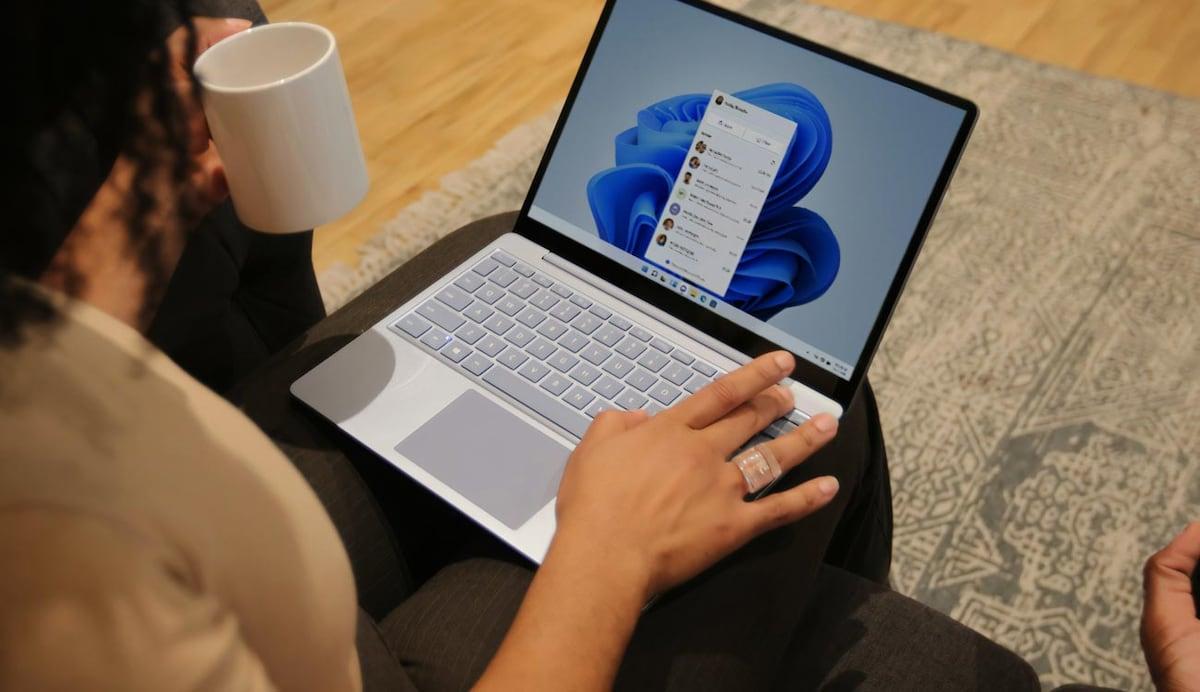
Od kiedy przybyli Widżety systemu Windows 11Wielu użytkowników początkowo uważało je za czysto dekoracyjne: przyciągające wzrok na pasku zadań, ale mało przydatne do poważnych prac. Jednak z odpowiednim nastawieniem i odpowiednią konfiguracją, te niewielkie moduły stają się... rodzaj panelu sterowania do codziennego życiaz informacjami w czasie rzeczywistym i szybkim dostępem, co pozwala zaoszczędzić więcej czasu, niż myślisz.
System operacyjny Microsoftu rozwija się w funkcje zorientowane na produktywność: synchronizacja w chmurze, wirtualne pulpity, układy Snap, asystent skupienia… i widżety idealnie się wpasowują. Przy dobrym użyciu, Nie są jedynie wizualnym kaprysem.ale to bardzo wygodny sposób sprawdzania czasu, harmonogramu, zadań, telefonu komórkowego, a nawet wydajności komputera, nie tracąc przy tym koncentracji na tym, co robisz.
Czym są widżety systemu Windows 11 i dlaczego wpływają na Twoją produktywność?
W systemie Windows 11 widżety są małe aplikacje zintegrowane w określonym panelu do którego można uzyskać dostęp za pomocą ikony na pasku zadań (po lewej stronie) lub za pomocą skrótu Windows + W.Pełnią funkcję dynamicznych kart, wyświetlających dane w czasie rzeczywistym: pogodę, kalendarz, zadania, wiadomości, notowania giełdowe, informacje o ruchu drogowym i wiele więcej.
Kluczem jest to Umożliwiają szybki podgląd ważnych informacji Bez konieczności otwierania przeglądarki lub pełnych aplikacji. Zamiast przeskakiwać z okna do okna, otwierasz panel widżetów, sprawdzasz, czego potrzebujesz i w kilka sekund wracasz do tego, co robiłeś, znacznie ograniczając przerwy.
Każdy widget może dodawaj, usuwaj i zmieniaj kolejność według własnego uznaniaW ten sposób tworzysz pulpit idealnie dopasowany do Twojej rutyny: jeden do pracy, drugi bardziej osobisty, a może połączenie najważniejszych funkcji obu. Wiele z nich integruje się z usługami, z których już korzystasz (Outlook, Microsoft To Do, Phone Link, Spotify, OneDrive…), więc nie musisz dublować wysiłków.
Ponadto panel obsługuje różne rozmiary kartMały, średni lub duży. W ten sposób możesz nadać większy nacisk temu, na co patrzysz codziennie (na przykład kalendarzowi lub zadaniom), a ograniczyć to, co sprawdzasz tylko okazjonalnie, na przykład giełdę lub ruch uliczny.
Z tych wszystkich powodów, po odpowiedniej konfiguracji staje się on swego rodzaju „osobistym centrum sterowania”, które Zmniejsza konieczność przełączania kontekstu i pomaga utrzymać przepływ pracy stały.
Jak włączać, organizować i dostosowywać widżety w systemie Windows 11
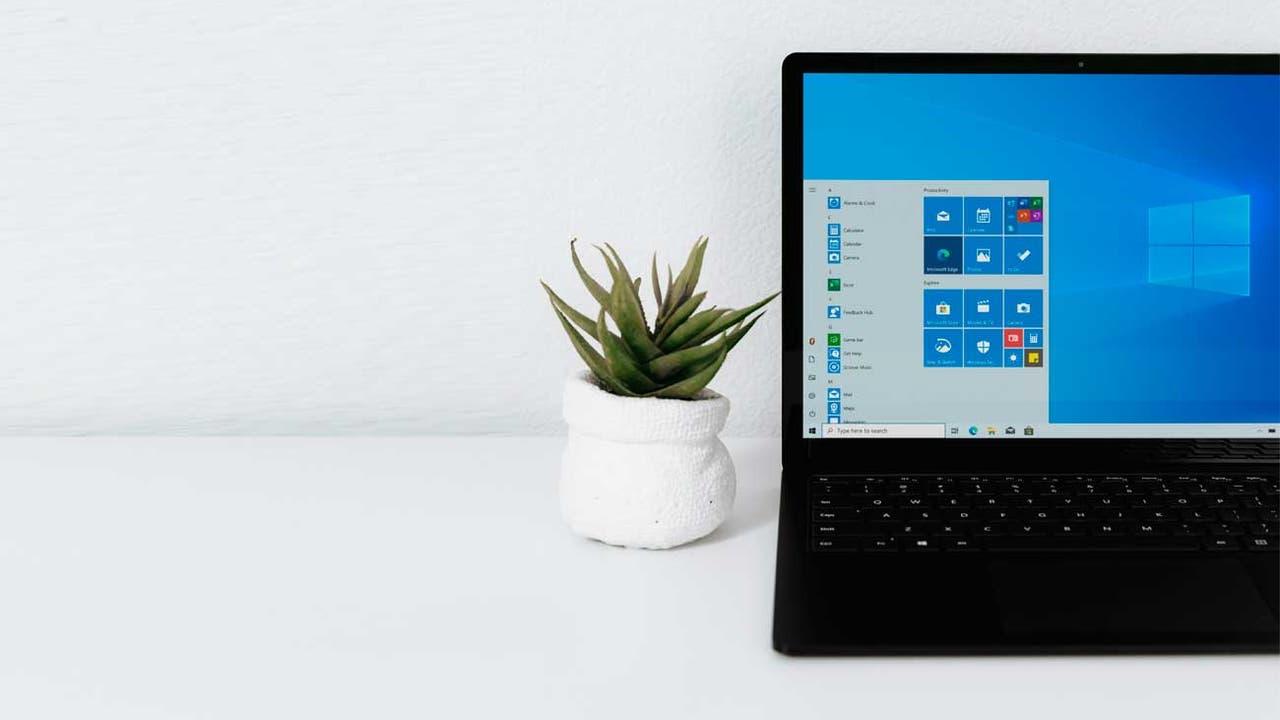
Zanim skorzystasz z widżetów, upewnij się, że panel jest aktywny na pasku zadań. Jeśli nie widzisz ikony, sprawdź Ustawienia paska zadań aby go aktywować
Podstawowy proces zarządzania widżetami jest bardzo prosty i nie wymaga zaawansowanej wiedzy: wystarczy przejść do odpowiednich opcji i włączyć lub wyłączyć parę przełącznikówNastępnie możesz dostosować panel tak, jakby był tablicą z elementami, które dopasowujesz według własnego uznania.
Aby aktywować panel widżetów na pasku zadań, kliknij kliknij prawym przyciskiem myszy pasek zadań i przejdź do „Ustawień paska zadań”. W tym menu zobaczysz specjalną kontrolkę o nazwie Widżety; jeśli ją aktywujesz, Pojawi się ikona widżetów po lewej stronie paska.
Po udostępnieniu ikony możesz otworzyć panel z tego miejsca lub za pomocą Windows + W.W środku zobaczysz swoje aktywne karty, a u góry przycisk „+”, który umożliwia dodawanie nowych widżetów z galerii. Z tego samego panelu... Możesz przeciągnąć karty z powrotem. i umieść je gdziekolwiek chcesz.
W większości widżetów dotknięcie trzech kropek w prawym górnym rogu umożliwi Ci zmień rozmiar lub uzyskaj dostęp do opcji dostosowywaniatakie jak miejsce, używane konto Outlook, konkretna lista zadań Microsoft itp. Ta drobna zmiana robi ogromną różnicę między chaotycznym pulpitem nawigacyjnym a takim, który faktycznie Ci pomaga.
Widżety systemu Windows 11, które najbardziej zwiększają codzienną produktywność
Wśród wszystkich widżetów dostępnych w systemie Windows 11 istnieje jedna grupa, która szczególnie dobrze sprawdza się, jeśli szukasz praca w większym porządku, z mniejszą liczbą rozproszeń i lepszym zarządzaniem czasemNiektóre z nich są preinstalowane w systemie, inne zaś można dodać za pomocą aplikacji, takich jak Dev Home, lub bezpośrednio ze sklepu Microsoft Store.
Poniżej znajduje się szczegółowy przegląd najbardziej przydatne widżety zwiększające produktywność które pojawiają się w różnych źródłach: od klasycznych aplikacji, takich jak Czas czy Kalendarz, po bardziej zaawansowane opcje, takie jak sesje koncentracji czy monitory wydajności.
Widget pogody: prognoza pogody w czasie rzeczywistym bez otwierania przeglądarki
Widget pogody jest jednym z najbardziej widocznych, ponieważ W systemie Windows 11 integruje się on bezpośrednio z paskiem zadańWyświetla temperaturę i ikonę wskazującą aktualne warunki pogodowe (słońce, deszcz, chmury itp.). Jeśli mieszkasz w regionie, w którym pogoda zmienia się z minuty na minutę, staje się to niemal niezbędne.
Jego prawdziwą zaletą jest to, że wystarczy dotknąć ikony lub Windows + W.Możesz rozwinąć panel i zobaczyć prognoza na godzinę i dzień Bez konieczności korzystania z przeglądarki lub telefonu komórkowego. Dzięki temu nie musisz otwierać zewnętrznych aplikacji za każdym razem, gdy chcesz sprawdzić, czy zabierasz parasol, czy wyjeżdżasz motocyklem, czy masz spotkanie na zewnątrz.
Widget umożliwia określenie Twojej głównej lokalizacji, a w wielu przypadkach dodaj wiele miast Jeśli dużo podróżujesz lub pracujesz z zespołami w innych krajach, ta aplikacja umożliwi Ci szybki podgląd pogody w Twoim mieście i miastach Twoich współpracowników. Jest to bardzo przydatne przy koordynowaniu harmonogramów lub podróży.
Ponadto system Windows może wykorzystać te dane do pokazania Ci ważne powiadomienia dotyczące pogody na pasku zadań, takie jak alerty o silnych burzach lub nagłych zmianach temperatury. Powiadomienia te pojawiają się jako odznaki lub krótkie ogłoszenia na pasku zadań, które można później przejrzeć w panelu.
Kalendarz programu Outlook: Twój harmonogram widoczny bez otwierania aplikacji
Jeśli stale pracujesz nad spotkaniami, terminami i terminami, widżet Kalendarz programu Outlook To jedna z najbardziej oszczędzających czas funkcji. Synchronizuje się z Twoim kontem Microsoft i pokazuje Ci bezpośrednio w panelu widżetów, Dzisiejsze cytaty i podsumowanie tygodnia.
Najbardziej praktyczną rzeczą jest to, że możesz Sprawdź swój harmonogram zaraz po włączeniu komputera Bez otwierania Outlooka w całości, co zazwyczaj zajmuje kilka sekund. Na pierwszy rzut oka możesz sprawdzić, czy masz wolny czas, czy coś się nakłada, czy czeka Cię pracowity dzień.
Ten widget umożliwia również dodaj nowe spotkania lub sprawdź lokalne świętaTo świetne rozwiązanie do planowania wakacji, długich weekendów czy spotkań z osobami z innych regionów. Integracja z Microsoft Teams ułatwia również zarządzanie spotkaniami online.
Dzięki temu, że kalendarz jest zawsze widoczny na panelu, znacznie zmniejszasz ryzyko zapomnieć o ważnych zobowiązaniachDzięki temu unikniesz klasycznej sytuacji „czułem, że dziś coś mam”, ponieważ możesz to sprawdzić w kilka sekund, nie przerywając wykonywania swoich czynności.
Listy zadań i Microsoft To Do: pełna kontrola nad tym, co musisz zrobić
Innym ważnym gadżetem zwiększającym produktywność jest ten do Oczekujące zadaniaktóry jest oparty na aplikacji Microsoft To Do. To połączenie pozwala mieć pod ręką listę zadań osobistych i zawodowych. zorganizowane w listy, z terminami i przypomnieniami.
Z samego widżetu możesz dodawaj nowe zadania w locieOznaczaj listy jako ukończone, przenoś elementy między listami lub sprawdzaj, co będzie się piętrzyć w ciągu najbliższych kilku dni. Wszystko synchronizuje się z Twoim kontem Microsoft, więc będziesz mieć te same listy na komputerze, urządzeniu mobilnym i w internecie.
Wizualnie widżet można dostosować do pulpitu, a także wybrać listę, która ma się wyświetlać domyślnie (na przykład „Dzisiaj”, „Praca”, „Osobiste” lub dowolną inną utworzoną przez Ciebie listę). Ta drobna decyzja sprawia, że widżet działa jako Twój codzienny panel zadań.
Dzięki tej integracji zmniejszasz pokusę zapisywania rzeczy w notesie. luźne notatki, różnych telefonów komórkowych lub aplikacji. Wszystko przechodzi przez jeden panel, który, będąc w widżetach, Zawsze dwa kliknięcia dalej nie zakłócając Twojej koncentracji tak bardzo, jak ma to miejsce w przypadku otwierania aplikacji w trybie pełnoekranowym.
Sesja koncentracji: timer Pomodoro z trybem „Nie przeszkadzać”
Jednym z największych wrogów produktywności są ciągłe przerwy. Ten gadżet Sesja koncentracji Technika Pomodoro wprowadza pewien porządek, wykorzystując uproszczoną wersję tej metody: bloki pracy, po których następują krótkie przerwy.
Za pomocą tego widżetu możesz ustawić okresy koncentracji, zazwyczaj 25 do 60 minut pracyPo tym system sugeruje krótką przerwę. Po kilku cyklach zaleca dłuższą przerwę, aby uniknąć wypalenia i utrzymać stabilną wydajność przez cały dzień.
Podczas tych sesji widżet aktywuje Tryb Nie przeszkadzać w systemie Windows 11To skutecznie wycisza powiadomienia, wyskakujące okienka i alerty, które normalnie przerywałyby Twoją aktywność. Możesz również skonfigurować wyjątki, aby przepuszczać tylko naprawdę ważne powiadomienia.
Zaletą jest to, że nie musisz polegać na zewnętrznych aplikacjach, aby się skoncentrować: wszystko jest zintegrowane z ekosystemem Windows 11, więc Uzupełnia ją funkcja Focus Assist i pozostałe ustawienia powiadomień, zapewniając spójność działania pulpitu i widżetów.
Phone Link: mniej rozpraszaczy podczas rozmowy telefonicznej
Telefony komórkowe są stałym źródłem rozproszenia uwagi, a ich trzymanie obok klawiatury z pewnością nie pomaga. Widget Łącze mobilne (łącze telefoniczne) Został zaprojektowany w dokładnie przeciwnym celu: aby umożliwić Ci kontrolowanie tego, co jest ważne na Twoim telefonie bez konieczności ciągłego podnoszenia go.
Za pomocą tego widżetu możesz zobaczyć następujące informacje na pulpicie nawigacyjnym systemu Windows 11: powiadomienia mobilne, poziom naładowania baterii i zasięgW ten sposób możesz zdecydować, czy warto przerwać wykonywanie danej czynności, aby odpowiedzieć na wiadomość lub zadzwonić, czy też może ona bez problemu poczekać.
Phone Link jest kompatybilny z obydwoma Android jak i iOSJednak jest ona najbardziej przydatna na Androidzie, ponieważ umożliwia dostęp do zdjęć, wysyłanie i odbieranie SMS-ów, a nawet zarządzanie połączeniami z komputera. Wszystko to jest możliwe po sparowaniu urządzenia za pomocą aplikacji „Link to Windows”.
Ta forma integracji znacznie zmniejsza ten nawyk Sprawdzanie telefonu co kilka minutktóre często trafiają do mediów społecznościowych, czatów i innych źródeł rozpraszania uwagi. Posiadanie istotnych informacji na dyskretnym panelu pomaga zachować koncentrację bez konieczności całkowitego odłączania się od telefonu.
Spotify i inne widżety muzyczne: stwórz nastrój w pracy, nie tracąc koncentracji
Dla wielu osób praca z muzyką w tle jest niemal obowiązkowa. Windows 11 zawiera mini odtwarzacz w szybkich ustawieniachJednak widżet Spotify idzie o krok dalej, umożliwiając bezpośredni dostęp do odtwarzania z panelu widżetów.
Z tego widżetu możesz wstrzymuj, wznawiaj lub pomijaj utwory Zarządzaj odtwarzaniem swoich playlist bez konieczności otwierania dużej aplikacji i dostosuj rodzaj muzyki do chwili (koncentracja, zadania mechaniczne, chwile bardziej kreatywne...).
W niektórych środowiskach widżet nie pozwala na bezpośrednie przełączanie się między listami, ale nadal jest bardzo przydatny brak konieczności ciągłego przechodzenia do okna SpotifyZnacznie zmniejsza to liczbę przełączania aplikacji i pomaga zachować muzykę w tle, gdzie jej miejsce.
Integrując te bardziej zabawne widżety z tymi przeznaczonymi do czystej produktywności, otrzymujesz panel, który równoważy pracę i komfortco sprawia, że dzień staje się bardziej znośny, bez utraty efektywności.
Wiadomości, sport, finanse i widżety drogowe: szybkie informacje dopasowane do Twoich potrzeb
Pulpit nawigacyjny systemu Windows 11 zawiera również widżety skupiające się na informacjach: wiadomości, sport, finanse lub ruch drogowyMimo że w niektórych systemach mogą być postrzegane jako szum, po odpowiednim dostosowaniu dodają wartości, nie powodując przy tym nasycenia.
Na przykład, widżet wiadomości to ci pokazuje Odpowiednie nagłówki oparte na Twoich zainteresowaniachW ten sposób możesz być na bieżąco, nie spędzając połowy poranka na przeglądaniu stron internetowych. Podobnie, widżet sportowy lub giełdowy szybko powiadamia Cię o wynikach i notowaniach.
Widget ruchu drogowego jest szczególnie przydatny, jeśli zazwyczaj podróżujesz samochodem lub motocyklem: możesz skonfiguruj swoją strefę i odbieraj na bieżąco informacje o stanie pobliskich dróg, dzięki czemu unikniesz korków tuż przed wyjazdem.
Ponadto system Windows 11 zawiera system reklamy i odznaki na pasku zadań dla tych widżetów. Zazwyczaj zobaczysz ikonę pogody, ale jeśli wydarzy się coś istotnego dla Twoich źródeł (najważniejsze wiadomości, alert pogodowy, nagła zmiana na giełdzie), może pojawić się małe powiadomienie lub odznaka, która pozostanie na kilka sekund lub do momentu otwarcia panelu.
Widżety wydajności i monitorowania systemu
Microsoft ponownie skupił się na widżety wydajności systemu, w pewnym sensie nawiązując do idei starych gadżetów z Windows Vista i 7 (jak legendarny CPU Meter), ale z nowoczesnym designem i większym bezpieczeństwem.
Za pomocą narzędzi takich jak: Strona główna deweloperów (wersja zapoznawcza)Członkowie programu Windows Insider mogą testować widżety wyświetlające informacje o systemie. procesor, karta graficzna, pamięć RAM i siećW niektórych przypadkach umożliwiają nawet zakończenie procesów zużywających zbyt wiele zasobów lub monitorowanie temperatur.
Te widżety są szczególnie przydatne na laptopach lub komputerach, których bateria jest słaba, ponieważ umożliwiają: szybko zidentyfikuj, co ogranicza wydajność i działać bez konieczności otwierania Menedżera zadań lub aplikacji innych firm.
Podobnie aplikacje takie jak Menedżer PC firmy Microsoft Oferują one widżety, które integrują się z panelem i umożliwiają przeglądanie otwartych procesów, zamykanie programów intensywnie wykorzystujących zasoby oraz zwalnianie pamięci jednym kliknięciem. Tego typu narzędzia pomagają utrzymać komputer w bardziej wydajnej pracy podczas długich dni roboczych.
Zarządzanie powiadomieniami widżetów na pasku zadań
Aby gadżety naprawdę zwiększały produktywność, należy nimi odpowiednio sterować. jak i kiedy wyświetlają powiadomienia na pasku zadań. W przeciwnym razie możesz zacząć otrzymywać powiadomienia o wszystkim i stracić koncentrację.
Windows 11 rozróżnia rotacja reklam (małe, ulotne zawiadomienia) i insygnia (Odznaki, które pozostają widoczne przez dłuższy czas). Zwykle wyświetlana jest pogoda, ale jeśli coś istotnego wydarzy się w widżetach wiadomości, sportu lub finansów, pasek może tymczasowo zmienić się w ogłoszenie dla tego widżetu.
Kiedy powiadomienie jest ważniejsze lub musi pozostać, np. alerty pogodowe lub pilne wiadomościNa ikonie paska zadań pojawi się odznaka. Po otwarciu panelu u góry zobaczysz baner wyjaśniający, co spowodowało to powiadomienie.
Aby to skonfigurować, otwórz panel Widżety, przejdź do ikona ustawień Następnie przejdź do sekcji „Powiadomienia”. Tam możesz włączyć lub wyłączyć opcje „Pokaż plakietki powiadomień na pasku zadań” i „Pokaż reklamy na pasku zadań”, dostosowując poziom powiadomień do swoich potrzeb.
Dodatkowo w zakładce „Powiadomienia” powiązanej z Twoim kontem w panelu możesz dostosuj rodzaj powiadomień, które chcesz otrzymywać każdego widżetu, co jeszcze bardziej udoskonala działanie urządzenia, dzięki czemu wyświetlają się tylko te elementy, które naprawdę Cię interesują.
Widżety i wydajność: kiedy warto je wyłączyć
Chociaż widżety oferują znaczące korzyści w zakresie produktywności, w niektórych systemach o ograniczonych zasobach mogą negatywnie wpływać na wydajność. Sam panel Zajmuje pamięć RAM i część mocy procesora.szczególnie jeśli masz wiele widżetów załadowanych treścią aktualizowaną w czasie rzeczywistym.
W niektórych scenariuszach stwierdzono, że wyłączenie panelu widżetów może prowadzić do zwolnij od 50 do 150 MB pamięci RAMJest to szczególnie zauważalne na komputerach z ograniczoną pamięcią. Dlatego w przypadku bardzo podstawowych konfiguracji lepiej z nich zrezygnować lub używać tylko tych niezbędnych.
Aby całkowicie wyłączyć panel, wystarczy kliknąć prawym przyciskiem myszy na pasku zadań, przejść do „Ustawień paska zadań” i wyłącz przełącznik Widżetyktóra zazwyczaj pojawia się jako jedna z pierwszych opcji. Gdy to zrobisz, ikona zniknie, a system przestanie przydzielać zasoby panelowi.
Dobra wiadomość jest taka, że ta decyzja nie jest ostateczna: jeśli później zechcesz ponownie wypróbować widżety, możesz ponownie włączyć przełącznik i przywrócić panel do pierwotnego stanu lub skonfigurować go według własnych upodobań.
Inne ustawienia systemu Windows 11, które dobrze współpracują z widżetami
Widżety nie istnieją w izolacji: są częścią zestawu funkcji systemu Windows 11, które mają na celu przekształcenie systemu w kompletne narzędzie do zwiększania produktywnościStosując je razem, zwielokrotniasz efekt.
Z jednej strony synchronizacja w chmurze z OneDrive Dzięki niemu wszystkie pliki i dokumenty masz zawsze pod ręką, na dowolnym urządzeniu. Niezależnie od tego, czy pracujesz w domu, w biurze, czy na laptopie, zawsze będziesz mieć dostępną najnowszą wersję, gotową do otwarcia wraz z widżetami i środowiskiem pulpitu.
Charakterystyka Układy przyciągania i grupy przyciągania Grupy Snap ułatwiają porządkowanie otwartych okien na ekranie, dzieląc go na sekcje, co pozwala na jednoczesną pracę z wieloma aplikacjami. Grupy Snap zapamiętują kombinacje okien, więc jeśli zmienisz monitor lub zrestartujesz komputer, Możesz przywrócić całą swoją przestrzeń roboczą jednym kliknięciem.
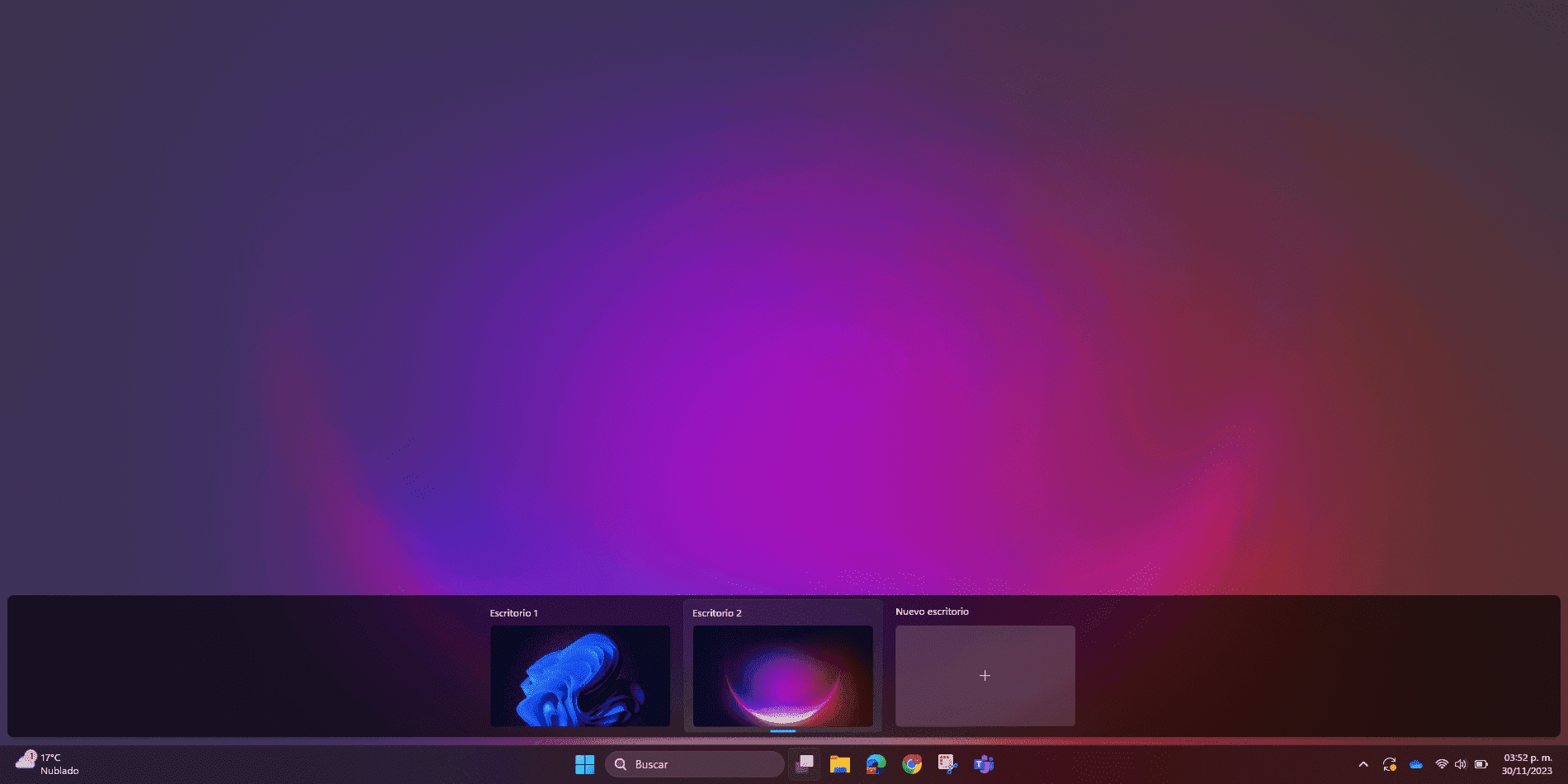
L wirtualne pulpity Pozwalają one podzielić dzień na różne projekty lub obszary: na przykład jeden pulpit do pracy, drugi do nauki, a trzeci do użytku osobistego. Na każdym pulpicie możesz mieć różne widżety, tła i aplikacje, co pomaga zachować odrębność i lepszą koncentrację.
Asystent koncentracji Focus Assist (i tryb Nie przeszkadzać) uzupełnia działanie widżetu Sesja skupienia, umożliwiając blokować powiadomienia w określonych przedziałach czasu i zdefiniuj wyjątki. Najlepiej połączyć to z okresami głębokiej pracy.
Na koniec zgodność systemu Windows 11 z Aplikacje na Androida dostępne w sklepie Amazon Appstore To jeszcze bardziej rozszerza możliwości. Możesz przenieść aplikacje mobilne, których używasz do produktywności, zarządzania zadaniami, robienia notatek czy komunikacji, na pulpit i połączyć je z panelem widżetów, tworząc prawdziwie kompleksowy ekosystem.
Wszystko to opiera się na udoskonaleniach bezpieczeństwo i wydajność Funkcje takie jak Bezpieczny rozruch, ochrona przed złośliwym oprogramowaniem i uwierzytelnianie biometryczne za pomocą funkcji Windows Hello, a także ogólna optymalizacja systemu pod kątem nowoczesnego sprzętu sprawiają, że system Windows 11 jest o wiele bardziej niezawodnym środowiskiem pracy niż poprzednie wersje.
Dla wielu użytkowników przejście z systemu Windows 10 na Windows 11 nie jest już tylko kwestią estetyki, lecz funkcjonalności: połączenie dobrze skonfigurowanych widżetów, wirtualnych pulpitów, układów przyciągania, funkcji Focus Assist oraz udoskonaleń w zakresie bezpieczeństwa i wydajności pozwoliło uzyskać znaczną poprawę. bardziej zorganizowane, elastyczne środowisko pracy, zaprojektowane tak, aby ograniczyć rozproszenia uwagigdzie każdy element ma znaczenie, dzięki czemu możesz skupić się na tym, co ważne.

Pisarz z pasją zajmujący się światem bajtów i technologii w ogóle. Uwielbiam dzielić się swoją wiedzą poprzez pisanie i właśnie to będę robić na tym blogu, pokazywać Ci wszystkie najciekawsze rzeczy o gadżetach, oprogramowaniu, sprzęcie, trendach technologicznych i nie tylko. Moim celem jest pomóc Ci poruszać się po cyfrowym świecie w prosty i zabawny sposób.