W tym artykule możemy sprawdzić wprowadzone dane sytuacyjne lub informacje o geotagach powiązane ze zdjęciem i wykorzystać te dane do dokładnego ustalenia miejsca, w którym zdjęcie zostało zrobione.
Należy pamiętać, że dane zawarte w tym artykule służą celom instruktażowym i nie powinny być wykorzystywane do wyszukiwania danych o sytuacji w przypadku Zdjęć, które nie są Twoją własnością lub nie należą do innych osób.
Odkryj lokalizację Miejsce, w którym zrobiono zdjęcie
Jeśli nie byłeś przytomny, kamery prawie wszystkich smartfonów mają wbudowaną funkcję GPS. Gdy tylko robisz zdjęcie, Twój aparat cyfrowy podaje współrzędne GPS sytuacji, w której zdjęcie zostało zrobione, i przypisuje te dane do zdjęcia.
Dzięki temu każdy może łatwo wyszukać miejsce wykonania wybranego zdjęcia. Wystarczy wprowadzić dane GPS powiązane ze zdjęciem i skorzystać z nich w Mapach Google lub na innych stronach internetowych, aby znaleźć miejsce wykonania zdjęcia.
Miejsce, w którym informacje o lokalizacji są zapisane na zdjęciach?
Dane dotyczące lokalizacji zdjęcia wykonanego za pomocą aparatu cyfrowego w smartfonie zapisywane są w postaci współrzędnych szerokości i długości geograficznej, odnoszących się do miejsca, w którym zdjęcie zostało zrobione.
Dane te są zapisywane w formacie pliku wymiennego obrazu (EXIF) wraz z wieloma różnymi informacjami, takimi jak wymiar przysłony aparatu cyfrowego, czas otwarcia migawki, rozmiar ogniskowej, czułość ISO, tryb aparatu cyfrowego i tak dalej.
Informacje o lokalizacji wpisu połączone ze zdjęciem
Krok pierwszy może polegać na wprowadzeniu informacji EXIF podłączonych do zdjęcia i sprawdzenie, czy zawierają one szczegóły dotyczące sytuacji, w której zdjęcie zostało zrobione.
1. Najpierw pobierz obraz na swój komputer z systemem Windows lub Mac
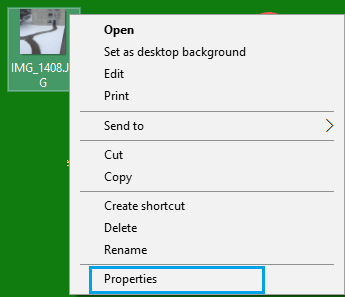
2. Następnie kliknij na Obrazek , a następnie na Właściwości (patrz obrazek poniżej)
3. Na następnym ekranie upewnij się, że jesteś na karcie „Szczegóły” i przewiń w dół, aż zobaczysz sekcję z napisem „GPS”. Poniżej znajdziesz współrzędne GPS (szerokość i długość geograficzna) powiązane ze zdjęciem (patrz zdjęcie poniżej).
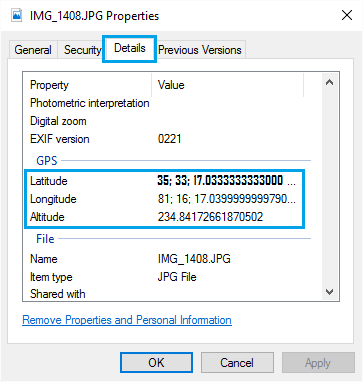
Dane dotyczące szerokości i długości geograficznej, jak widać na powyższym obrazku, można uzyskać w formie poziomów, minut i sekund.
Użyj Map Google, aby odkryć miejsce, w którym zrobiono zdjęcie
Nieznana wielu klientom wyszukiwarka obsługiwana w Mapach Google pozwala dodatkowo wyszukać dany punkt na podstawie jego współrzędnych GPS.
1. Używając strategii opisanej powyżej, połącz dane dotyczące szerokości i długości geograficznej ze zdjęciem
2. Otwórz aplikację Mapy Google na komputerze i wpisz współrzędne GPS w pasku wyszukiwania aplikacji Mapy Google, a następnie naciśnij klawisz Enter na komputerze lub kliknij ikonę wyszukiwania (zobacz poniższy obrazek).
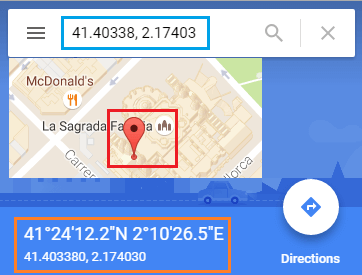
3. W ciągu kilku sekund Google Maps wskaże dokładną lokalizację , porównywalną ze współrzędnymi GPS, które wpisałeś w pasku wyszukiwania (patrz obrazek powyżej).
Mapy Google akceptują współrzędne w dowolnym z kolejnych kodeków.
- Poziomy, minuty i sekundy (DMS): 41°24'12.2″N 2°10'26.5″E
- Poziomy i minuty dziesiętne (DMM): 41 24.2028, 2 10.4418
- Poziomy dziesiętne (DD): 41.40338, 2.17403
Upewnij się, że wprowadzasz współrzędne dokładnie, używając odpowiednich symboli dla poziomów, minut i sekund. Możesz wprowadzać współrzędne w postaci dziesiętnej , jeśli masz trudności z wprowadzeniem symbolu „°”.
Jeśli nadal nie masz pewności co do tej części, możesz sprawdzić opcję wyszukiwania miejsca przy użyciu współrzędnych szerokości i długości geograficznej .

Nazywam się Javier Chirinos i jestem pasjonatem technologii. Odkąd pamiętam lubiłem komputery i gry wideo, a to hobby zakończyło się pracą.
Od ponad 15 lat publikuję o technologiach i gadżetach w Internecie, szczególnie w mundobytes.com
Jestem również ekspertem w dziedzinie komunikacji i marketingu online oraz posiadam wiedzę z zakresu rozwoju WordPressa.