Jeśli przeglądarka Google Chrome nie może pobrać informacji z Twojego laptopa i wyświetla się komunikat o błędzie „Błąd – Niewystarczające uprawnienia”, najlepiej rozwiązać problem, korzystając z poniższych instrukcji rozwiązywania problemów.

Uzyskanie przeglądarki Chrome nie powiodło się – błąd niewystarczających uprawnień
Zazwyczaj błąd „Niepowodzenie – Niewystarczające uprawnienia” w przeglądarce Google Chrome oznacza, że przeglądarka nie ma uprawnień do zapisywania dużej części plików na Twoim komputerze.
Może to wynikać zarówno z tego, że Chrome nie może zapisać danych w domyślnej lokalizacji zapisu, jak i z powodu uzyskania ograniczeń nałożonych przez działający system lub program antywirusowy zainstalowany na Twoim laptopie.
1. Uruchom tryb incognito
Na początek zmień przeglądarkę Google Chrome na tryb incognito i sprawdź, czy uda Ci się uzyskać plik.
Otwórz nową kartę w przeglądarce Chrome > kliknij ikonę menu z trzema kropkami i wybierz opcję Nowe okno incognito.
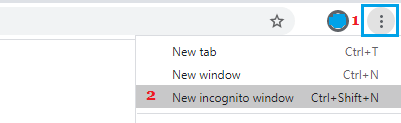
Gdy tylko znajdziesz się w trybie incognito, spróbuj ponownie uzyskać plik.
2. Użyj opcji Zapisz jako wybór
Można też kliknąć prawym przyciskiem myszy na linku pobierania i wybrać opcję Zapisz jako , zamiast klikać przycisk Pobierz dostępny na stronie internetowej.
Przejdź do kolejnych kroków, jeśli opcja „Zapisz jako” nie jest dostępna lub jeśli w przeglądarce Chrome nadal pojawia się błąd „Niepowodzenie – Nieodpowiednie uprawnienia”.
3. Zmień opcję Pobierz lokalizację w przeglądarce Chrome na Pulpit
Problem prawdopodobnie wynika z nieprawidłowego lub uszkodzenia ścieżki zapisu lokalizacji w przeglądarce Chrome. Dlatego zmień lokalizację pobierania na Pulpit lub Dokumentacja i spróbuj ponownie uzyskać plik.
Otwórz przeglądarkę Chrome > kliknij ikonę menu z trzema kropkami i z menu rozwijanego wybierz opcję Ustawienia .
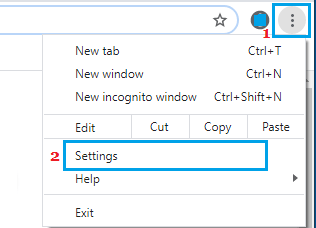
Z poziomu okna Ustawienia przejdź do zakładki Góra i kliknij przycisk Zmień znajdujący się pod częścią „Pobrane”.
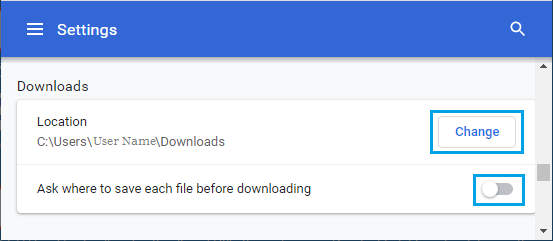
Uwaga: Upewnij się, że opcja „Pytaj, gdzie zapisać każdy plik przed pobraniem” jest WYŁĄCZONA.
Na następnym ekranie wybierz Pulpit i kliknij przycisk Wybierz folder.
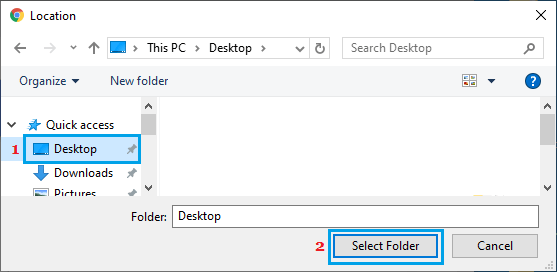
Teraz najlepiej jest mieć możliwość uzyskania pliku na swoim laptopie.
4. Zezwól na konfigurację zewnętrznych aplikacji do spotkań towarzyskich
Jeśli próbujesz pobrać aplikacje innych firm , musisz mieć pewność, że Twój komputer ma uprawnienia do instalowania aplikacji z różnych źródeł.
Otwórz Ustawienia na swoim laptopie i kliknij ikonę Aplikacje.
W następnym oknie wybierz „Aplikacje i funkcje” w lewym panelu. W prawym panelu kliknij strzałkę w dół i wybierz „Dowolne” lub „Ostrzegaj przed instalowaniem aplikacji innych niż Microsoft”.
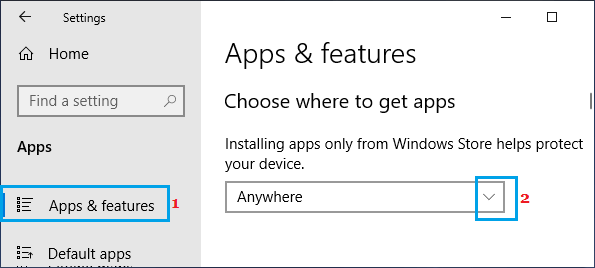
Po tym nie powinieneś mieć żadnych problemów z pobraniem aplikacji Third Social Meeting na swoim laptopie.
5. Wyczyść pamięć podręczną przeglądarki i pliki cookie
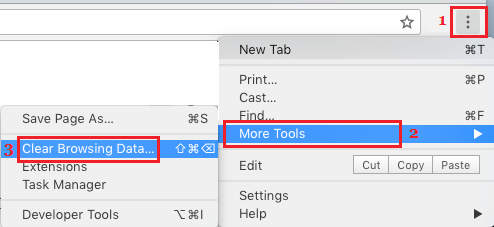
Otwórz przeglądarkę Chrome > kliknij ikonę menu z trzema kropkami > Dodatkowe narzędzia > Wyczyść dane zakupów.
W następnym oknie wybierz opcję Cały czas w polu „Czas się zmienia”, zaznacz opcje Historia zakupów , Pliki cookie , Zdjęcia w pamięci podręcznej i kliknij przycisk Wyczyść dane.
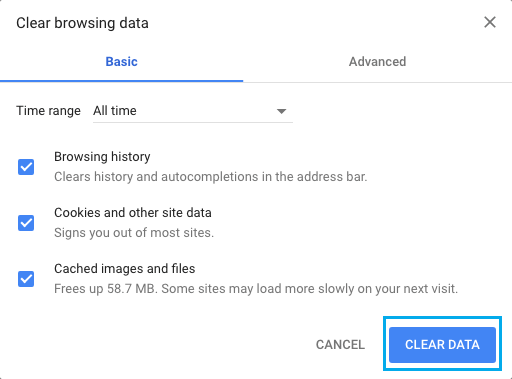
Po wyczyszczeniu pamięci podręcznej zakupów spróbuj ponownie uzyskać plik na swoim laptopie.
6. Wyłącz rozszerzenia przeglądarki
Zazwyczaj niekompatybilne rozszerzenia przeglądarki mogą blokować pobieranie i zakłócać prawidłowe działanie przeglądarki Chrome.
Otwórz przeglądarkę Chrome > kliknij ikonę menu z trzema kropkami > Dodatkowe narzędzia > Rozszerzenia.
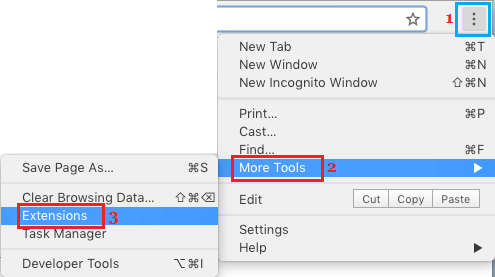
Na następnym ekranie wyłącz rozszerzenia, przesuwając przełącznik w pozycję WYŁ . Jeśli rozszerzenie jest zbędne, kliknij Usuń , aby je odinstalować.
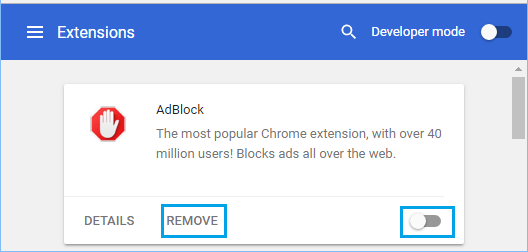
Uruchom ponownie przeglądarkę Chrome i spróbuj jeszcze raz pobrać plik.
7. Wymień przeglądarkę Chrome
Otwórz przeglądarkę Chrome > kliknij ikonę menu z trzema kropkami > najedź kursorem myszy na Asystent i kliknij Informacje o Google Chrome.
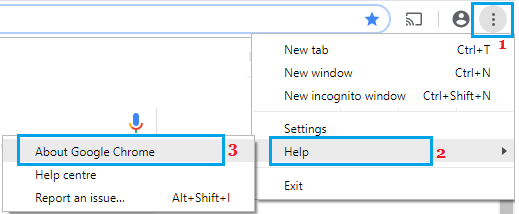
Na kolejnym ekranie zezwól przeglądarce Google Chrome na przetestowanie i zastosowanie aktualizacji (jeśli są dostępne).
8. Zresetuj przeglądarkę Chrome do ustawień domyślnych
Przywróć ustawienia domyślne przeglądarki Chrome i sprawdź, czy to pomoże rozwiązać problem.
Otwórz przeglądarkę Chrome > kliknij ikonę menu z trzema kropkami i z menu rozwijanego wybierz opcję Ustawienia .
Z poziomu okna Ustawienia przejdź do Góry i kliknij Przywróć ustawienia domyślne , znajdujące się pod sekcją „Zresetuj i wyczyść”.
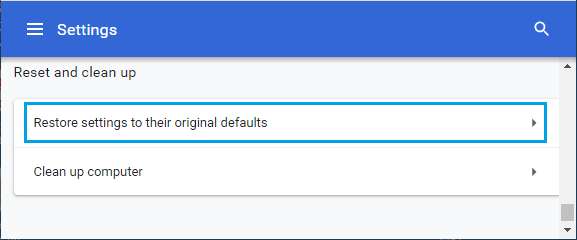
W wyskakującym okienku z potwierdzeniem kliknij przycisk Resetuj ustawienia, aby zweryfikować.
9. Zainstaluj ponownie Chrome
Jeśli powyższe strategie nie pomogły, konfiguracja przeglądarki Chrome na Twoim laptopie prawdopodobnie jest uszkodzona. Jedynym pozostałym wyborem w tym przypadku jest usunięcie i ponowne zainstalowanie przeglądarki Google Chrome na swoim laptopie.
- Sposób na wyczyszczenie pamięci podręcznej w przeglądarce Google Chrome
- Sposób korzystania z Chromecasta na laptopie lub komputerze stacjonarnym

Nazywam się Javier Chirinos i jestem pasjonatem technologii. Odkąd pamiętam lubiłem komputery i gry wideo, a to hobby zakończyło się pracą.
Od ponad 15 lat publikuję o technologiach i gadżetach w Internecie, szczególnie w mundobytes.com
Jestem również ekspertem w dziedzinie komunikacji i marketingu online oraz posiadam wiedzę z zakresu rozwoju WordPressa.