
W tym artykule wyjaśnimy, jak utworzyć skrót do YouTube na pulpicie . Aby uzyskać szybki dostęp do programu na komputerze, wystarczy kliknąć skrót programu na pulpicie systemu Windows . Skrót zazwyczaj tworzy się podczas instalacji programu.
Czasami zostaniesz zapytany, czy chcesz utworzyć skrót na pulpicie, czy nie. Nawet jeśli nie utworzysz skrótu podczas procesu instalacji, możesz zrobić to ręcznie później. Tworzenie skrótów nie dotyczy tylko programów zainstalowanych na komputerze.
Można to również zrobić w przypadku aplikacji internetowych, szczególnie tych, z których często korzystasz. Jeśli spędzasz dużo czasu na YouTube, nie musisz za każdym razem otwierać przeglądarki i wpisywać youtube.com, aby uzyskać dostęp do witryny. Możesz zaoszczędzić czas i uprościć proces, tworząc skrót do YouTube na pulpicie.
Najlepszym sposobem, aby to zrobić, będzie skorzystanie z wyszukiwarki internetowej. Wyjaśnimy, jak to zrobić za pomocą różnych przeglądarek internetowych na komputerze z systemem Windows.
Może Cię również zainteresować: YouTube nie działa w Chrome. Przyczyny, rozwiązania i alternatywy
Utwórz skrót do YouTube na swoim komputerze w przeglądarce Google Chrome
Oto kroki, które musisz wykonać:
- Krok 1: najpierw odwiedź stronę YouTube. Stamtąd możesz, jeśli chcesz, przejść do swojego ulubionego kanału.
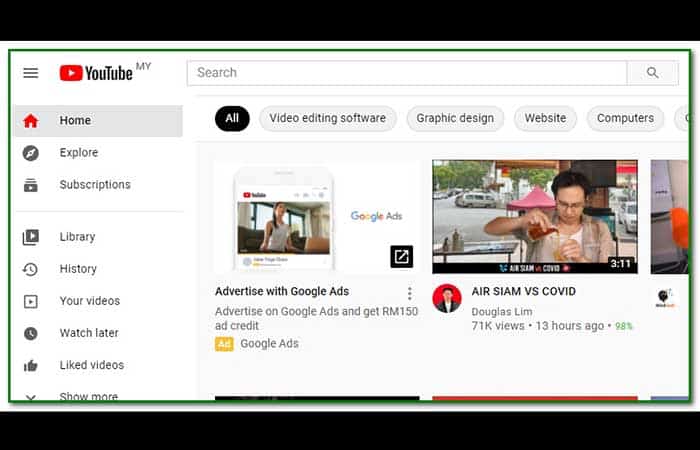
- Krok 2: następnie przejdź do prawego górnego rogu nawigacji Chrome, gdzie widać trzy pionowe kropki. Najedź na niego kursorem, a wyświetli się Dostosuj i kontroluj Google Chrome.
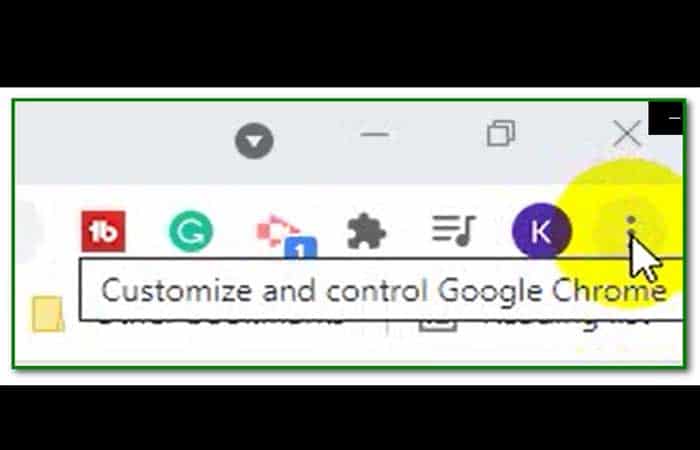
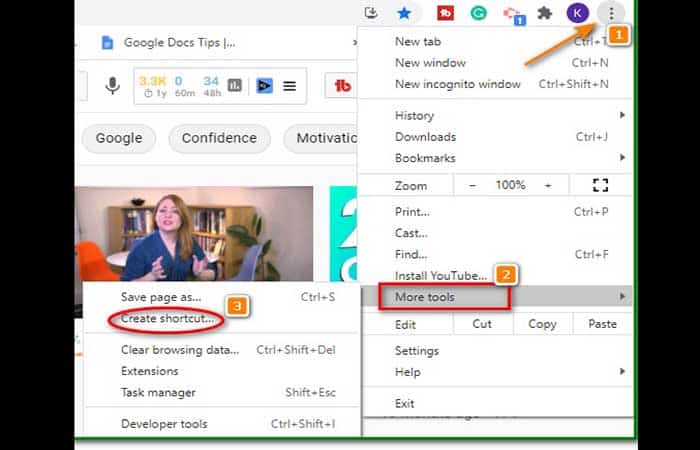
- Krok 3: kliknij trzy kropki.
- Krok 4: Wybierać Więcej narzędzi.
- Krok 5: wybierz Utwórz skrót.
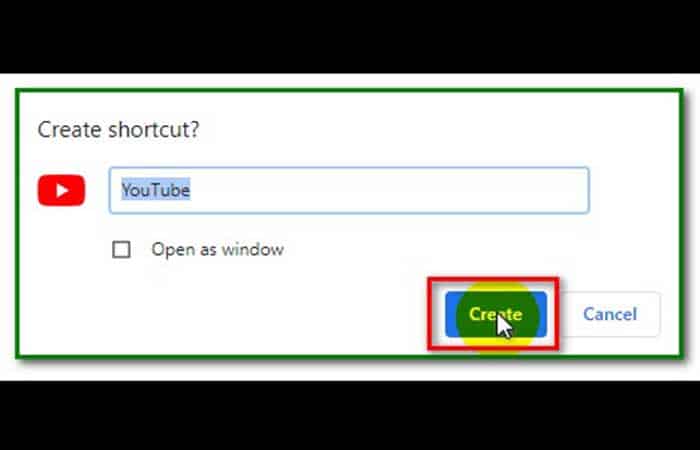
- Krok 6: pojawi się małe okno. Możesz nazwać swój skrót i kliknąć tworzyć.
- Krok 7: Bezpośredni dostęp do YouTube zobaczysz na swoim komputerze.
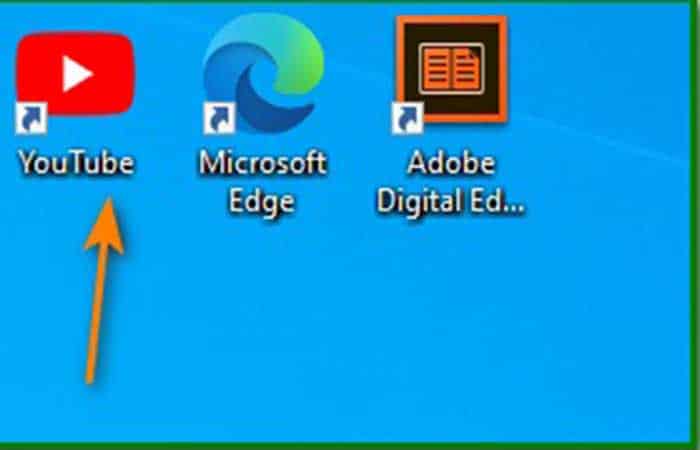
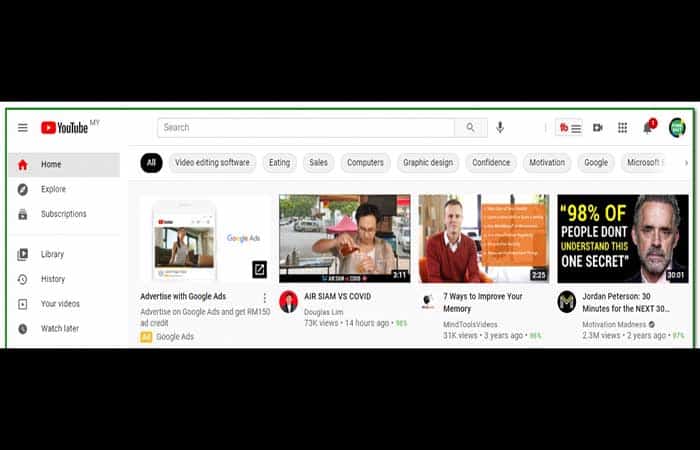
- Krok 8: Kliknięcie skrótu spowoduje otwarcie strony YouTube. Teraz nie musisz już uruchamiać przeglądarki Chrome i wpisywać adresu URL YouTube.
Może Cię również zainteresować: Jak utworzyć własny znak wodny YouTube
Utwórz skrót do YouTube na pulpicie za pomocą przeglądarki Microsoft Edge
Jeśli korzystasz z przeglądarki Microsoft Edge , nie musisz jej uruchamiać, aby utworzyć skrót do YouTube na pulpicie. Zamiast tego wykonaj poniższe kroki:
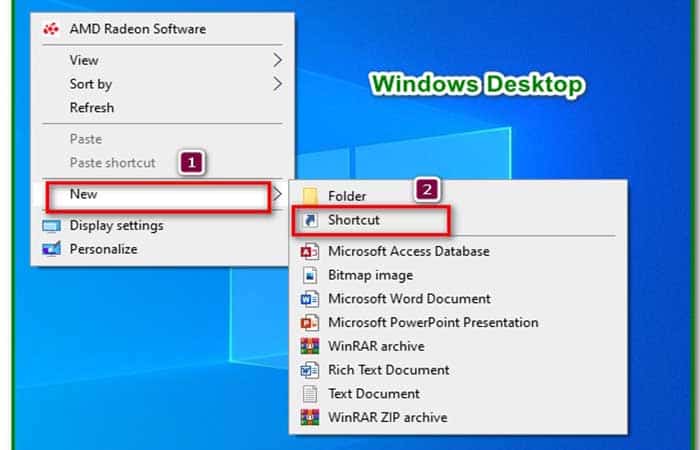
- Krok 1: kliknij prawym przyciskiem myszy wolne miejsce na pulpicie systemu Windows.
- Krok 2: Kliknij nowy a następnie wybierz Skrót.
- Krok 3: W polu lokalizacji elementu wpisz adres URL YouTube i naciśnij następujący.
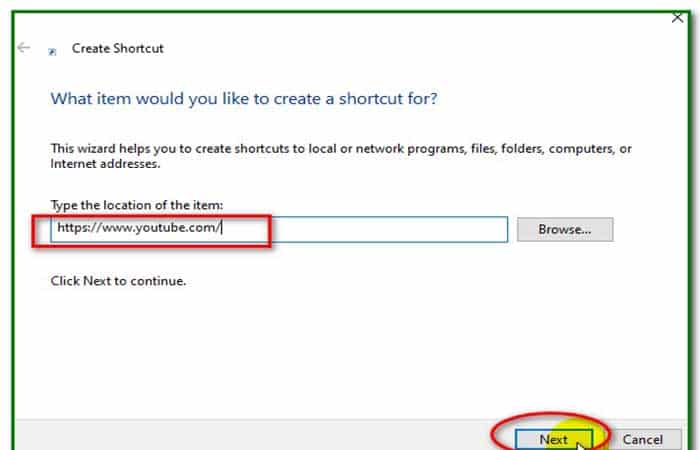
- Krok 4: w następnym oknie Utwórz skrót, zmień nazwę skrótu.
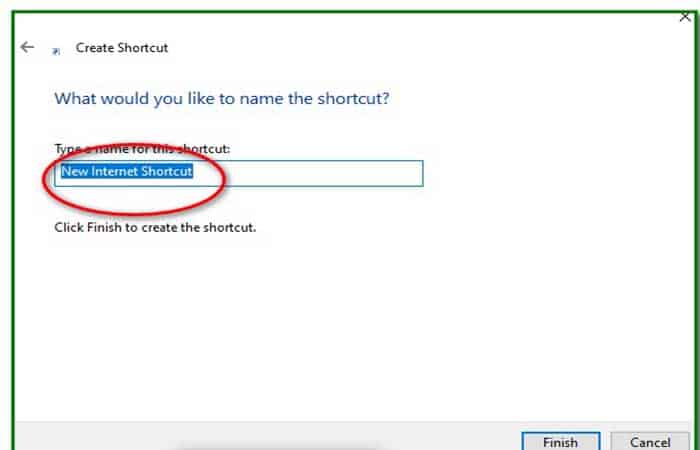
- Krok 5: Escribe YouTube lub preferowaną nazwę i naciśnij sfinalizować.
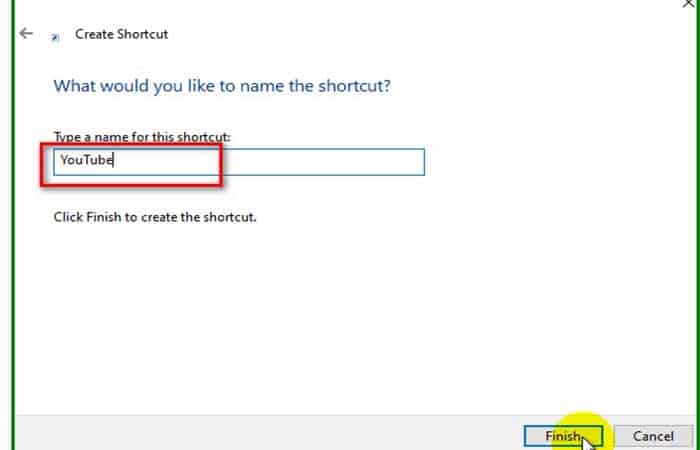
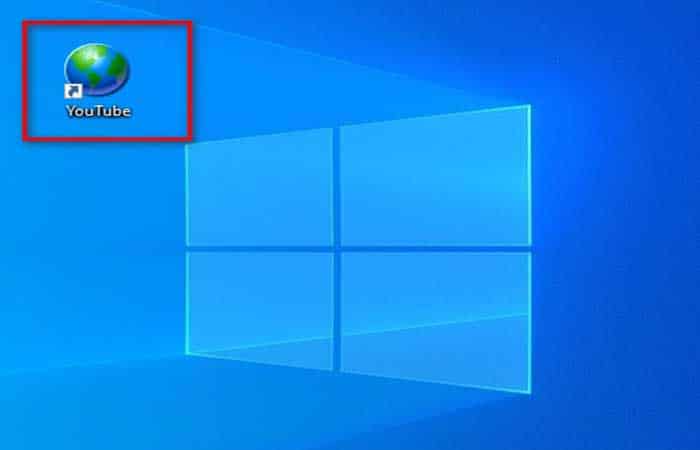
- Krok 6: Na pulpicie systemu Windows zostanie utworzony skrót do serwisu YouTube.
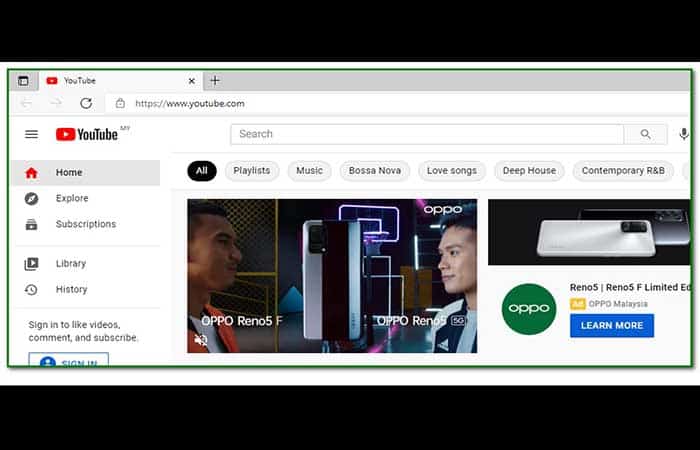
- Krok 7: Kliknięcie skrótu YouTube na ekranie komputera przeniesie Cię do strony głównej YouTube w przeglądarce Microsoft Edge.
Utwórz skrót do YouTube na komputerze w przeglądarce Mozilla Firefox
Utworzenie skrótu do YouTube na pulpicie w przeglądarce Mozilla Firefox to prosty proces. Znacznie prostsze niż Chrome i Edge. Możesz to zrobić w ciągu kilku minut. Oto kroki, które należy wykonać:
- Krok 1: Uruchom przeglądarkę i przejdź do strony YouTube, dla której chcesz utworzyć skrót na pulpicie.
- Krok 2: W naszym przypadku wybraliśmy stronę z wiadomościami YouTube.
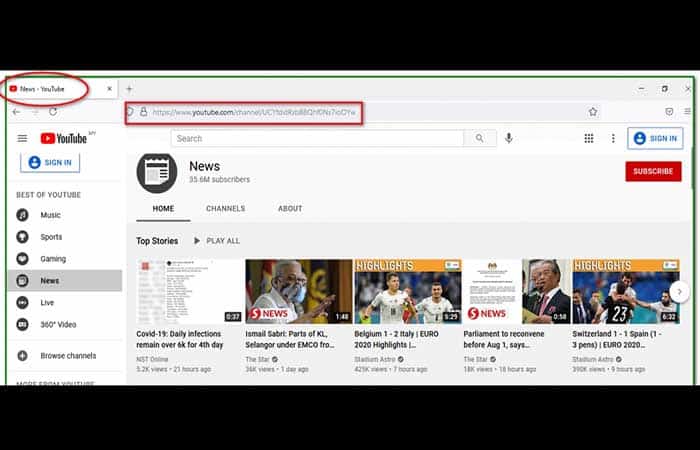
- Krok 3: następnie zminimalizuj przeglądarkę Mozilla. Następnie przeciągnij ikonę strony na pulpit systemu Windows.
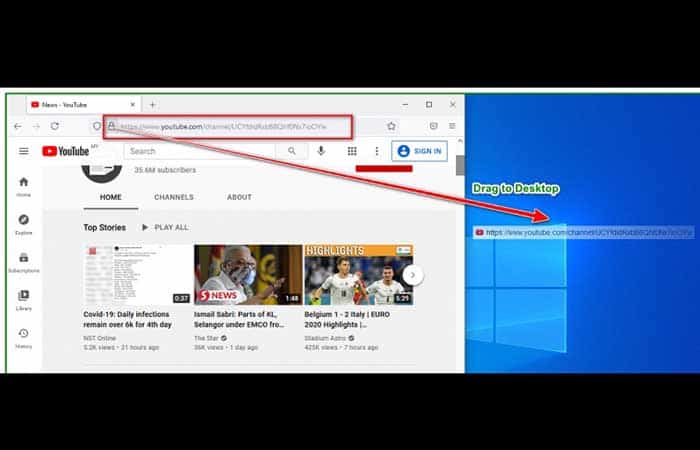
- Krok 4: Utworzyłeś skrót do YouTube na swoim pulpicie za pomocą przeglądarki Mozilla.
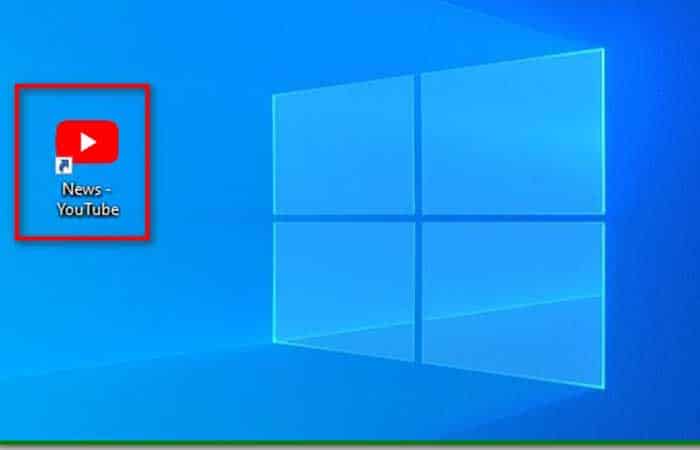
Teraz widziałeś, jak stworzyliśmy skróty YouTube na Twoim komputerze, korzystając z trzech różnych przeglądarek. Wszystko, co musisz zrobić, to ustawić stronę YouTube, którą chcesz otworzyć w przeglądarce, i gotowe.
Sprawdź: Jak naprawić błąd „Otrzymano nieprawidłową odpowiedź” w serwisie YouTube
Finales Pensamientos
Gotowe! Nauczyłeś się, jak utworzyć skrót do YouTube na pulpicie systemu Windows 10. Ten skrót umożliwi Ci szybki dostęp do YouTube bez konieczności wyszukiwania aplikacji. Jeśli masz jakieś uwagi, zostaw je w sekcji komentarzy poniżej. Chętnie przyjmiemy również wszelkie sugestie; pamiętaj, że zawsze staramy się ulepszać naszą usługę, aby lepiej spełniać Twoje potrzeby.

Nazywam się Javier Chirinos i jestem pasjonatem technologii. Odkąd pamiętam lubiłem komputery i gry wideo, a to hobby zakończyło się pracą.
Od ponad 15 lat publikuję o technologiach i gadżetach w Internecie, szczególnie w mundobytes.com
Jestem również ekspertem w dziedzinie komunikacji i marketingu online oraz posiadam wiedzę z zakresu rozwoju WordPressa.