
Zrozumiałe jest, że użytkownicy chcą usunąć konto Gmail z Androida , gdyż nieustanny strumień wiadomości e-mail od nieznanych nadawców może być prawdziwą uciążliwością, zwłaszcza jeśli pamięć urządzenia nie jest zbyt duża.
Aby usunąć konto, niektórym użytkownikom zaleca się przywrócenie ustawień fabrycznych telefonu. To skuteczny sposób na całkowite usunięcie konta Google z telefonu, ale jednocześnie powoduje usunięcie wszystkich danych. Dlatego zaleca się skorzystanie z mniej inwazyjnej metody usuwania konta Gmail z Androida. Czytaj dalej, aby dowiedzieć się więcej o bezpieczniejszych metodach.
Co się stanie po usunięciu konta Gmail z Androida?
Zanim usuniesz konto Gmail z Androida, lepiej poznaj konsekwencje usunięcia, a wtedy będziesz mógł podjąć mądrzejszą decyzję. Po usunięciu konta Gmail w telefonie będziesz mógł:
- Nie możesz już wysyłać ani odbierać e-maili w Gmailu na swoim telefonie
- Nie można korzystać z usług powiązanych z kontem Gmail, np Sklep Google play, Mapa Google, Muzyka Google itp.
- Utracisz dane połączone z Twoim kontem, w tym dzienniki, zdjęcia, e-maile, kontakty i inne pliki
- Stracisz dostęp do treści kupionych w Google Play i YouTube
- Utracisz informacje, które zapisałeś Google Chrome jako zakładki
- Nie będziesz mieć możliwości utworzenia kopii zapasowej danych Androida za pomocą automatycznej kopii zapasowej Google
Bezpiecznie usuń konto Gmail z Androida
Jeśli masz pewność, że usunięcie konta Gmail z Androida nie stanowi dla Ciebie problemu, możesz rozpocząć usuwanie już teraz. Tutaj sposoby, które chcielibyśmy przedstawić, aby usunąć konto Gmail, są proste i bezpieczne. Korzystając z tego sposobu, usuniesz w telefonie jedynie konto i powiązane z nim pliki, abyś mógł to zrobić bez obaw. Szczegółowe kroki są następujące:
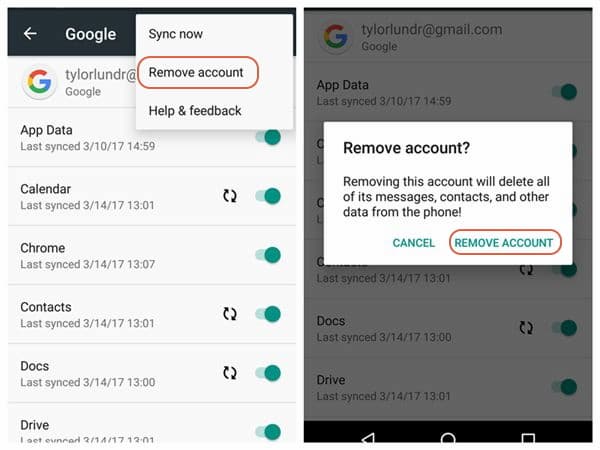
- Uruchom aplikację konfiguracja na ekranie głównym, a następnie wybierz Konta w tej sekcji.
- Zobaczysz teraz listę wielu kont na ekranie. Możesz dotknąć Google tutaj i wybierz swoje konto.
- Następnie należy kliknąć ikonę menu, czyli «...» w prawym górnym rogu. Spowoduje to wyświetlenie okna z dwiema opcjami. Po prostu wybierz Usuń konto w oknie.
- To musisz potwierdzić swoją opcję dotykając ikony Usuń konto w wyskakującym oknie. Teraz będziesz mógł usunąć konto Gmail z Androida, a wszystkie zawarte na nim pliki zostaną również usunięte z urządzenia.
Jeśli pewnego dnia będziesz musiał ponownie dodać konto do swojego telefonu z Androidem, możesz dodać je ponownie bez większych problemów.
Co może uniemożliwić usunięcie konta Gmail z Androida?
Wydaje się, że proces usuwania konta Gmail z Androida jest bardzo łatwy do wykonania, ale czasami może stać się trudnym zadaniem. Niektóre problemy mogą uniemożliwić usunięcie konta Gmail. Aby pomóc Ci rozwiązać te problemy, przedstawimy kilka typowych problemów z usunięciem konta Google i ich rozwiązania.
Przypadek 1. Nie widać ikony menu w kroku 3
Niektórzy użytkownicy twierdzą, że nie widzą ikony „…” w kroku 3. W takim przypadku możesz spróbować:
- Pozbądź się powiadomienia o żądaniu logowania, jeśli takie istnieje.
- Przejdź do aplikacji Galeria na telefonie, a następnie kliknij przycisk menu. Następnie musisz wybrać opcję Połącz się z ekranem aby móc dezaktywować opcję Picasa. Następnie możesz przejść do konfiguracja aby ponownie usunąć konto Gmail z Androida.
Uwaga: Możesz ponownie aktywować opcję Picasa, gdy pozbędziesz się niepotrzebnych kont. W przeciwnym razie nie będziesz mógł oglądać zdjęć z Google+/Picasa w Galerii.
- próbować długie naciśnięcie konta na ekranie konta. Możesz też nacisnąć przycisk menu na ekranie konta, aby sprawdzić, czy możesz uzyskać dodatkowe menu.
- Wizyta Ustawienia > Ogólne > Zabezpieczenia > Administratorzy urządzenia aby dowiedzieć się, czy jest coś powiązanego z kontem. Jeśli tak, powinieneś najpierw go odłączyć, a następnie wrócić i sprawdzić, czy teraz widzisz ikonę menu.
Przypadek 2. Nie można usunąć konta Gmail z Androida
W niektórych przypadkach możesz mieć problemy z usunięciem głównego konta Gmail z telefonu. Dzieje się tak, ponieważ konto jest używane od pierwszej konfiguracji telefonu i jest powiązane z wieloma aplikacjami w telefonie. Dlatego jeśli w tym przypadku chcesz usunąć konto, musisz przywrócić urządzenie do ustawień fabrycznych. To rozwiązanie usunie wszystkie pliki i ustawienia z Twojego telefonu, dlatego lepiej wcześniej wykonać kopię zapasową urządzenia.
Aby przywrócić ustawienia fabryczne telefonu, przejdź do Ustawienia > Kopia zapasowa i resetowanie > Przywracanie danych fabrycznych w celu usunięcia danych z telefonu.
Nie przegap: 10 najlepszych launcherów dla Androida
Usuń zdalnie konto Gmail z Androida
Jeśli Twój telefon zostanie zgubiony lub skradziony i chcesz mieć pewność, że nikt inny nie uzyska dostępu do Twojego konta Gmail, istnieje możliwość zdalnego usunięcia konta Gmail z Androida:
- Zaloguj się do swojego konta z Google z innego urządzenia.
- Nawigować do konfiguracja w menu po lewej stronie.
- Dotknij konto Gmail chcesz usunąć.
- Stuknij w Zarządzaj kontem Google.
- Przejdź do zakładki Bezpieczeństwo.
- Przewiń do Twoje urządzenia i dotyka Zarządzaj urządzeniami.
- Zobaczysz listę urządzeń, na których jesteś zalogowany za pomocą konta Google. Kliknij utracone urządzenie i idź do Dostęp do konta i kliknij przycisk usunąć.
- Potwierdź swój wybór klikając usunąć.
Ostatnie słowa
Jeśli chcesz usunąć konto Gmail z Androida , możesz to zrobić. Zanim jednak przejdziesz dalej, pamiętaj, że wiele usług Androida jest bezpośrednio zależnych od Twojego konta Gmail. Jeśli już zdecydowałeś się je usunąć, najlepszym sposobem na bezpieczne usunięcie konta jest wykonanie poniższych kroków.

Nazywam się Javier Chirinos i jestem pasjonatem technologii. Odkąd pamiętam lubiłem komputery i gry wideo, a to hobby zakończyło się pracą.
Od ponad 15 lat publikuję o technologiach i gadżetach w Internecie, szczególnie w mundobytes.com
Jestem również ekspertem w dziedzinie komunikacji i marketingu online oraz posiadam wiedzę z zakresu rozwoju WordPressa.