- Konta edukacyjne z różnymi domenami mogą uniemożliwiać dzielenie się światem w Minecraft Education, w zależności od ustawień szkoły.
- Problemy z dołączeniem do gry są zazwyczaj związane z siecią domową, zaporą sieciową, programem antywirusowym lub różnymi wersjami gry.
- Wiele poradników skupia się na konsoli Xbox lub płatnych sieciach VPN i pomija ograniczenia związane z publikacjami edukacyjnymi.
- W wielu przypadkach szkoła lub administrator IT musi dostosować zasady i licencje, aby umożliwić grę uczniom z różnych szkół.
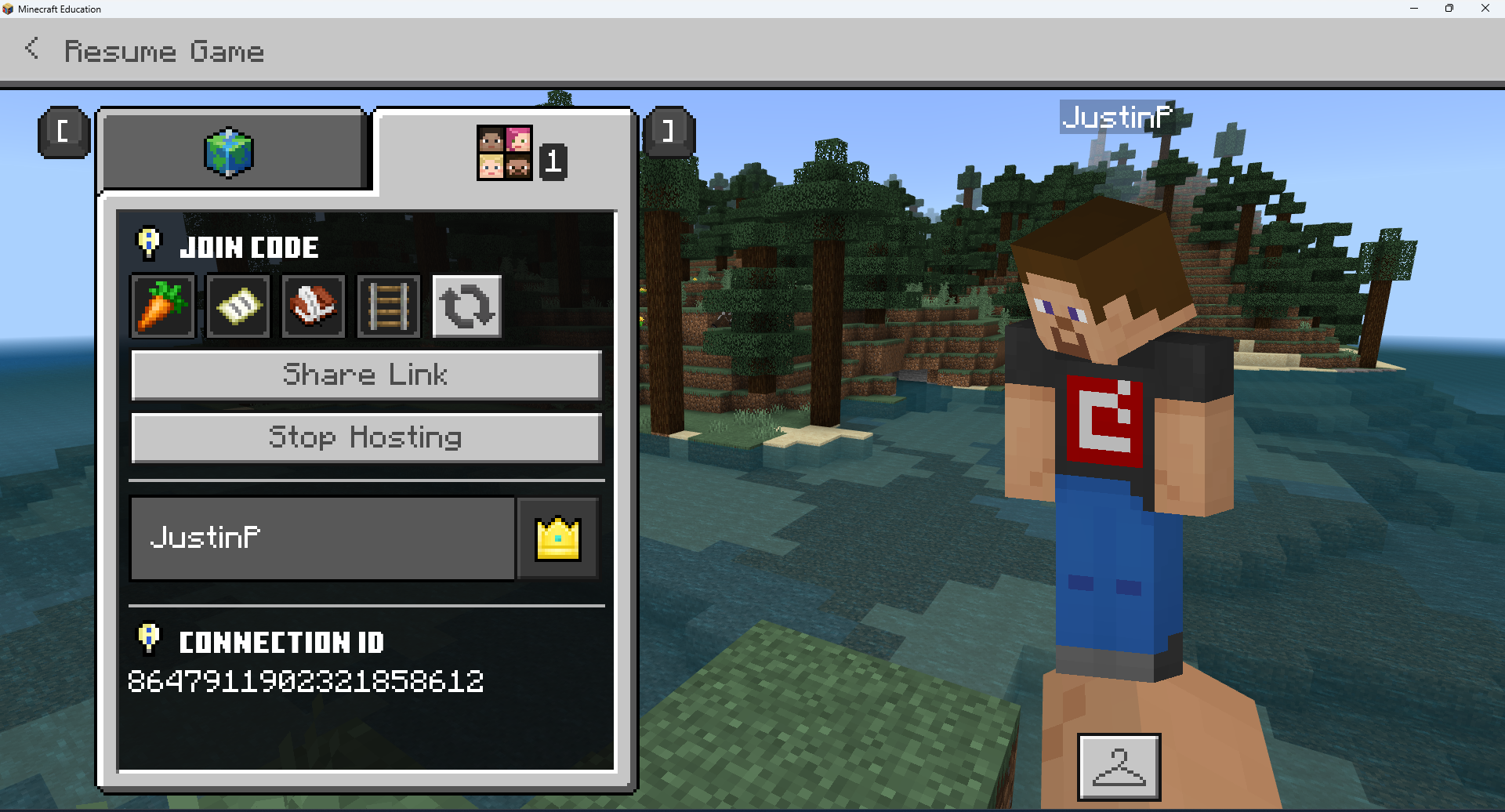
Jeśli dotarłeś aż tutaj, to najprawdopodobniej dlatego, że... W Minecraft Education nie można udostępniać świata Podczas gry z kimś innym gra ciągle wyświetla dziwne błędy lub świat hosta po prostu się nie pojawia. Nie martw się, nie jesteś sam: wielu uczniów i rodzin doświadcza tego samego problemu, próbując grać online ze znajomymi z innych szkół lub na różnych urządzeniach.
W praktyce istnieje kilka typowych przyczyn, które zazwyczaj prowadzą do Dwóch graczy Minecraft Education nie może dołączyć do tej samej gryPrzyjrzymy się krok po kroku wszystkim czynnikom wpływającym na problem, począwszy od różnych adresów e-mail instytucji i skomplikowanych konfiguracji sieci, aż po blokady narzucone przez samą szkołę lub domową konsolę/router, i temu, co możesz zrobić na swoim komputerze, aby spróbować go naprawić, nie przytłaczając się niemożliwymi do skonfigurowania ustawieniami routera.
Dlaczego nie mogę udostępnić świata w Minecraft Education?
Zanim zaczniesz losowo zmieniać opcje, warto zrozumieć, co dzieje się w tle, gdy pojawia się typowy komunikat. «nie można udostępnić świata Minecraft Education»Minecraft: Education Edition nie działa tak samo jak wersja Java lub konsolowa; tutaj Konto edukacyjne Microsoft 365, licencji ośrodka i często wewnętrznych zasad sieci szkolnej.
W wielu przypadkach problem pojawia się, gdy Uczniowie próbują grać razem, choć należą do różnych szkółKażda szkoła ma zazwyczaj własne konta edukacyjne Microsoft 365 z różnymi domenami e-mail, takimi jak name@bahce… przed imię@doga…Choć na pierwszy rzut oka może się to wydawać drobnostką, zmiana domeny może mieć decydujący wpływ na możliwość połączenia się ze współdzielonym światem.
Oprócz kont ważne jest, aby pamiętać, że Można skonfigurować serwery i sieć samej szkoły Umożliwia to tylko połączenia wewnętrzne, blokuje grę online z innymi domenami lub filtruje określone rodzaje ruchu. Dzięki temu dwóm uczniom z tej samej szkoły stosunkowo łatwo jest się ze sobą połączyć, ale staje się to prawdziwą udręką, gdy próbują grać zdalnie z kimś z innej szkoły.
Często zdarza się również, że błąd wynika z problemów technicznych niezależnych od szkoły, takich jak: problemy z siecią domową, zaporą sieciową, programem antywirusowym lub samą instalacją gryWiele internetowych poradników skupia się na konsolach Xbox lub poleca płatne rozwiązania, takie jak sieci VPN. Nie są one idealne do użytku w środowisku edukacyjnym, a na pewno nie są konieczne w większości przypadków, jeśli chcesz, aby Twoje dziecko po prostu grało z kolegami z klasy lub znajomymi ze starej szkoły.
Różne konta szkolne i limity gry między szkołami
Jednym z najczęstszych scenariuszy jest ten, w którym dwójka dzieci w zeszłym roku... Uczęszczali do tej samej szkoły i bez żadnych problemów grali w Minecraft Education.Teraz jednak zmienili szkołę i nie mogą już wspólnie grać w tę samą grę, choć nadal korzystają z oficjalnej edycji edukacyjnej.
W opisanej sytuacji dziecko otrzymuje tego typu wiadomość e-mail. xxx@bahce… i drugi xxx@doga…Każdy z tych adresów należy do innej organizacji edukacyjnej, z własnymi administratorami i własnymi zasadami. Minecraft Education weryfikuje licencję i dostęp na podstawie tej organizacji, więc możliwe, że Połączenia między różnymi domenami są domyślnie ograniczone lub wyłączone.
Chociaż technicznie możliwe jest łączenie ze sobą kont z różnych organizacji, w praktyce Wszystko zależy od tego, jak administrator IT szkoły skonfigurował swoje środowiskoJeśli szkoła zdecydowała, że konta jej uczniów mogą być używane tylko w obrębie szkoły lub w określonych domenach, bardzo prawdopodobne jest, że nie zezwoli na gry ze znajomymi, którzy znajdują się teraz w innej szkole i w innej domenie.
W tym kontekście logiczne pytanie brzmi: czy istnieje sposób na naprawienie tego w domu? Niestety, w wielu przypadkach odpowiedź brzmi: tak. Konieczna jest interwencja kierownika działu IT szkoły lub osoby administrującej kontami edukacyjnymi.Rodzice mają możliwość przeglądania połączenia domowego i komputera, ale nie mogą zmieniać zasad organizacji ani przyznawać uprawnień, które są zablokowane na poziomie Microsoft 365 lub Minecraft Education.
Najbardziej rozsądnym rozwiązaniem w takiej sytuacji jest rozmowa ze szkołą i wyjaśnienie, że Uczniowie chcą dzielić się światami Minecraft Education ze znajomymi z innej szkołyJeśli szkoła uzna to za stosowne i zgodne ze swoją polityką bezpieczeństwa, może dostosować ustawienia tak, aby zezwalały na tego typu połączenia międzydomenowe; w przeciwnym razie konieczne może być zaakceptowanie faktu, że uczniowie będą mogli grać razem wyłącznie przy użyciu innych wersji gry, poza środowiskiem edukacyjnym.
Typowe problemy przy dołączaniu do światów z poziomu komputera
Kolejną bardzo częstą skargą są gracze komputerowi, którzy pomimo stosowania się do wielu poradników dostępnych w Internecie, Nadal nie mogą połączyć się ze światami hostowanymi przez znajomychW takich przypadkach często zdarza się, że większość rekomendacji jest przeznaczona dla konsoli Xbox lub skupia się na niepraktycznych rozwiązaniach, takich jak korzystanie z płatnej sieci VPN w celu wymuszenia połączenia.
W opisanym konkretnym przypadku użytkownik wypróbował już praktycznie wszystkie podstawowe rozwiązania: Uruchom ponownie komputer, uruchom ponownie router, uruchom ponownie Minecraft EducationPróbował odinstalować i ponownie zainstalować grę, a nawet wyłączyć zaporę sieciową i program antywirusowy w Minecraft Education. Mimo to problem nadal występuje: nie może dołączyć do gier, które jego znajomi hostują w domach; a kiedy on sam hostuje, nikt inny też nie może dołączyć.
Gdy wyczerpano już oczywiste rozwiązania, przyczyna zwykle leży gdzieś pomiędzy komputerem a serwerami Microsoftu, czyli w konfiguracja sieci, router, a nawet ograniczenia dostawcy InternetuWiele poradników zaleca ręczne otwieranie portów lub modyfikowanie zaawansowanych ustawień routera, ale dla kogoś bez doświadczenia może to być dość skomplikowane i, co więcej, ryzykowne, jeśli nie wie dokładnie, co zmienia.
Należy również zauważyć, że Minecraft Education opiera się na usługach w chmurze firmy Microsoft i że w niektórych przypadkach konta domowe z kontrolą rodzicielską lub konta dla dzieci skonfigurowane na konsoli Xbox/Microsoft Mogą mieć zablokowane funkcje wieloosobowe. Chociaż jest to częstsze na konsoli Xbox, może to również dotyczyć wersji na PC, jeśli wszystkie gry są powiązane z tym samym kontem rodzinnym.
Z drugiej strony nie należy zapominać, że niektóre programy antywirusowe lub pakiety zabezpieczające, nawet przy teoretycznie wyłączonej zaporze sieciowej dla gry, Nadal filtrują ruch lub sprawdzają połączeniaW efekcie wydaje się, że „wszystko jest dozwolone”, ale w rzeczywistości niektóre połączenia wieloosobowe są nadal zrywane lub pogarszane, co uniemożliwia prawidłowe nawiązanie współdzielonej sesji.
Podstawowe kontrole przed dotknięciem routera
Zanim zagłębisz się w zaawansowane ustawienia sieciowe, warto wykonać kilka prostych kontroli Nie możesz dołączyć do świata Minecraft Education lub gdy Twoi znajomi nie widzą Twojej gry, mimo że hostujesz ją na swoim komputerze.
Pierwszą rzeczą jest potwierdzenie, że Wszyscy gracze korzystają z tej samej wersji Minecraft EducationJeśli któraś z aplikacji ma oczekującą aktualizację lub korzysta z nieco innej wersji, mogą wystąpić problemy z kompatybilnością podczas próby dołączenia do współdzielonego świata. Wymuszenie aktualizacji ze sklepu lub oficjalnego instalatora to zazwyczaj dobry pierwszy krok.
Następnie warto to sprawdzić Sesja została pomyślnie rozpoczęta z kontem edukacyjnym Odpowiednie informacje zostały zweryfikowane, a licencja Minecraft Education jest aktywna. Jeśli konto nie ma licencji, licencja wygasła lub występują problemy z subskrypcją szkoły, gra może zezwolić na dostęp do menu, ale nie będzie mogła tworzyć ani dołączać do światów online.
Przydatne jest również sprawdzenie stanu połączenia internetowego: przeprowadź prosty test prędkości lub przynajmniej sprawdź, czy Sieć nie jest przeciążona przez pobieranie plików, intensywne przesyłanie strumieniowe ani inne gry online. Podczas próby dzielenia się światem. Chociaż Minecraft Education nie wymaga ogromnej przepustowości, to jednak wymaga stosunkowo stabilnego połączenia, aby móc prowadzić sesje współpracy.
Na koniec, nawet jeśli już to wypróbowałeś, warto poświęcić chwilę na dokładne sprawdzenie ustawień zapory systemu Windows lub zainstalowanego oprogramowania antywirusowego: upewnij się, że Minecraft Education i powiązane usługi (takie jak procesy Xbox Live lub Microsoft Store) są w pełni dozwolone.Czasami błędnie skonfigurowana reguła lub zbyt restrykcyjny profil sieciowy „publiczny” wystarczy, aby zablokować połączenia przychodzące lub wychodzące z gry.
Co można zrobić na komputerze, kiedy nic nie działa?
Kiedy wszystko inne zostało wypróbowane i nadal W grze Minecraft Education nadal nie można udostępniać świataNasuwa się logiczne pytanie: co jeszcze można zrobić na własnym komputerze, nie stając się ekspertem od sieci lub nie dzwoniąc od razu do dostawcy Internetu?
Relatywnie prostą opcją jest skorzystanie z innej sieci, aby wykluczyć problemy z głównym routerem, na przykład: Spróbuj podłączyć swój komputer do punktu dostępowego WiFi w telefonie komórkowym (udostępniając dane). i sprawdź, czy możesz hostować świat lub dołączyć do niego z tego miejsca. Jeśli połączenie działa, to wyraźny sygnał, że problem dotyczy sieci domowej lub routera, a nie gry czy konta.
Możesz również utworzyć nowe konto użytkownika w systemie Windows i Zainstaluj ponownie Minecraft Education tylko na nowym profiluMa to na celu sprawdzenie ewentualnych konfliktów uprawnień, uszkodzonych plików lub pozostałości po poprzednich instalacjach. Nie jest to najczęstsza przyczyna, ale na niektórych komputerach z dużą ilością zainstalowanego oprogramowania, tego typu testowanie pomaga wykluczyć problemy lokalne.
W przypadku korzystania z oprogramowania zabezpieczającego innej firmy (pakiety typu „wszystko w jednym”) zaleca się Tymczasowo odinstaluj program antywirusowy lub zewnętrzną zaporę sieciową Zamiast po prostu wyłączyć go i spróbować ponownie. Niektóre programy nadal monitorują pewien ruch, nawet gdy ich interfejs wskazuje, że są wyłączone, więc można naprawdę stwierdzić, czy są odpowiedzialne za problem, dopiero po ich całkowitym usunięciu.
Jeżeli po tych sprawdzeniach nadal nie można nawiązać prawidłowego połączenia, może nie być innej opcji niż Uzyskaj dostęp do zaawansowanych ustawień routera lub skontaktuj się z pomocą techniczną.W takim przypadku, jeśli nie masz doświadczenia, najlepiej zwrócić się o pomoc do kogoś, kto ma wiedzę na temat sieci lub do swojego dostawcy Internetu, aby uniknąć błędnej konfiguracji sieci domowej.
Specyficzne ograniczenia gry Minecraft Education w porównaniu z innymi edycjami
Coś, co powinno być bardzo jasne, to to, że Minecraft: Education Edition nie jest grą komercyjnąale raczej jako narzędzie edukacyjne zintegrowane z ekosystemem Microsoft 365 dla szkół. Oznacza to, że ma ono ograniczenia i cechy szczególne, których nie ma w wersjach Bedrock ani Java.
Jednym z najważniejszych jest to, że Rozgrywka wieloosobowa koncentruje się na kontach edukacyjnych i zasadach centrum.Nie opiera się ona na swobodzie tworzenia serwerów publicznych lub korzystania z serwerów zewnętrznych, jak w innych edycjach; w tym przypadku celem jest umożliwienie nauczycielowi kontrolowania środowiska, uczniów, którzy do niego wchodzą, i rodzaju prowadzonych działań.
Z tego powodu wiele poradników działa w przypadku edycji Bedrock (np. otwieranie określonych portów w celu skonfigurowania serwera domowego lub korzystania z zewnętrznych usług hostingowych) Nie zawsze mają one zastosowanie ani nie są zalecane w edukacji MinecraftWymuszanie połączeń przez VPN, zmiana DNS na obce serwery lub podobne sztuczki pozwalają na ominięcie ograniczeń bezpieczeństwa, jakie szkoła wprowadziła.
Co więcej, warunki użytkowania i sama filozofia programu sugerują, że Wspólne sesje odbywają się w kontrolowanych kontekstach edukacyjnychGdy próbujesz używać edycji edukacyjnej tak, jakby była zwykłą wersją rozrywkową, zwłaszcza wśród uczniów z różnych szkół lub poza godzinami szkolnymi, to właśnie wtedy jest największe prawdopodobieństwo wystąpienia komunikatów o błędach, awarii i problemów z współdzieleniem światów.
Dlatego też, gdy głównym celem jest umożliwienie dzieciom swobodnej zabawy z przyjaciółmi, którzy nie należą już do tego samego ośrodka, wiele rodzin decyduje się na użyj innej edycji Minecrafta, która jest bardziej otwarta na grę ze znajomymiopuszcza Minecraft Education, aby zająć się projektami klasowymi i zajęciami pod nadzorem nauczyciela.
Kiedy warto skontaktować się ze szkołą lub pomocą techniczną firmy Microsoft?
Nadchodzi moment, w którym dalsze testowanie lokalnych zmian nie ma już sensu, ponieważ Problem jest ewidentnie związany z kontem edukacyjnym, licencją lub polityką ośrodka.W takich przypadkach najskuteczniejszym rozwiązaniem jest zazwyczaj skontaktowanie się ze szkołą lub osobą odpowiedzialną za IT.
Jeżeli podejrzewa się, że blokada pochodzi z Kontami z różnych szkół nie można grać przeciwko sobieTo administrator domeny edukacyjnej powinien sprawdzić, czy istnieje możliwość zezwalania na połączenia zewnętrzne, pod warunkiem, że jest to zgodne z polityką bezpieczeństwa szkoły. Jako rodzic lub uczeń nie masz dostępu do tych paneli konfiguracyjnych, więc nie możesz ich samodzielnie wymusić.
Ważne jest również, aby wziąć pod uwagę, że jeśli szkoła zdecydowała się ograniczyć korzystanie z Minecraft Education wyłącznie do środowiska szkolnego, Być może nie będą chcieli lub nie będą mogli poluzować zasady zezwalania na dopasowania do innych domen.W takim przypadku nie będzie to usterka techniczna, lecz świadoma decyzja szkoły, którą należy uszanować.
Jeżeli po rozmowie ze szkołą wszystko wydaje się być w porządku w kwestii licencji i zezwoleń, inną opcją jest skorzystanie z oficjalne wsparcie Minecraft Education lub MicrosoftPodanie szczegółowych informacji: typów używanych kont, dokładnych komunikatów o błędach, podjętych kroków, zrzutów ekranu itp. Dzięki dobremu opisowi problemu istnieje większe prawdopodobieństwo, że będą w stanie określić, czy jest to znany problem z usługą, czy też nietypowe ustawienie konfiguracji.
Krótko mówiąc, gdy połączymy aspekty techniczne sieci, konta edukacyjne z różnymi domenami i wewnętrzne zasady szkoły, Nie zawsze da się znaleźć szybkie i łatwe rozwiązanie typu „zrób to sam” umożliwiające udostępnienie świata w grze Minecraft Education.Czasami konieczna może być konsultacja ze szkołą, sprawdzenie sieci domowej i, jeśli nic innego nie pomoże, ocena, czy edycja edukacyjna będzie najbardziej odpowiednia do zamierzonego celu.
Mając na uwadze powyższe, zrozumiałe jest, dlaczego tak wielu użytkowników frustruje się, próbując samodzielnie naprawić komunikat „nie można udostępnić świata w Minecraft Education”, korzystając z samouczków przeznaczonych dla wersji Xbox lub komercyjnych gry. Kluczem jest założenie, że Wydanie to zależy zarówno od aspektów technicznych, jak i od decyzji ośrodka edukacyjnego.i że najlepszym rozwiązaniem będzie prawie zawsze połączenie lokalnych dostosowań i rozmów z osobami odpowiedzialnymi za konta szkolne.


Pisarz z pasją zajmujący się światem bajtów i technologii w ogóle. Uwielbiam dzielić się swoją wiedzą poprzez pisanie i właśnie to będę robić na tym blogu, pokazywać Ci wszystkie najciekawsze rzeczy o gadżetach, oprogramowaniu, sprzęcie, trendach technologicznych i nie tylko. Moim celem jest pomóc Ci poruszać się po cyfrowym świecie w prosty i zabawny sposób.