- Windows Tryb Protected Print Mode zwiększa bezpieczeństwo dzięki wyeliminowaniu sterowników innych firm.
- Umożliwia drukowanie wyłącznie na drukarkach z certyfikatem Mopria.
- Zmniejsza problemy ze zgodnością i upraszcza instalację drukarki.
- Można ją aktywować lub dezaktywować w ustawieniach. Windows 11.
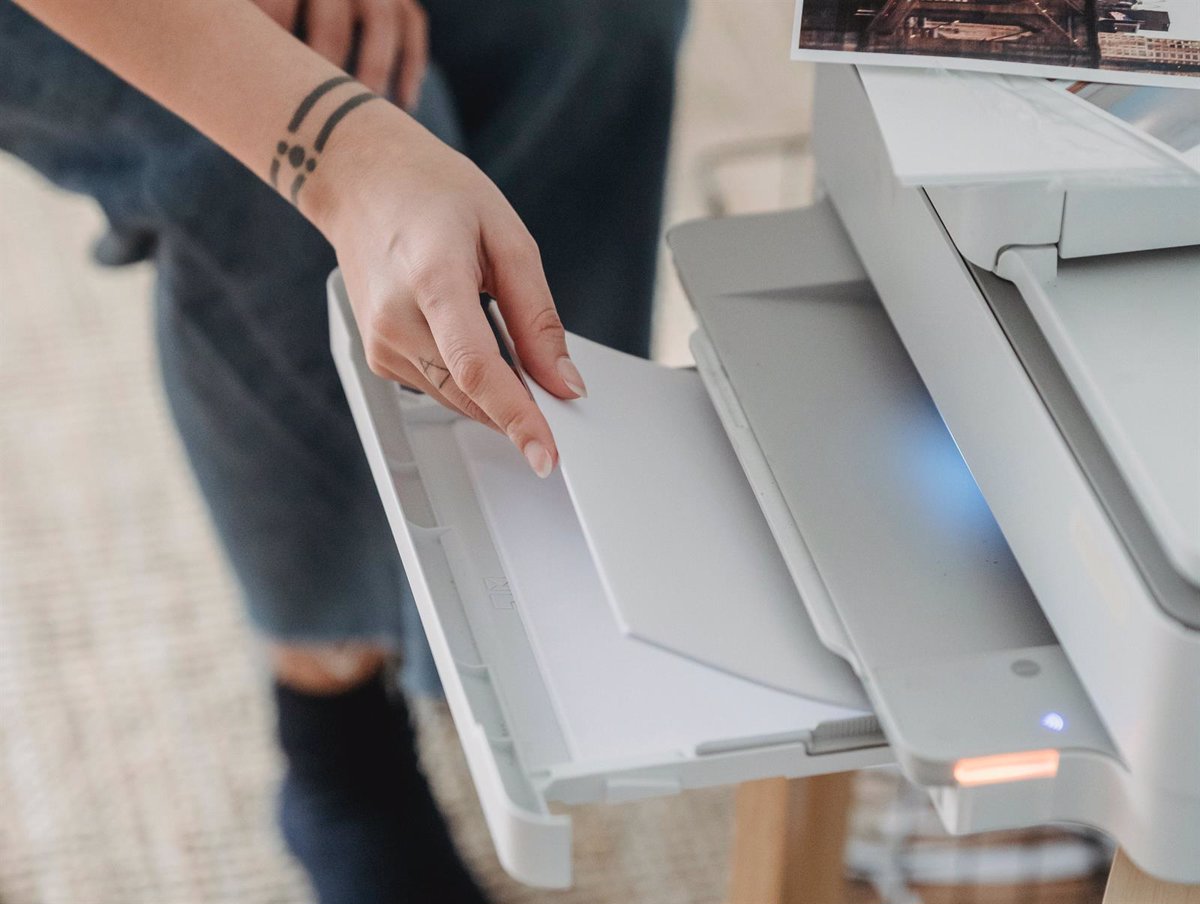
Firma Microsoft zapowiedziała nowy system drukowania dla systemu Windows 11, który będzie instalowany domyślnie i który ma zapewniać większe bezpieczeństwo, uniemożliwiając instalację sterowników innych firm w celu zmniejszenia luk w zabezpieczeniach systemu drukowania.
POLITYKA BADAŃ I TECHNOLOGII
PEXELE
Tryb drukowania chronionego systemu Windows to nowa funkcja wprowadzona w systemie Windows 11, która wprowadza znaczące ulepszenia w zakresie bezpieczeństwa i zarządzania drukowaniem. Funkcja ta ma na celu uniemożliwienie korzystania ze sterowników innych firm, umożliwiając drukowanie wyłącznie za pomocą drukarek z certyfikatem Mopria, co zmniejsza podatność na zagrożenia i zapewnia bezpieczniejsze środowisko.
Czym jest tryb drukowania chronionego systemu Windows i dlaczego jest taki ważny?
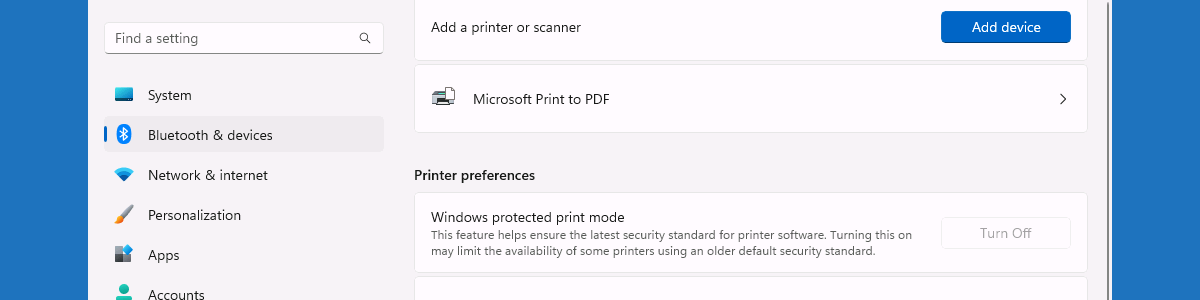
Tryb WPP ( Windows Protected Print Mode ) opiera się na stosie protokołu IPP (Internet Printing Protocol). Jego głównym celem jest wyeliminowanie konieczności korzystania ze sterowników innych firm, co stanowi powtarzający się problem bezpieczeństwa w systemie Windows. Przez lata sterowniki drukarek były punktem wejścia dla złośliwych ataków , takich jak Stuxnet i Print Nightmare.
Włączenie WPP blokuje instalację sterowników innych firm i zezwala na korzystanie wyłącznie z certyfikowanych drukarek Mopria. To nie tylko poprawia bezpieczeństwo, ale także upraszcza obsługę, zapobiegając konfliktom zgodności sterowników i redukując problemy techniczne związane z aktualizacjami systemu operacyjnego.
Jeśli chcesz lepiej zrozumieć obecny kontekst drukowania, zalecamy zapoznanie się ze sposobem drukowania obrazu na wielu arkuszach , gdyż odzwierciedla to również znaczenie efektywnego zarządzania drukowaniem.
Zalety włączenia trybu drukowania chronionego systemu Windows
- Większe bezpieczeństwo: Usunięcie sterowników drukarek innych firm zmniejsza podatność systemu na ataki.
- Uproszczenie procesu drukowania: Natywna integracja z drukarkami Mopria umożliwia bezproblemową instalację.
- Poprawiona stabilność systemu: Problemów ze zgodnością nie można rozwiązać po zainstalowaniu aktualizacji systemu Windows.
- Ograniczona konserwacja: Nie ma potrzeby zarządzania wieloma sterownikami od różnych producentów.
Jak włączyć tryb drukowania chronionego systemu Windows
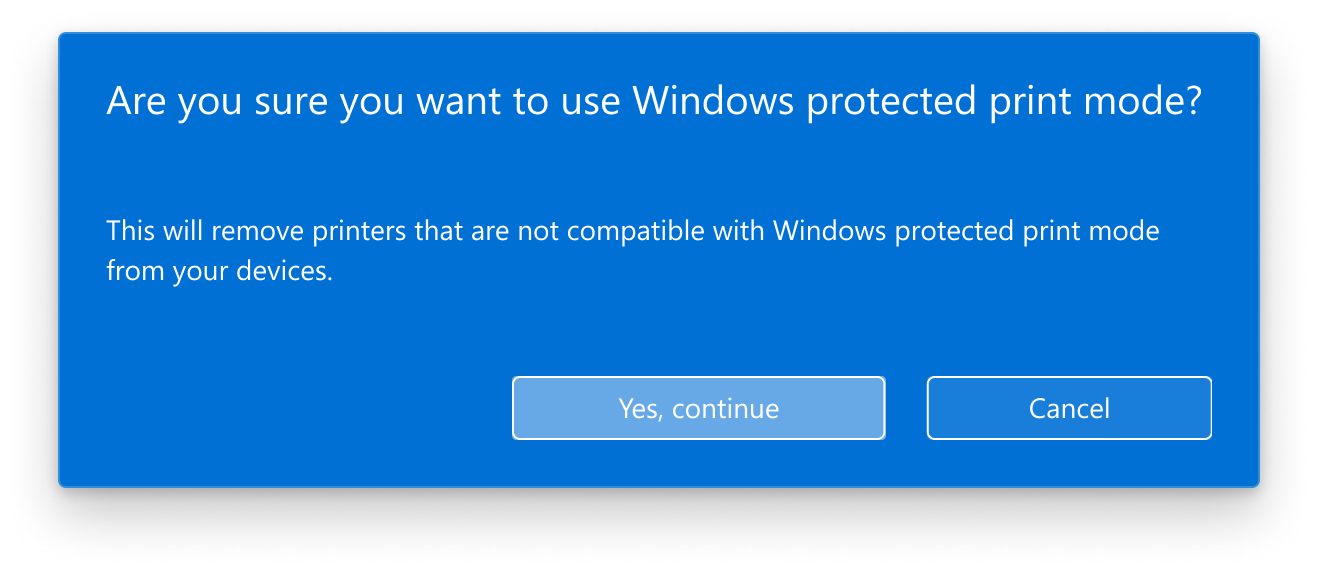
Aby włączyć tę funkcję w systemie Windows 11, wykonaj następujące czynności:
- Otwórz konfiguracja w systemie Windows 11.
- Idź do Bluetooth i urządzenia > Drukarki i skanery.
- Przewiń w dół do sekcji Preferencje drukarki i wybierz Konfiguruj w opcji Tryb chronionego drukowania systemu Windows.
- Zaakceptuj monity i potwierdź aktywację.
Należy pamiętać, że po włączeniu tej opcji system Windows automatycznie usunie z systemu wszystkie drukarki i sterowniki innych firm. Jeśli dana drukarka nie obsługuje WPP, nie można jej ponownie zainstalować, gdy ta funkcja jest włączona.
Jeśli kiedykolwiek napotkasz problemy związane z kolejką wydruku, możesz zapoznać się z naszym artykułem na temat czyszczenia kolejki wydruku w systemie Windows, gdzie znajdziesz więcej szczegółów.
Wyłącz tryb drukowania chronionego systemu Windows
Jeśli chcesz drukować na drukarce, która nie obsługuje funkcji Mopria, możesz wyłączyć funkcję WPP, wykonując następujące czynności:
- Otwórz konfiguracja i idź do Bluetooth i urządzenia > Drukarki i skanery.
- En Preferencje drukarki, Wybierz Dezaktywuj Tryb drukowania chronionego systemu Windows.
- Potwierdź dezaktywację i w razie potrzeby ręcznie zainstaluj ponownie sterowniki drukarki.
Zgodność drukarki z trybem drukowania chronionego systemu Windows
Aby drukarka mogła współpracować z WPP, musi posiadać certyfikat Mopria . Wiele drukarek spełnia już ten standard, a w przyszłości oczekuje się, że więcej producentów wdroży tę technologię.
Jeśli nie masz pewności, czy Twoja drukarka jest obsługiwana, możesz sprawdzić listę certyfikowanych urządzeń na oficjalnej stronie Mopria.
Wdrożenie trybu drukowania chronionego w systemie Windows stanowi znaczący postęp w dziedzinie drukowania, oferując użytkownikom systemu Windows 11 większe bezpieczeństwo i stabilność . Chociaż niektóre obecne drukarki mogą nie być kompatybilne, trend jest wyraźny: Microsoft dąży do przyszłości bez sterowników innych firm. Jeśli Twoja drukarka obsługuje Mopria, włączenie WPP to mądre posunięcie, które pozwoli ograniczyć ryzyko i poprawić komfort drukowania.


Pisarz z pasją zajmujący się światem bajtów i technologii w ogóle. Uwielbiam dzielić się swoją wiedzą poprzez pisanie i właśnie to będę robić na tym blogu, pokazywać Ci wszystkie najciekawsze rzeczy o gadżetach, oprogramowaniu, sprzęcie, trendach technologicznych i nie tylko. Moim celem jest pomóc Ci poruszać się po cyfrowym świecie w prosty i zabawny sposób.