- Komputer może uruchomić się bez systemu operacyjnego, ale jedynie z ograniczonymi funkcjami oprogramowania sprzętowego, takimi jak BIOS lub UEFI.
- Możliwe jest uruchomienie bezpośredniego kodu (bootloaderów, oprogramowania sprzętowego, Live USB) bez zainstalowanego systemu operacyjnego, choć nie jest to praktyczne w codziennym użytkowaniu.
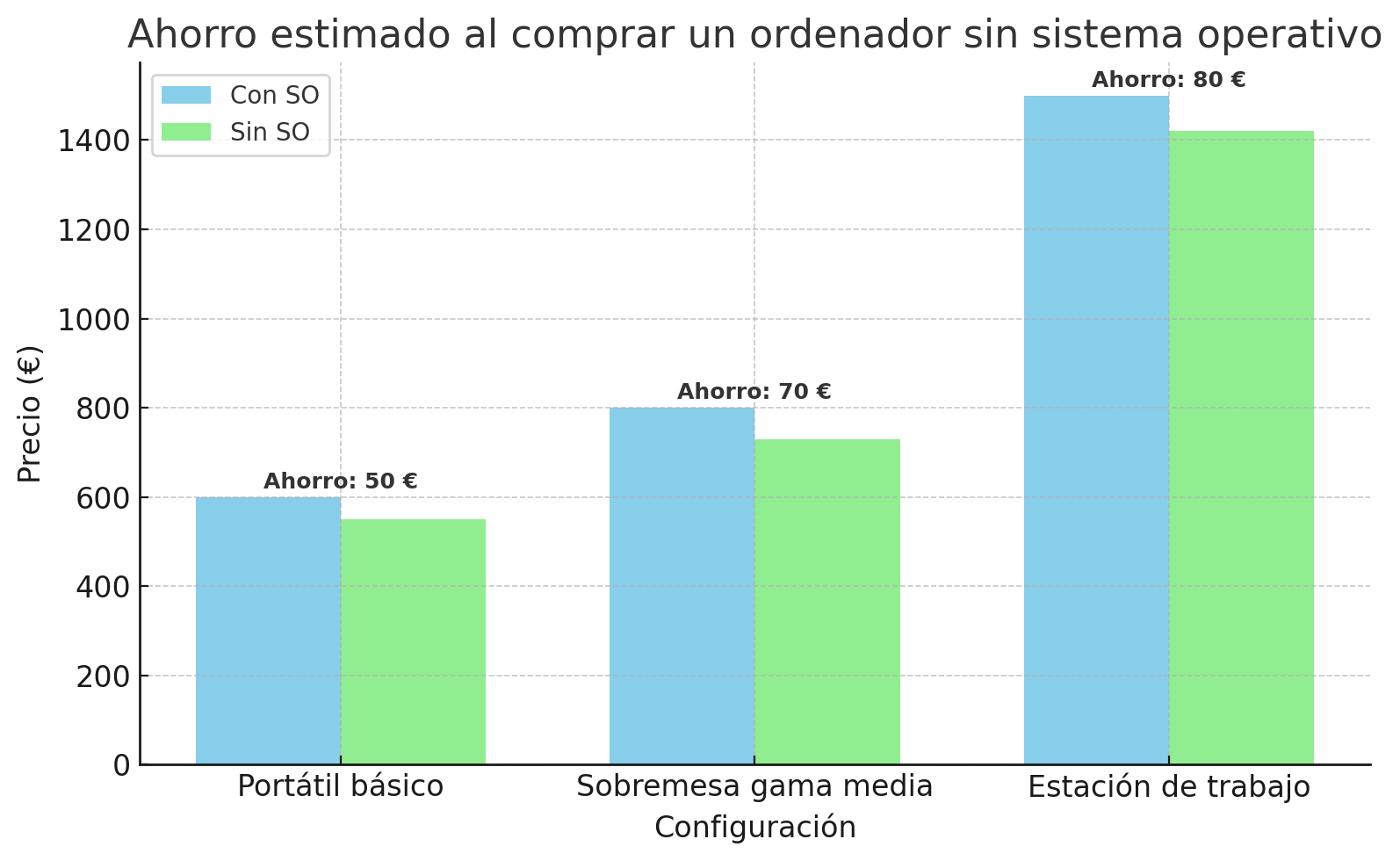
- Kupując komputer bez systemu operacyjnego, oszczędzasz pieniądze i masz swobodę instalacji systemu Windows, Linux lub innego systemu.
- Aby korzystać z pełnej wydajności, konieczna jest instalacja systemu operacyjnego z USB, sieci lub nośnika zewnętrznego.
Wielu użytkowników zastanawia się, czy Można uruchomić program bez zainstalowanego systemu operacyjnego. Wątpliwości są logiczne: włączamy komputer, pojawia się komunikat o błędzie i wydaje się, że maszyna jest „martwa”. Jednak pod spodem dzieje się o wiele więcej, niż mogłoby się wydawać na pierwszy rzut oka: BIOS, oprogramowanie układowe, sektory rozruchowe, a nawet małe programy, które mogą działać bez systemu Windows, Linuksa czy podobnych systemów.
W tym artykule przyjrzymy się spokojnie Co się tak naprawdę dzieje, gdy komputer nie ma systemu operacyjnego?Omówimy, kiedy możliwe jest uruchomienie kodu bez zainstalowanego systemu operacyjnego, dlaczego warto kupić komputer bez systemu operacyjnego, jakie są jego zalety i wady oraz jak zainstalować system Windows lub Linux od podstaw, aby przygotować komputer do pracy. Przyjrzymy się również bardziej nietypowym przykładom, takim jak mały program w języku assembler, który uruchamia się z dyskietki i wyświetla menu jeszcze przed załadowaniem systemu operacyjnego.
Czym jest system operacyjny i jaką rolę odgrywa w komputerze?
Zanim przejdziemy do konkretów, ważne jest, aby zrozumieć, że System operacyjny to oprogramowanie bazowe, które koordynuje cały sprzęt komputera i umożliwia uruchamianie aplikacji bez wzajemnego „zawieszania się”. Odpowiada za dystrybucję procesora, pamięci, dysku i urządzeń pomiędzy uruchamiane przez nas programy.
Gdy otwierasz przeglądarkę, grę lub edytor tekstu, system operacyjny Rezerwuje pamięć, kontroluje dostęp do dysku i zarządza ekranem, klawiaturą i myszą.Gwarantuje to, że awaria jednej aplikacji nie spowoduje awarii reszty systemu. Ta warstwa zarządzania umożliwia jednoczesne działanie wielu programów bez konieczności martwienia się o szczegóły techniczne sprzętu.
Przykładami systemów operacyjnych są: Windows, macOS, różne dystrybucje Linuksa lub AndroidWszystkie spełniają tę samą podstawową funkcję: są pośrednikami między użytkownikiem a fizycznymi komponentami sprzętu, choć każdy z nich robi to za pomocą własnego interfejsu, narzędzi i filozofii.
Bez tego centralnego komponentu komputer nie wiedziałby, jak interpretowanie poleceń użytkownika lub jak organizować zasoby wewnętrzneSprzęt sam w sobie rozumie jedynie bardzo podstawowy kod maszynowy; potrzebny jest system, który zajmie się całą „logistyką”, aby codzienne użytkowanie było sensowne.
Czy komputer może działać bez zainstalowanego systemu operacyjnego?
Odpowiedź jest złożona: komputer można włączyć bez systemu operacyjnego, ale Jego możliwości ograniczają się do oprogramowania sprzętowego płyty głównej.Zazwyczaj jest to BIOS lub UEFI. Ta warstwa niskiego poziomu odpowiada za uruchamianie sprzętu, przeprowadzanie szybkiego testu (POST) i wyszukiwanie urządzenia rozruchowego.
Bez systemu operacyjnego na dysku lub innym nośniku rozruchowym komputer Pozostanie na ekranie BIOS/UEFI lub wyświetli komunikat o błędzie. Zobaczysz komunikaty takie jak „Nie znaleziono systemu operacyjnego” lub „Brak urządzenia rozruchowego”, co oznacza, że nie znaleziono urządzenia, z którego można uruchomić system. Mimo to komputer nie jest całkowicie bezużyteczny: możesz uzyskać dostęp do ustawień BIOS-u, zmienić opcje, uruchomić podstawową diagnostykę, a na nowoczesnych płytach głównych nawet skorzystać z zaawansowanych narzędzi zintegrowanych z oprogramowaniem układowym.
Trzeba rozróżnić A ogólny komputer stacjonarny lub laptop oraz inne prostsze urządzenia, takie jak routery, urządzenia przemysłowe czy małe mikrokontrolery. W tych ostatnich często nie ma tradycyjnego „systemu operacyjnego”, a zamiast tego stosuje się oprogramowanie sprzętowe lub oprogramowanie wbudowane, ściśle dostosowane do konkretnego zadania, działające bezpośrednio na sprzęcie.
W nich kod jest zaprogramowany tak, aby wykonywał tylko kilka bardzo konkretnych czynności, bez potrzeby korzystania ze złożonego menedżera zasobów, takiego jak Windows czy LinuxPozwala to zaoszczędzić pamięć, zmniejszyć zużycie energii i uprościć projekt, ale odbywa się to kosztem utraty elastyczności i ogólnych możliwości.
Na standardowym komputerze PC zazwyczaj korzysta się z pełnego systemu operacyjnego, ponieważ Bez niego nie będziesz miał ani pulpitu, ani aplikacji, ani zaawansowanego zarządzania plikamiA komputer, mówiąc wprost, służy głównie do przeglądania BIOS-u.
Co oznacza zakup komputera „bez systemu operacyjnego”?
Kiedy sklep ogłasza, że przyjeżdża drużyna „bez systemu operacyjnego”Zazwyczaj oznacza to, że na dysku twardym nie ma preinstalowanego systemu Windows ani żadnego innego komercyjnego systemu operacyjnego. Może zawierać coś bardzo podstawowego, jak FreeDOS lub oprogramowanie układowe umożliwiające rozruch z USB, ale niewiele więcej.
W praktyce taki komputer jest pudełko ze sprzętem, w którym czeka na Ciebie instalacja oprogramowania podstawowegoPo uruchomieniu komputera wyświetli się BIOS lub jakieś minimalne środowisko. Następnie należy uruchomić komputer z instalacyjnego dysku USB lub DVD i przygotować wybrany system operacyjny.
Sprzęt tego typu sprzedaje się całkiem dobrze wśród zaawansowanych użytkowników, entuzjastów Linuksa i firm, które mają własne wizerunki korporacyjne lub tych, którzy chcą zaoszczędzić na licencji systemu Windows. Jest to również powszechne w przypadku odnowionych komputerów używanych, które nie mają zainstalowanego systemu operacyjnego, co pozwala kupującemu samodzielnie zdecydować, co zainstalować.
Niektórzy główni producenci, tacy jak Dell, HP, Lenovo lub MSIOferują konfiguracje bez systemu Windows właśnie po to, aby wyeliminować koszt licencji („podatek od systemu Windows”) i umożliwić klientowi instalację własnego systemu, niezależnie od tego, czy będzie to Linux, FreeBSD czy dostosowana wersja systemu Windows.
Należy jednak pamiętać, że komputer bez systemu operacyjnego Urządzenie nie będzie gotowe do użycia od razu po wyjęciu z pudełka.Jeśli nie masz pewności co do kroków instalacji lub nigdy nie utworzyłeś rozruchowego dysku USB, najprawdopodobniej będziesz potrzebować pomocy technicznej lub poświęcenia czasu na zapoznanie się z tym procesem.
Zalety i wady komputera bez systemu operacyjnego
Kupno komputera bez preinstalowanego systemu operacyjnego ma sens, w zależności od profilu użytkownika. Zobaczmy. główne zalety i wady abyś mógł sprawdzić czy jest to dla Ciebie odpowiednie.
Wśród zalet najbardziej oczywistą jest oszczędności ekonomicznePonieważ nie zawiera licencji systemu Windows (ani innego płatnego oprogramowania), cena podstawowa komputera jest zazwyczaj niższa. W zależności od modelu, rabat może sięgać od 50 do 100 euro, a nawet więcej w przypadku stacji roboczych lub komputerów klasy high-end.
Kolejną ważną zaletą jest swoboda wyboru systemu operacyjnegoMożesz zainstalować dokładnie to, co Cię interesuje: konkretną dystrybucję Linuksa, konkretną wersję systemu Windows, na którą masz już licencję, a nawet alternatywny system operacyjny do celów laboratoryjnych lub testowych, bez zbędnego oprogramowania producenta lub preinstalowanych programów próbnych.
To również dobra opcja, jeśli chcesz dostosować konfigurację początkową w maksymalnym zakresie.Niestandardowe partycjonowanie, pełne szyfrowanie dysku, precyzyjny wybór sterowników i usług oraz automatyczne wdrażanie w środowiskach korporacyjnych. Nie musisz akceptować generycznego obrazu producenta.
Z drugiej strony, komputer bez systemu operacyjnego ma kilka wyraźnych wad. Po pierwsze, Nie będziesz mógł zacząć używać urządzenia od razu po jego podłączeniu.Musisz przygotować nośnik instalacyjny, uruchomić go i przejść przez kreator. Instalacja, aktualizacje i sterowniki mogą zająć godzinę lub dwie.
Co więcej, jeśli chcesz mieć system Windows, a nie masz jeszcze ważnej licencji, Trzeba będzie kupić go osobno.Licencje OEM lub detaliczne mają cenę, która w zależności od edycji może pochłonąć znaczną część początkowych oszczędności, zwłaszcza jeśli zdecydujesz się na wersje profesjonalne.
Inną wadą jest to wymaga minimalnego poziomu wiedzyJeśli nigdy wcześniej nie instalowałeś systemu operacyjnego, wiedza na temat tego, jak uzyskać dostęp do BIOS-u/UEFI, zmienić kolejność rozruchu, zarządzać tworzeniem partycji i uniknąć przypadkowego usunięcia ważnych danych, może być przytłaczająca.
Na koniec, gdy producent preinstaluje system, zazwyczaj dołącza do niego również: ukryta partycja odzyskiwania Z narzędziami do przywracania komputera do ustawień fabrycznych w razie awarii. Jeśli samodzielnie zbudujesz system, mechanizm odzyskiwania będzie wymagał utworzenia własnych kopii zapasowych lub obrazów dysków.
Co się dzieje, gdy włączysz komputer bez systemu operacyjnego?
Naciśnięcie przycisku zasilania komputera uruchamia ściśle określoną sekwencję. Pierwszym systemem, który się uruchamia, nie jest Windows ani Linux, ale… oprogramowanie płyty głównej, klasyczny BIOS lub jego następca UEFI.
To oprogramowanie sprzętowe wykonuje autotest po włączeniu zasilania (POST), Sprawdź pamięć, procesor, urządzenia główneInicjuje podstawowe elementy i, jeśli wszystko jest w porządku, zaczyna szukać urządzenia, z którego ma zostać uruchomiony system: dysku twardego, dysku SSD, napędu optycznego, USB, sieci itp., zgodnie ze skonfigurowaną kolejnością rozruchu.
W normalnym scenariuszu BIOS/UEFI znajduje prawidłowy sektor rozruchowy lub partycję z niezbędnymi plikami na dysku głównym i z tego miejsca ładuje menedżera rozruchu i system operacyjnyzarówno poprzez klasyczny MBR, jak i nowocześniejsze metody, takie jak UEFI z partycjonowaniem EFI.
Jeżeli na dysku nie ma systemu operacyjnego, tablica partycji jest uszkodzona lub sektor rozruchowy został wymazany, BIOS/UEFI nie znajdzie niczego, co można by nazwać bootowalnymWtedy pojawia się typowy komunikat „Nie znaleziono systemu operacyjnego”, „Brak urządzenia rozruchowego” lub coś podobnego. W takim przypadku należy albo uzyskać dostęp do ustawień oprogramowania układowego, aby sprawdzić sytuację, albo wyłączyć komputer.
Inną częstą przyczyną utraty systemu operacyjnego komputera jest formatowanie lub modyfikacja partycji wykonana niedbaleZainstalowanie na nim innego systemu, usunięcie niewłaściwej partycji lub niewłaściwe użycie narzędzi do partycjonowania może spowodować, że dysk nie będzie miał niezbędnej struktury do rozruchu.
Zdarzają się również przypadki, w których system znika, ponieważ awarie fizyczne dysku twardego lub dysku SSDUszkodzone sektory, zużycie pamięci flash, uderzenia itp. W takich sytuacjach, oprócz braku możliwości uruchomienia, odzyskanie danych może być utrudnione. odzyskać pliki i wymień płytę na nową.
Uruchamianie programów bez „standardowego” systemu operacyjnego
Chociaż w praktyce normalne jest zawsze korzystanie z systemu operacyjnego, z technicznego punktu widzenia Tak, możliwe jest uruchomienie kodu na komputerze PC bez zainstalowanego na dysku systemu operacyjnego.W rzeczywistości każdy komputer wykonuje kod maszynowy od chwili uruchomienia.
BIOS lub UEFI to nic innego jak zestaw instrukcji przechowywany w pamięci nieulotnejPo wykonaniu testu POST oprogramowanie sprzętowe ładuje pierwszy sektor rozruchowy wybranego urządzenia do pamięci (na przykład sektor rozruchowy dyskietki, płyty CD lub urządzenia USB) i przechodzi do adresu, pod którym go umieściło, zwykle 0000:7C00 w klasycznych architekturach komputerów PC.
Ta pierwsza sekcja zawiera mały program, zazwyczaj napisany w języku asemblera, który działa bezpośrednio na sprzęcie. Przerwy i usługi BIOS-u (na przykład 10h na wyświetlanie tekstu na ekranie, 13h na odczyt z dysku, 16h na klawiaturę lub 1Ah na czas i niewielkie opóźnienia) możesz tworzyć „mini-aplikacje”, które będą działać w trybie rzeczywistym bez konieczności posiadania pełnego systemu operacyjnego.
Klasycznym przykładem jest pisanie menedżer rozruchu Homebrew lub małe menu narzędziowe który jest przechowywany w sektorze rozruchowym dyskietki. Program ten może wyświetlać tekst na ekranie, odczytywać naciśnięcia klawiszy, uzyskiwać dostęp do innych sektorów dysku, zarządzać stosem w pamięci, a nawet sterować urządzeniami tak prostymi, jak diody LED na klawiaturze – wszystko to, zanim pojawił się system Windows lub Linux.
Starsze narzędzia, takie jak polecenie MS-DOS lub DEBUG Windows Narzędzia te umożliwiały użytkownikom wprowadzanie instrukcji asemblera, przechowywanie ich w pamięci, a następnie zapisywanie w pierwszym sektorze dyskietki za pomocą poleceń takich jak „w 100 0 0 2”. Istnieją również nowoczesne narzędzia do debugowania, takie jak GDBktóre pomagają zrozumieć i debugować kod niskiego poziomu.
Tę technikę wykorzystano na przykład do tworzenia demonstracji, które Wyświetlają czas systemowy oraz włączają i wyłączają diody LED na klawiaturze, symulując światła z filmu Knight Rider. Albo prezentują proste menu, pozwalające wybrać, co dalej (kontynuować ładowanie kodu z innych sektorów, przywrócić kontrolę na dysk twardy itd.). Wszystko to bez rezydentnego systemu operacyjnego, polegając wyłącznie na usługach oferowanych przez BIOS.
Ten rodzaj ćwiczeń wyraźnie pokazuje, że na niższym poziomie, Posiadanie systemu operacyjnego nie jest warunkiem koniecznym do uruchamiania programów.Problem polega na tym, że w codziennym użytkowaniu tworzenie i utrzymywanie aplikacji bezpośrednio w języku asemblera bez warstwy zarządzania zasobami jest niepraktyczne i niezwykle skomplikowane.
Urządzenia działające bez tradycyjnego systemu operacyjnego
Istnieje cała kategoria maszyn, które świadczą usługi każdego dnia i Nie używają systemu operacyjnego ogólnego przeznaczenia takie, jakie przywykliśmy widzieć na komputerach PC. Są to systemy wbudowane i urządzenia z dedykowanym oprogramowaniem układowym.
W nich oprogramowanie jest zaprojektowane tak, aby zawsze rób to samo bardzo wydajnieZarządzanie ruchem sieciowym na routerze, sterowanie silnikiem w maszynie przemysłowej, obsługa menu urządzenia lub koordynacja czujników w systemie alarmowym — zadania te nie wymagają pełnego środowiska graficznego ani dziesiątek współbieżnych programów.
Na wielu z tych urządzeń kod jest wykonywany bezpośrednio na sprzęcie lub obsługiwane przez minimalne mikrojądroBez zaawansowanego zarządzania procesami, użytkownikami ani złożonymi systemami plików. Oprogramowanie sprzętowe jest zapisywane w pamięci flash i aktualizowane tylko sporadycznie.
Nie oznacza to, że nie istnieją systemy operacyjne dla środowisk wbudowanych: istnieją warianty Wbudowany system Linux, RTOS (systemy czasu rzeczywistego) i wysoce wyspecjalizowane platformy Oferują minimalne usługi ułatwiające rozwój. Koncepcja różni się jednak od koncepcji komputerów stacjonarnych, gdzie wszystko jest nastawione na elastyczność.
Na drugim biegunie, na komputerach osobistych możliwa jest praca bez zainstalowanego na dysku systemu operacyjnego, korzystając z rozwiązań takich jak: Środowiska Live USB, rozruch sieciowy (PXE) lub małe środowiska z wbudowanym interfejsem UEFISą to bardzo przydatne opcje w przypadku konserwacji, diagnostyki lub okazjonalnego użytkowania.
Alternatywy dla korzystania z komputera bez systemu zainstalowanego na dysku
Jeśli masz komputer bez systemu operacyjnego na wewnętrznym dysku twardym, nie musisz go od razu instalować, aby móc cokolwiek z nim zrobić. Istnieje kilka technologii, które pozwalają na… pracować tymczasowo lub w ograniczonym zakresie, nie dotykając dysku twardego.
Najpopularniejsze są Systemy USB na żywoDystrybucje takie jak Ubuntu, Fedora czy narzędzia takie jak Hiren's BootCD można uruchomić bezpośrednio z dysku USB. System działa w pamięci RAM z samego dysku USB, umożliwiając przeglądanie internetu, odzyskiwanie danych, analizę dysków czy testowanie sprzętu bez konieczności instalowania jakichkolwiek programów.
Inną opcją jest Rozruch sieciowy przez PXE (Preboot Execution Environment), szeroko stosowane w firmach i szkołach. Zamiast szukać dysku lokalnego, komputer żąda obrazu rozruchowego z serwera sieciowego. Stamtąd ładowany jest cały system lub instalator, co idealnie sprawdza się przy jednoczesnym wdrażaniu wielu komputerów z tą samą konfiguracją.
Niektóre nowoczesne płyty główne integrują małe, zaawansowane środowiska z UEFI: Konsole powłoki UEFI do narzędzi diagnostycznych i aktualizacji oprogramowania sprzętowego lub nawet ekstremalnie małe mini-systemy oparte na Linuksie. Nie zastępują one prawdziwego systemu operacyjnego, ale pozwalają na wykonywanie zadań konserwacyjnych bez dotykania dysku.
W sferze korporacyjnej występują również funkcje Zdalne zarządzanie i diagnostyka poza pasmemtakie jak Intel vPro AMT lub wzmocnione funkcje oprogramowania sprzętowego w sprzęcie profesjonalnym, które umożliwiają dostęp do niektórych funkcji komputera bez konieczności uruchamiania lokalnego systemu operacyjnego.
W każdym razie alternatywy te są zaprojektowane tak, aby używać komputera okazjonalnie, do testowania lub naprawy systemuJeśli jednak celem jest codzienna praca, to najbardziej rozsądnym rozwiązaniem nadal będzie instalacja pełnego systemu operacyjnego na dysku wewnętrznym lub na dysku SSD.
Jak zainstalować system operacyjny na komputerze bez systemu operacyjnego
Jeżeli kupiłeś komputer bez systemu operacyjnego lub przypadkowo usunąłeś ten, który miałeś, następnym logicznym krokiem jest zainstalować system operacyjny z nośnika zewnętrznegoZazwyczaj jest to pendrive lub płyta DVD. Choć na początku może się to wydawać onieśmielające, proces ten jest teraz w pełni zautomatyzowany.
Pierwszą rzeczą jest przygotowanie materiału: potrzebujesz dysk flash USB o pojemności co najmniej 8 GB, inny komputer z dostępem do Internetu, aby pobrać obraz ISO systemu (Windows, Ubuntu itp.) oraz narzędzie do nagrania tego obrazu ISO na nośnik USB, np. Rufus, Ventoy lub balenaEtcher.
W przypadku systemu Windows należy pobrać oficjalny obraz ISO ze strony internetowej firmy Microsoft, otworzyć program Rufus, Wybierasz obraz ISO i wskazujesz dysk USB jako miejsce docelowe. Następnie rozpoczynasz proces. Spowoduje to wymazanie zawartości dysku USB i umożliwi jego uruchomienie. W przypadku Linuksa wiele dystrybucji oferuje podobne narzędzia, a nawet własne generatory USB.
Następnie podłącz ten USB do komputer bez systemu operacyjnegoWłączasz go i wchodzisz do menu rozruchowego lub BIOS-u/UEFI (klawisze takie jak F12, Esc, F2, Delete, w zależności od producenta). Następnie wskazujesz, że chcesz uruchomić system z dysku USB zamiast z wewnętrznego dysku twardego.
W instalatorze systemu Windows, po wybraniu języka i edycji, zazwyczaj należy wybrać zaawansowany (niestandardowy) tryb instalacji, a następnie wybrać dysk, na którym ma zostać przeprowadzona instalacja. W razie potrzeby tworzysz lub usuwasz partycje i formatujesz wybranąNastępnie kreator skopiuje pliki, uruchomi ponownie komputer i przejdzie do fazy początkowej konfiguracji (konto, aktualizacje, prywatność itp.).
W Linuksie schemat jest podobny: wybierasz „Instaluj” w menu początkowymWybierasz system i język klawiatury, decydujesz, czy chcesz usunąć cały dysk, czy współistnieć z innymi systemami, tworzysz konto użytkownika i pozwalasz instalatorowi wykonać swoją pracę. Wiele dystrybucji wykrywa sprzęt i automatycznie pobiera sterowniki, jeśli jest połączenie z internetem.
Po instalacji następuje tzw. faza „poinstalacyjna”: Po wyświetleniu monitu odłącz dysk USB i zainstaluj aktualizacje i sterowniki.Sprawdź opcje zasilania i zabezpieczeń oraz zainstaluj aplikacje, których planujesz używać. Komputer będzie gotowy do normalnej pracy.
Zanim rozpoczniesz ten proces, warto spełnić krótką listę wymagań: sprawdź, czy sprzęt spełnia minimalne wymagania systemoweJeśli używasz systemu Windows, miej pod ręką klucz produktu, wykonaj kopię zapasową danych, jeśli na dysku już się znajdują, i upewnij się, że laptop jest zasilany bateryjnie lub podłączony do źródła zasilania, aby uniknąć przerw w instalacji.
Dla tych, którzy nigdy tego nie robili, wskazane może być rozpoczęcie od dystrybucji takiej jak Ubuntu, która Oferuje dość przyjazny użytkownikowi instalator i nie wymaga płatnej licencji.Jeśli wolisz bardziej klasyczną opcję, naucz się zainstaluj Slackware krok.
Opcje systemu operacyjnego i zalecane zastosowania
Wybierając, co zainstalować na komputerze, który jest obecnie „pusty”, zwykle podejmuje się decyzję pomiędzy Windows, niektóre dystrybucje Linuksa lub, na komputerach Apple, macOSKażdy ma swoje mocne strony i ograniczenia.
Windows 10 lub 11 pozostaje najpopularniejszym wyborem, ponieważ Zapewnia najlepszą kompatybilność z komercyjnym oprogramowaniem i grami wideo.Posiada również oficjalne wsparcie większości producentów. Idealnie nadaje się do biur, gier i ogólnego użytku, choć licencja jest płatna, a zużycie zasobów jest wyższe niż w innych systemach.
Linux w wersjach takich jak Ubuntu, Fedora czy Debian wyróżnia się tym, że Bezpłatne, bezpieczne i bardzo elastyczneDziała szczególnie dobrze na starszym sprzęcie lub w środowiskach programistycznych i serwerowych. Z drugiej strony, niektóre programy komercyjne nie są dostępne natywnie, a krzywa uczenia się może być trudniejsza dla osób korzystających wyłącznie z systemu Windows.
macOS jest przeznaczony dla wyłącznie na komputerach AppleBezproblemowo integruje się z resztą ekosystemu (iPhone, iPad itp.) i oferuje wyjątkowo komfortowe środowisko do zadań kreatywnych, takich jak projektowanie graficzne, edycja wideo czy produkcja muzyki. Jego głównym ograniczeniem jest to, że nie jest oficjalną opcją dla standardowych komputerów PC, a koszt sprzętu jest wyższy.
Biorąc to wszystko pod uwagę, jasne jest, że komputer bez systemu operacyjnego nie jest przyciskiem do papieru, ale zespół, któremu wciąż brakuje kluczowego elementu, aby być naprawdę użytecznymOd zabawy małymi programami rozruchowymi w assemblerze, po konfigurację Live USB na wypadek awarii lub instalację całego systemu — możliwości są szerokie i dostosowują się zarówno do dociekliwych użytkowników, jak i tych, którzy po prostu chcą mieć komputer gotowy do pracy jak najszybciej.


Pisarz z pasją zajmujący się światem bajtów i technologii w ogóle. Uwielbiam dzielić się swoją wiedzą poprzez pisanie i właśnie to będę robić na tym blogu, pokazywać Ci wszystkie najciekawsze rzeczy o gadżetach, oprogramowaniu, sprzęcie, trendach technologicznych i nie tylko. Moim celem jest pomóc Ci poruszać się po cyfrowym świecie w prosty i zabawny sposób.