- Interpretuj wykorzystywaną i dostępną pamięć, aby zdecydować, kiedy dokonać mądrej optymalizacji.
- Wybierz pomiędzy Zwolnij pamięć RAM, Opróżnij pamięć RAM w trybie gotowości i Defragmentuj pamięć RAM, zależnie od potrzeb.
- Skonfiguruj automatyczną optymalizację za pomocą opcji „Uruchom, gdy procesor jest bezczynny”, aby uniknąć przerw.
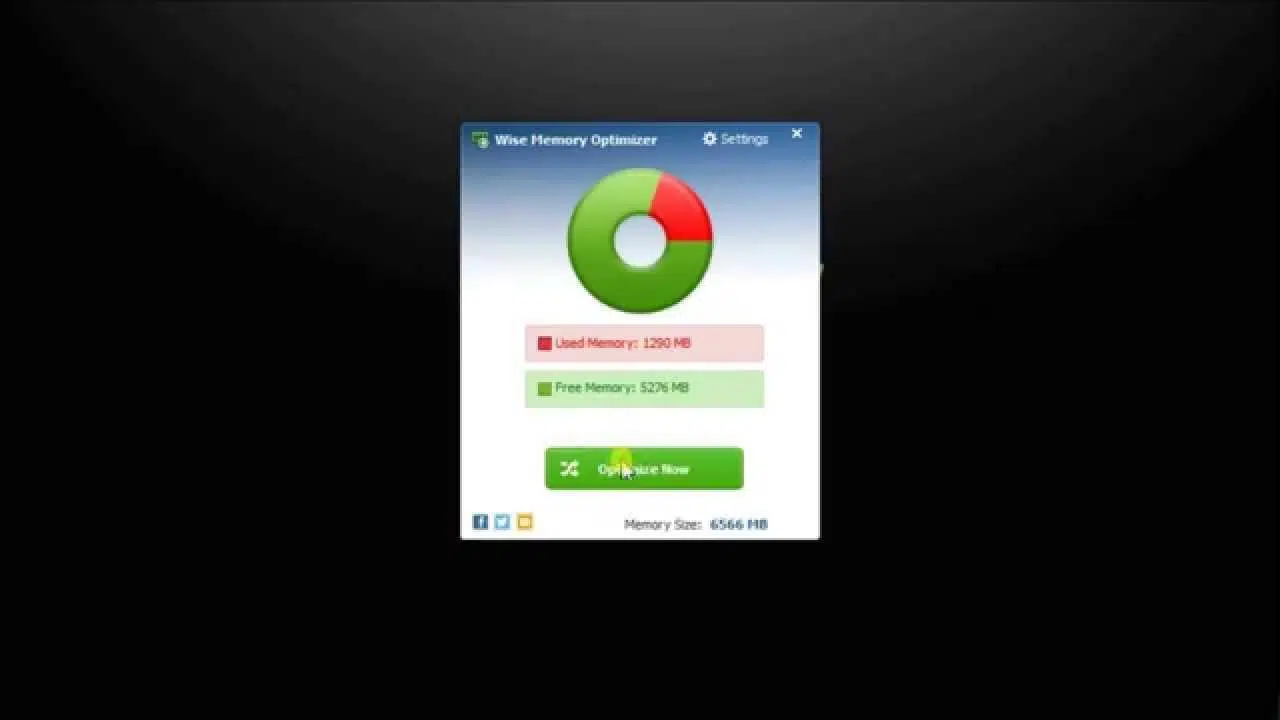
Gdy komputer działa wolno, a aplikacje działają dłużej niż oczekiwano, przyczyną często jest złe zarządzanie pamięcią RAM. W takiej sytuacji z pomocą przychodzi lekkie narzędzie, które zwalnia zasoby w ciągu kilku sekund. Właśnie tu z pomocą przychodzi Wise Memory Optimizer. Dzięki prostemu podejściu i technologii defragmentacji pamięci , pomaga systemowi Windows odzyskać dostępną pamięć, aby wszystko działało płynniej.
Ten praktyczny przewodnik zawiera jasne wyjaśnienie działania tego narzędzia, sposobu prezentacji interfejsu, znaczenia wyświetlanych wartości oraz sposobu konfiguracji zadań automatycznych lub natychmiastowego uruchomienia optymalizacji ręcznej. Wszystkie poniższe informacje mają na celu pomóc Ci w pełni wykorzystać jego możliwości, ze szczególnym uwzględnieniem kluczowych czynności: zwalniania pamięci RAM, opróżniania pamięci RAM w trybie gotowości i defragmentacji pamięci RAM , a także ważnych szczegółów, aby uniknąć nieporozumień w trakcie procesu.
Czym jest Wise Memory Optimizer i jak działa?

Wise Memory Optimizer to darmowy program do czyszczenia i optymalizacji pamięci dla systemów Windows, kompatybilny z wieloma wersjami systemów operacyjnych, od Windows 11 i Windows 10 po starsze edycje, w tym Windows XP . Jego cel jest jasny: zwolnienie pamięci używanej i pamięci podręcznej w celu zwiększenia dostępnej pamięci i poprawy wydajności aplikacji, zwłaszcza gdy masz otwartych wiele programów lub procesów, które stale zużywają pamięć RAM.
Narzędzie opiera się na autorskiej technologii defragmentacji pamięci, która, przy prawidłowym użyciu, zapewnia stabilność średnioterminową. Krótko mówiąc, reorganizuje i zwalnia bloki pamięci, dzięki czemu system ma więcej pamięci do wykorzystania na nowe zadania . Efektem jest szybsze uruchamianie aplikacji , mniej zacięć i ogólnie krótszy czas reakcji po dłuższych sesjach bez ponownego uruchamiania.
Aby dokładnie zrozumieć, jak działa ta funkcja, warto poznać kategorie używane przez system Windows w kontekście pamięci RAM: pamięć „w użyciu”, pamięć „w pamięci podręcznej” i pamięć „wolna”. W systemie operacyjnym Microsoftu suma pamięci wolnej i pamięci podręcznej tworzy pamięć „dostępną”. Ta dostępna ilość pamięci jest w praktyce najbardziej interesująca, ponieważ wskazuje, ile pamięci RAM można natychmiast przydzielić nowym zadaniom i to właśnie tę ilość Wise Memory Optimizer stara się maksymalizować podczas optymalizacji . Jeśli chcesz dowiedzieć się, jak wyświetlać i optymalizować wolną pamięć w systemie Windows 11, zobacz, jak sprawdzić ilość wolnej pamięci RAM.
Kiedy jego efekt jest najbardziej zauważalny? Przede wszystkim wtedy, gdy przeglądarki z wieloma kartami, edytorami, grami lub maszynami wirtualnymi są otwarte przez wiele godzin , pozostawiając „zablokowane” bloki pamięci. W takich sytuacjach oczyszczenie używanej pamięci RAM i pamięci podręcznej zwalnia zasoby, dzięki czemu nie trzeba ręcznie zamykać tak wielu aplikacji. To nie magia, ale w rzeczywistych warunkach może przywrócić systemowi dziesiątki, a nawet setki megabajtów, a nawet kilka gigabajtów, jeśli w systemie jest dużo pamięci podręcznej, którą można zwolnić, co przekłada się na większą płynność działania . Jeśli problem dotyczy kart i przeglądarek, ten artykuł na temat optymalizacji przeglądarki i redukcji zużycia pamięci może Ci pomóc.
- Jest darmowy i bardzo lekki, idealny do kontrolowania wykorzystania pamięci RAM bez żadnych komplikacji. na nowym i starym sprzęcie.
- Działa na używanej pamięci i pamięci podręcznej w celu zwiększenia dostępnej pamięci które system Windows może natychmiast przypisać.
- Zawiera tryb defragmentacji pamięci, który reorganizuje i zwalnia bloki, choć jest to wolniejszy proces. niż normalne opróżnianie.
- Interfejs jest prosty, z dużym zielonym przyciskiem i przejrzystymi danymi o pamięci RAM, zaprojektowanymi tak, aby optymalizacja była możliwa za pomocą jednego lub dwóch kliknięć. bez skomplikowanych ustawień.
Zgodność, instalacja i rozpoczęcie pracy
Jedną z zalet tego narzędzia jest jego szeroka kompatybilność. Działa ono w systemach Windows 11, Windows 10 i starszych wersjach, a nawet w starszych systemach, takich jak Windows XP . To rozbudowane wsparcie sprawia, że jest to interesująca opcja, która pozwala tchnąć nowe życie w starsze komputery, które mają problemy z wielozadaniowością, a także w nowoczesne komputery, które z powodu sporadycznego obciążenia wyczerpują pamięć RAM. Jeśli chcesz sprawdzić pamięć swojego komputera, możesz skorzystać z narzędzi takich jak MDSched.
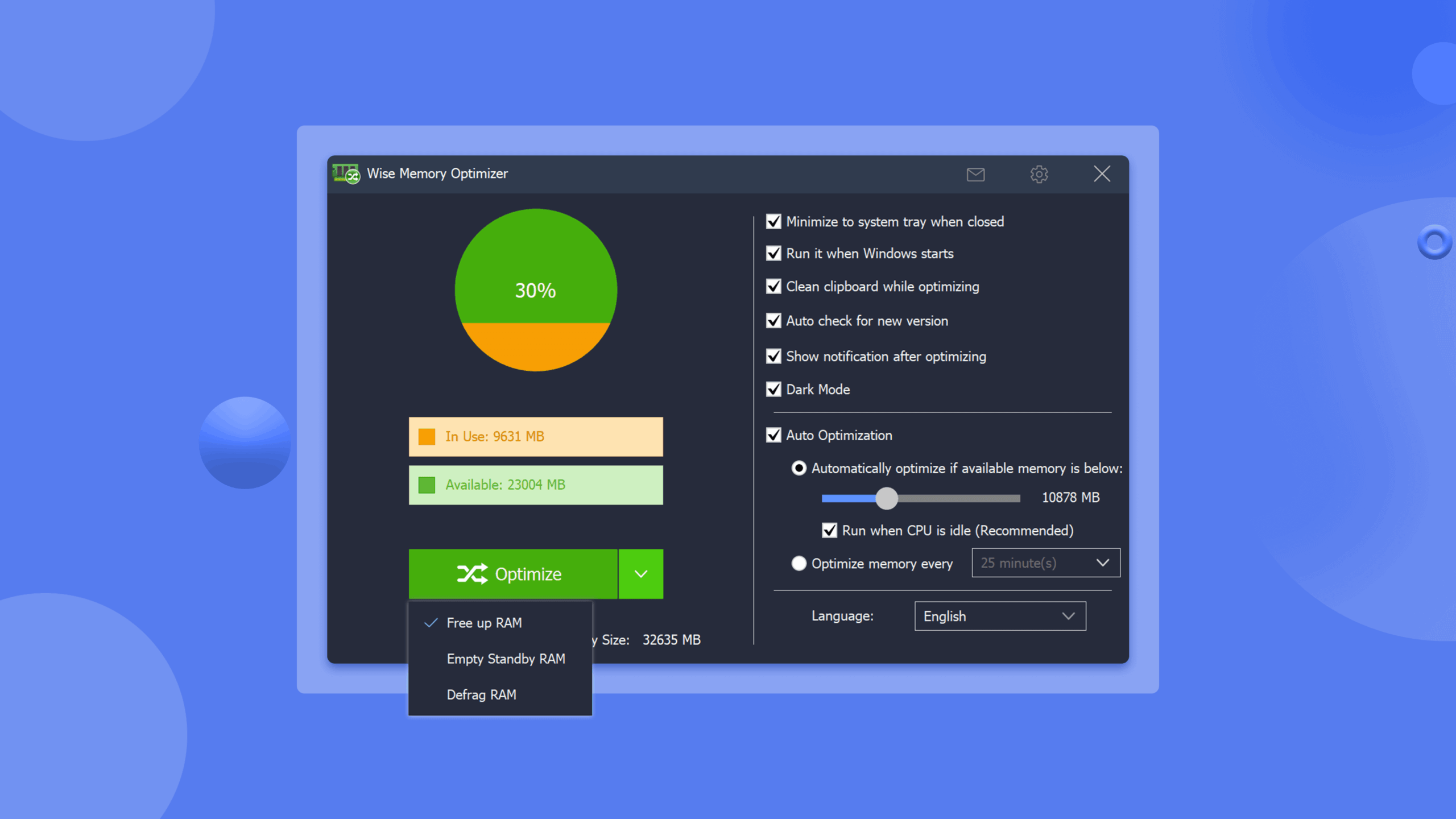
Rozpoczęcie pracy jest proste: pobierz , zainstaluj i gotowe. Domyślnie aplikacja pozostaje dyskretna i zazwyczaj minimalizuje się do obszaru powiadomień po prawej stronie paska zadań systemu Windows, co ułatwia dostęp do niej w razie potrzeby, bez zaśmiecania pulpitu. Jeśli tak się nie dzieje, sprawdź w ustawieniach, czy opcja „Minimalizuj do zasobnika systemowego po zamknięciu” jest włączona; dzięki temu aplikacja będzie łatwo dostępna i nie będzie zajmować miejsca na pasku zadań.
Już przy pierwszym uruchomieniu zobaczysz okno z informacjami o pamięci używanej i dostępnej, a także duży zielony przycisk u dołu, który steruje główną akcją. Zanim rozpoczniesz optymalizację, warto zapoznać się z tymi danymi, aby zrozumieć, kiedy warto kliknąć, a kiedy nie. Szybkie spojrzenie na interfejs pomoże Ci działać rozsądnie i maksymalnie wykorzystać opcję zwalniania pamięci tylko wtedy, gdy przynosi ona wartość.
- Sprawdź, czy aplikacja jest poprawnie zminimalizowana do obszaru powiadomień, aby była dostępna bez zaśmiecania paska zadań.
- Należy pamiętać, że pierwsza optymalizacja może potrwać nieco dłużej, jeśli wybierzesz defragmentację, ponieważ jest to bardziej dogłębny proces. co wiąże się z reorganizacją.
- Jeśli dzielisz komputer z innymi osobami, utrzymuj ikonę na pasku zadań w zasięgu ręki, aby móc szybko przeprowadzić czyszczenie. bez otwierania okna głównego.
Główny interfejs: Zrozumienie pamięci używanej i dostępnej
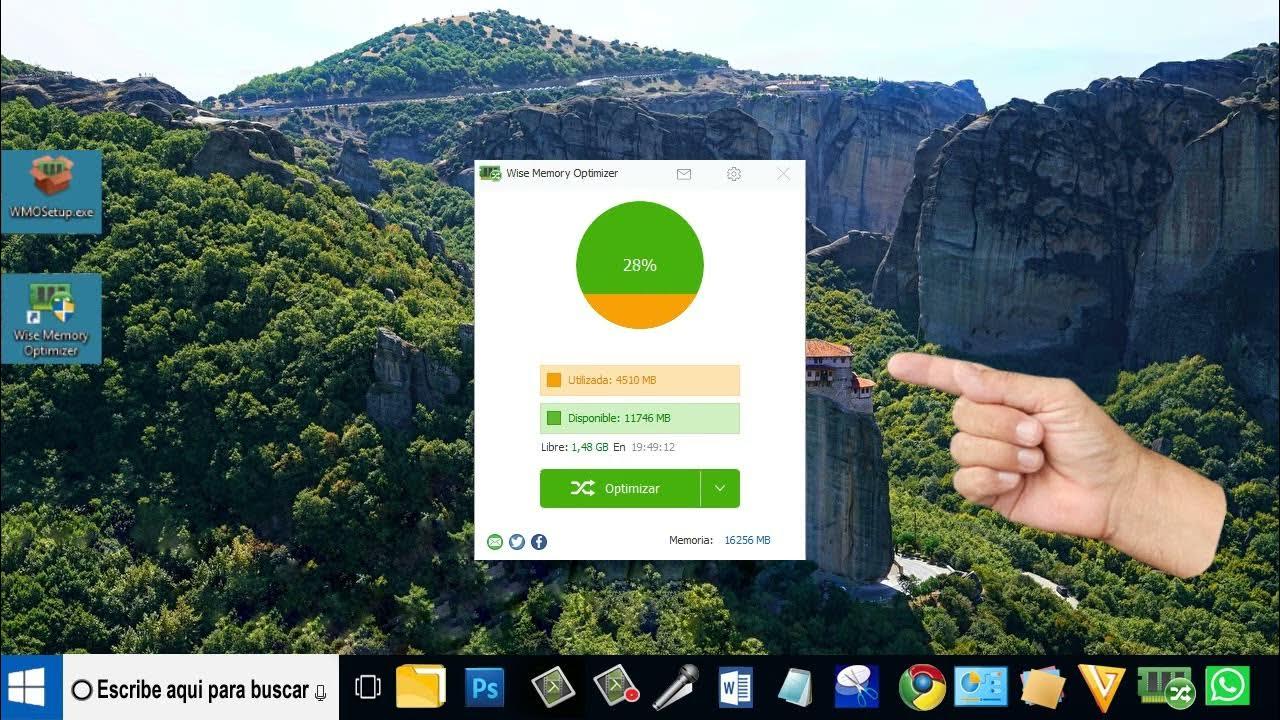
W oknie głównym wyraźnie wyświetlane są dwa kluczowe wskaźniki: pamięć „w użyciu” i pamięć „dostępna”. Dla porównania, w systemie Windows dostępna pamięć to suma pamięci wolnej i pamięci podręcznej; czyli Wolna + Pamięć podręczna = Dostępna . Wskaźnik „dostępna” wskazuje, czy jest wystarczająco dużo miejsca do otwierania nowych aplikacji bez konieczności wymiany danych z dyskiem przez system (co negatywnie wpływa na wydajność). Jeśli martwisz się o pamięć podręczną i jej zachowanie w systemie Windows 11, oto kilka informacji na temat wycieków pamięci podręcznej na dysku.
Jeśli zauważysz bardzo wysokie zużycie pamięci i niską ilość dostępnej pamięci, masz wyraźnego kandydata do optymalizacji. To narzędzie może zwolnić pamięć zajmowaną przez procesy, które jej już nie potrzebują, i zmniejszyć pamięć podręczną utrzymywaną przez system Windows, aby przyspieszyć dostęp do niej, przywracając w ten sposób pamięć RAM całemu systemowi. Praktycznym celem jest zwiększenie paska „Dostępna” i, tam gdzie to możliwe, zmniejszenie paska „Używana”, zapobiegając w ten sposób problemom z wielozadaniowością podczas długotrwałych szczytowych obciążeń . Alternatywne opcje zwalniania pamięci RAM można znaleźć w artykule „ Zwalnianie pamięci za pomocą Mem Reduct”.
Ważne jest również, aby zrozumieć, że część pamięci w systemie Windows może zostać „skompresowana” lub przejść przez stany pośrednie, które system może zarządzać, aby zaoszczędzić miejsce. Podczas niektórych procedur, takich jak defragmentacja pamięci, można zaobserwować chwilowy wzrost ilości używanej pamięci. Nie jest to błąd, a oczekiwane zachowanie podczas reorganizacji: system reorganizuje bloki, a po zakończeniu procesu ilość używanej pamięci powinna się zmniejszyć, a ilość dostępnej pamięci powinna wzrosnąć . Jeśli chcesz dowiedzieć się więcej o narzędziach do wizualizacji pamięci, może Cię zainteresować narzędzie VMMap.
Oprócz dużego zielonego przycisku akcji, interfejs zawiera powiązane menu rozwijane, które pozwala wybrać typ optymalizacji, który chcesz zastosować. Dostęp do tych opcji bez konieczności przeszukiwania rozbudowanych menu jest praktyczny, zwłaszcza gdy zauważysz spadki wydajności i chcesz jednym kliknięciem podjąć działanie, aby natychmiast przywrócić responsywność.
Duży zielony przycisk: Zwolnij pamięć RAM, Opróżnij pamięć RAM w trybie gotowości i Defragmentuj pamięć RAM
Centrum poleceń Wise Memory Optimizer to duży zielony przycisk znajdujący się u dołu okna. Przycisk ten składa się z dwóch sekcji: po prawej stronie znajduje się małe menu rozwijane, w którym można wybrać operację; po lewej stronie znajduje się przycisk, który uruchamia wybraną akcję. W tym menu można wybrać opcję Zwolnij pamięć RAM , Opróżnij pamięć RAM w trybie gotowości i Defragmentuj pamięć RAM. Po wybraniu opcji wystarczy kliknąć lewą stronę przycisku, aby program natychmiast rozpoczął działanie.
Co robi każda z tych opcji? Opcja „Zwolnij pamięć RAM” próbuje zwolnić pamięć RAM z procesów i alokacji, które można zwolnić bez utraty stabilności, zazwyczaj szybko. Opróżnij pamięć RAM w trybie gotowości (ang. „clean-by-reset”) czyści pamięć RAM w trybie gotowości – zasoby, które system przechowuje „na wszelki wypadek”, aby przyspieszyć dostęp – zwalniając w ten sposób pamięć RAM do nowych zastosowań. Defragmentacja pamięci RAM to z kolei operacja o głębszym znaczeniu: reorganizuje i konsoliduje bloki pamięci, co może trwać dłużej i mieć nieco inny natychmiastowy efekt niż dwie pozostałe opcje, ale potencjalnie pozwala na lepsze uporządkowanie pamięci do późniejszego wykorzystania. Jeśli chcesz również wyczyścić pamięć podręczną systemu, zobacz, jak wyczyścić pamięć podręczną w systemie Windows 11.
Należy pamiętać o ważnej uwadze dotyczącej samego programu: po wybraniu defragmentacji ilość używanej pamięci (w tym pamięci skompresowanej) może początkowo wzrastać, aż do wyczerpania wolnej pamięci. Następnie system zwalnia pamięć i wszystko wraca do normalnego stanu, najlepiej z większą ilością dostępnej pamięci niż wcześniej. To zachowanie może wydawać się zaskakujące, jeśli nie jesteś z nim zaznajomiony, ale jest całkowicie normalne w fazie reorganizacji.
Wybór działania będzie zależał od kontekstu. Jeśli potrzebujesz szybkiego przyspieszenia, „Zwolnij pamięć RAM” jest zazwyczaj pierwszą opcją. Jeśli pracujesz od wielu godzin i zauważysz, że system Windows gromadzi zbyt dużo pamięci RAM w trybie gotowości, „Opróżnij pamięć RAM w trybie gotowości” może odzyskać znaczną ilość. A jeśli nie uruchamiałeś systemu ponownie przez kilka dni, a sesja jest fragmentowana, „Defragmentuj pamięć RAM” to sposób na maksymalizację efektywnej dostępności , poświęcając trochę czasu.
- Aby uzyskać natychmiastową ulgę, skorzystaj z opcji Zwolnij pamięć RAM: jest szybka i zazwyczaj przywraca pamięć bez zatrzymywania. ani głębokich zmian.
- Jeśli systemowi Windows zaczyna brakować wolnej pamięci RAM, ale ma jej dużo, opcja Opróżnij pamięć RAM w trybie gotowości może pomóc. co pozwala nam kontynuować pracę.
- Jeśli korzystasz z komputera przez wiele godzin lub dni, Defragmentacja pamięci RAM pomoże uporządkować i ustabilizować sesję. patrząc w przyszłość na nadchodzące zadania.
Automatyzacja: Konfigurowanie zadań i optymalizacja w tle
Jeśli wolisz, aby system wykonał to za Ciebie, bez konieczności naciskania przycisków, przejdź do ustawień i poszukaj sekcji „Automatyczna optymalizacja”. Tam możesz włączyć automatyczne zwalnianie pamięci w określonych warunkach. Spośród dostępnych opcji, najpopularniejszą rekomendacją jest włączenie opcji „ Uruchom, gdy procesor jest bezczynny ”, dzięki czemu czyszczenie będzie wykonywane, gdy procesor jest bezczynny, co pozwoli uniknąć przerw w pracy lub zabawie.
Idea tej automatyzacji polega na tym, że system odzyskuje pamięć RAM w okresach niskiej aktywności, tak aby po wznowieniu pracy dostępna była wystarczająca ilość pamięci. Takie podejście zmniejsza ryzyko opóźnień i ogranicza potrzebę ręcznej interwencji, utrzymując komputer w stanie stałej i przewidywalnej wydajności.
Ręczna optymalizacja z zasobnika systemowego
Wise Memory Optimizer zazwyczaj minimalizuje się do obszaru powiadomień po prawej stronie paska zadań. Jeśli tak się nie dzieje, sprawdź w ustawieniach, czy opcja „Minimalizuj do zasobnika systemowego po zamknięciu” jest zaznaczona . Po wyświetleniu ikony możesz kliknąć prawym przyciskiem myszy i wybrać akcję „ Optymalizuj ” . Program będzie optymalizował w tle, a po zakończeniu poinformuje Cię, ile pamięci zostało zwolnione – bez konieczności otwierania okna głównego i przerywania pracy.
Ta ręczna metoda z poziomu zasobnika systemowego idealnie nadaje się do szybkiego czyszczenia, gdy zauważysz, że system działa wolno. Wystarczy kliknąć prawym przyciskiem myszy, nacisnąć przycisk „Optymalizuj” i w ciągu kilku sekund komputer wraca do pełnej sprawności, aby kontynuować pracę. To sposób na zawsze dostępne, delikatne zresetowanie zużycia pamięci RAM, szczególnie przydatne podczas długich sesji.
Dobre praktyki mądrej optymalizacji
Optymalizacja pamięci to narzędzie taktyczne. Używaj jej, gdy przynosi realne korzyści, na przykład po zamknięciu dużego projektu lub przed uruchomieniem wymagającej gry. Nie przejmuj się nadmiernie utrzymywaniem maksymalnej ilości wolnej pamięci, ponieważ system Windows wykorzystuje dostępną pamięć RAM do buforowania i przyspieszania dostępu; nie cała zajęta pamięć stanowi problem – większość z niej jest zwalniana w razie potrzeby. Celem Wise Memory Optimizer jest utrzymanie odpowiedniego poziomu dostępnej pamięci, gdy obciążenie tego wymaga , bez zakłócania pracy systemu.
Najlepiej również nie uruchamiać defragmentacji bez przerwy. Rezerwuj funkcję „Defragmentuj pamięć RAM” na konkretne sytuacje, na przykład gdy komputer nie był wyłączany przez kilka dni lub zauważysz, że pomimo zwolnienia pamięci RAM wydajność pozostaje niestabilna. W większości przypadków jedno lub dwa czyszczenia z użyciem funkcji „Zwolnij pamięć RAM” lub „Opróżnij pamięć RAM w trybie gotowości” wystarczą, aby przywrócić płynną wydajność bez konieczności uruchamiania dłuższych procesów.
Czego można się spodziewać po każdym typie optymalizacji
Po poleceniu „Zwolnij pamięć RAM” zmiana jest zazwyczaj natychmiastowa i można zaobserwować wzrost dostępnej pamięci. Po poleceniu „Opróżnij pamięć RAM w trybie gotowości” efekt może być jeszcze bardziej zauważalny, jeśli system zgromadził dużo pamięci w trybie gotowości. Pamiętaj również o specyficznym zachowaniu polecenia „Defragmentuj pamięć RAM”: podczas reorganizacji ilość używanej pamięci może tymczasowo wzrosnąć; po zakończeniu procesu program wyświetli wynik końcowy wraz z ilością odzyskanej pamięci, a środowisko powinno być bardziej stabilne i mieć większy zapas mocy.
Typowe przypadki użycia
Jeśli pracujesz z edycją zdjęć lub wideo albo w środowiskach programistycznych, w których procesy działają w tle, czyszczenie pamięci po zamknięciu tych projektów może zwolnić setki megabajtów, a nawet gigabajty. Dla tych, którzy przeplatają długie sesje przeglądania z wieloma kartami, czyszczenie pamięci w trybie gotowości jest szczególnie przydatne. A jeśli zamierzasz uruchomić aplikację intensywnie korzystającą z zasobów (na przykład grę), warto zwolnić pamięć RAM tuż przed jej uruchomieniem, aby system uruchomił się z jak największym buforem, a Ty cieszył się szybszym i bardziej stabilnym obciążeniem.
Zminimalizuj niedogodności i utrzymuj produktywność
Jeśli skonfigurujesz automatyczną optymalizację na „Uruchom, gdy procesor jest bezczynny”, zmniejszysz prawdopodobieństwo spowolnień tuż przed rozpoczęciem pracy. Kluczem jest umożliwienie narzędziu wykonywania zadań, gdy komputer jest bezczynny, i korzystanie z ręcznej optymalizacji z zasobnika systemowego, gdy zidentyfikujesz pilną potrzebę. To hybrydowe podejście pozwala systemowi „oddychać” bez zakłócania przepływu pracy.


Pisarz z pasją zajmujący się światem bajtów i technologii w ogóle. Uwielbiam dzielić się swoją wiedzą poprzez pisanie i właśnie to będę robić na tym blogu, pokazywać Ci wszystkie najciekawsze rzeczy o gadżetach, oprogramowaniu, sprzęcie, trendach technologicznych i nie tylko. Moim celem jest pomóc Ci poruszać się po cyfrowym świecie w prosty i zabawny sposób.