- Macrium Reflect umożliwia tworzenie pełnych, przyrostowych i różnicowych obrazów z zaawansowanymi funkcjami, takimi jak Incremental Forever i szybka konsolidacja.
- Możliwe jest zamontowanie kopii jako dysków wirtualnych w celu sprawdzenia ich zawartości, odzyskania pojedynczych plików lub wykorzystania ich jako źródła do migracji na inny komputer.
- Wersja 7 wprowadza kluczowe udoskonalenia, takie jak Macrium Image Guardian, Rapid Delta Restore i zaawansowany harmonogram automatyzacji kopii zapasowych.
- Różne edycje i modele licencjonowania pokrywają wszystkie potrzeby, od użytku domowego po serwery o znaczeniu krytycznym, zapewniając równowagę między kosztami, wydajnością i bezpieczeństwem.
Chroń swój system dzięki niezawodnym kopiom zapasowym Stał się niezastąpiony, niezależnie od tego, czy używasz komputera do pracy, czy po prostu w domu. Macrium Reflect zyskał sobie miano jednego z najpotężniejszych rozwiązań do tworzenia obrazów dysków, przyrostowych kopii zapasowych i pełnego przywracania danych, zarówno na tym samym, jak i innym komputerze.
Kiedy mówimy o zaawansowanych kopiach zapasowych z Macrium Reflect Nie chodzi tu tylko o naciśnięcie przycisku i zapomnienie o nim, ale o wykorzystanie funkcji takich jak Incremental Forever, szybka konsolidacja, przywracanie systemu od podstaw i ochrona przed ransomware. Co więcej, pojawiają się częste pytania: jak zaplanować kopię zapasową, aby zaktualizować pełną kopię bez duplikowania miejsca, jak zamontować obraz w celu przejrzenia plików, czy jak przywrócić wszystko (w tym programy) na innym komputerze.
Czym jest Macrium Reflect i dlaczego jest tak szeroko stosowany w zaawansowanych kopiach zapasowych?
Macrium Reflect to rozwiązanie dla backup i obraz dysku Opracowany przez Paramount Software UK, brytyjską firmę specjalizującą się w ochronie danych i odzyskiwaniu danych po awarii, jest przeznaczony dla użytkowników domowych, którzy chcą chronić swoje komputery PC za pomocą Windows jak również dla firm, które muszą utrzymywać działanie kluczowych systemów.
Narzędzie umożliwia tworzenie kompletnych obrazów systemu (w tym system operacyjny, aplikacje, ustawienia i dane), a także kopie zapasowe przyrostowe i różnicowe. Umożliwia to odzyskanie całego systemu w przypadku awarii dysku, ataku lub malware lub jakiejkolwiek poważnej katastrofy, minimalizując El Tiempo bezczynności.
Macrium Reflect świetnie sprawdza się w środowisku korporacyjnym. W sektorach, w których ciągłość jest kluczowa: finansach, opiece zdrowotnej, edukacji, administracji publicznej, produkcji i ogólnie w każdej organizacji, która nie może sobie pozwolić na utratę danych lub przerwanie świadczenia usług. Oferuje wdrożenie lokalne, a także zintegrowane opcje chmurowe, zapewniając dużą elastyczność w dostosowywaniu się do każdej infrastruktury i alternatyw. kopie zapasowe w chmurze.
Do jego najwybitniejszych możliwości należą: tworzenie pełnych obrazów dysków, kopii określonych plików i folderów, replikacja serwerów, przywracanie systemu do postaci bare-metal sprzęt komputerowy nowe i konwersja kopii zapasowych do maszyny wirtualnePonadto zawiera funkcje szyfrowania, kompresji i deduplikacji w celu optymalizacji przestrzeni i zwiększenia bezpieczeństwa.
Wsparcie techniczne od Paramount Software UK Oferujemy podstawową pomoc online, wsparcie telefoniczne i całodobową obsługę klientów biznesowych, co jest szczególnie ważne, gdy kopia zapasowa nie może zawieść w żadnych okolicznościach.
Zaawansowane kopie zapasowe: pełne, przyrostowe, różnicowe i przyrostowe na zawsze
Podstawy zaawansowanych kopii zapasowych z Macrium Reflect Chodzi o zrozumienie różnych oferowanych typów kopii zapasowych i sposobów ich łączenia, aby oszczędzać czas i miejsce bez narażania bezpieczeństwa. Kluczowe funkcje to kopie zapasowe pełne, przyrostowe i różnicowe, a także funkcja Incremental Forever z szybką konsolidacją. Aby lepiej zrozumieć różnice między metodami, zapoznaj się z rodzaje kopii zapasowych.
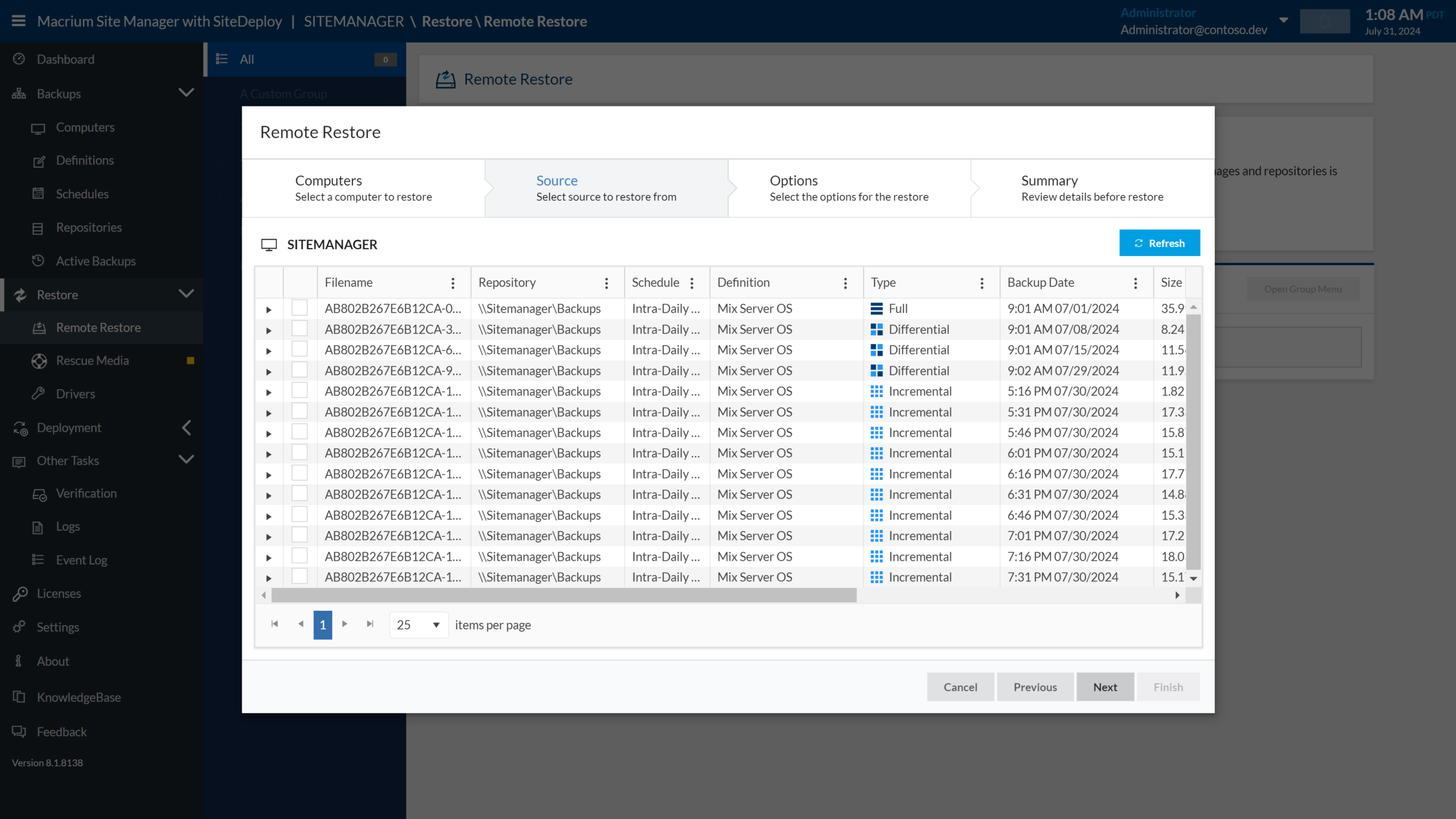
Pełna kopia zapasowa obrazu Przechwytuje całą zawartość jednej lub kilku partycji: system operacyjny, programy, ustawienia, dokumenty i inne dane. To idealny punkt wyjścia, ponieważ pozwala przywrócić cały system do określonego stanu. Zajmuje jednak więcej miejsca i trwa dłużej niż kopia przyrostowa lub różnicowa.
Kopie zapasowe przyrostowe zapisują tylko zmiany wygenerowane od ostatniej kopii zapasowej (pełnej lub przyrostowej). Minimalizuje to czas wykonania i ilość zapisywanych danych, dzięki czemu idealnie nadają się do częstych kopii zapasowych (np. codziennie lub wielokrotnie w ciągu dnia) bez przeciążania magazynowanie.
Kopie różnicowe ze swojej stronyRejestrują one wszystkie zmiany od ostatniej pełnej kopii zapasowej, ignorując pośrednie kopie przyrostowe. Zajmują więcej miejsca niż typowa kopia przyrostowa, ale upraszczają łańcuch przywracania, ponieważ potrzebna jest tylko początkowa pełna kopia zapasowa i odpowiadająca jej najnowsza kopia różnicowa.
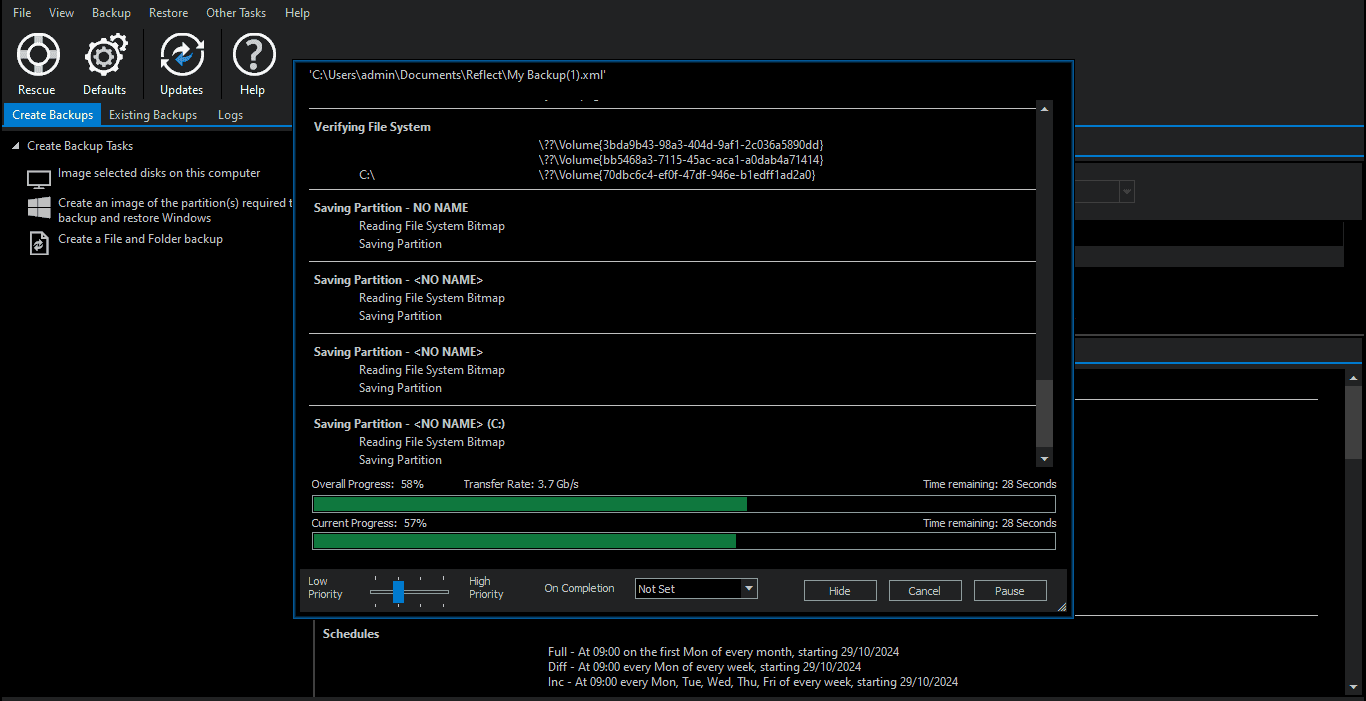
Funkcja „Incremental Forever” wprowadzona przez Macrium Reflect 7 To podejście idzie o krok dalej: tworzysz pojedynczą, pełną kopię zapasową, a od tego momentu generujesz tylko kopie przyrostowe. Dzięki szybkiej konsolidacji program sam łączy starsze kopie przyrostowe zgodnie z regułami przechowywania, utrzymując łatwą w zarządzaniu historię i optymalizując przestrzeń bez konieczności okresowego tworzenia pełnych kopii zapasowych.
Jak zaplanować zaawansowane kopie zapasowe bez konieczności duplikowania pełnych kopii
Bardzo częste pytanie o Macrium Reflect Oto jak skonfigurować plan tworzenia kopii zapasowych, aby na przykład pełna kopia zapasowa była aktualizowana co dwa tygodnie, bez konieczności tworzenia dwóch pełnych obrazów, które zajmowałyby dwukrotnie więcej miejsca. To typowy scenariusz: chcesz, aby Macrium przeskanował bieżący obraz i nadpisał tylko to, co uległo zmianie.
Warto wyjaśnić, że Macrium nie „przepisuje” całego istniejącego obrazu Nie odbywa się to bezpośrednio, ponieważ naruszyłoby to integralność historii kopii zapasowych. Zamiast tego, opiera się na przyrostowych łańcuchach kopii zapasowych lub konsolidacji, aby utrzymać jedną, spójną linię kopii zapasowych, łącząc starsze kopie w celu zwolnienia miejsca zgodnie z zdefiniowaną polityką.
Jeśli Twoim celem jest unikanie jednoczesnego przechowywania dwóch kompletnych kopii Ze względu na ograniczenia miejsca, najpraktyczniejszą strategią jest zazwyczaj użycie opcji Incremental Forever z szybką konsolidacją. Tworzysz początkową pełną migawkę, planujesz częste inkrementacje (np. codziennie) i konfigurujesz reguły przechowywania, aby Macrium samo konsolidowało i usuwało starsze inkrementacje, zachowując tylko potrzebną historię (np. z dwóch tygodni).
W praktyce oznacza to: Macrium konsoliduje najstarsze inkrementy w łańcuchu, dzięki czemu wykorzystane miejsce pozostaje rozsądne. Nie będziesz mieć dwóch identycznych pełnych obrazów jednocześnie; obraz bazowy i jego inkrementy zostaną po prostu „skompresowane”, aby odzwierciedlały aktualny stan i ostatnie punkty przywracania.
Inną opcją jest użycie klasycznych schematów z zaplanowanymi pełnymi kopiami zapasowymi. (na przykład co miesiąc) oraz różnicowe lub przyrostowe kopie zapasowe pomiędzy nimi, ale z dostosowaniem retencji pełnych obrazów tak, aby zachowywany był tylko najnowszy. W ten sposób, po utworzeniu nowej pełnej kopii zapasowej, poprzednia kopia zostanie usunięta (lub skonsolidowana) zgodnie z zdefiniowaną polityką, co pozwoli uniknąć długotrwałych duplikatów.
Montaż i eksploracja kopii zapasowej Macrium Reflect
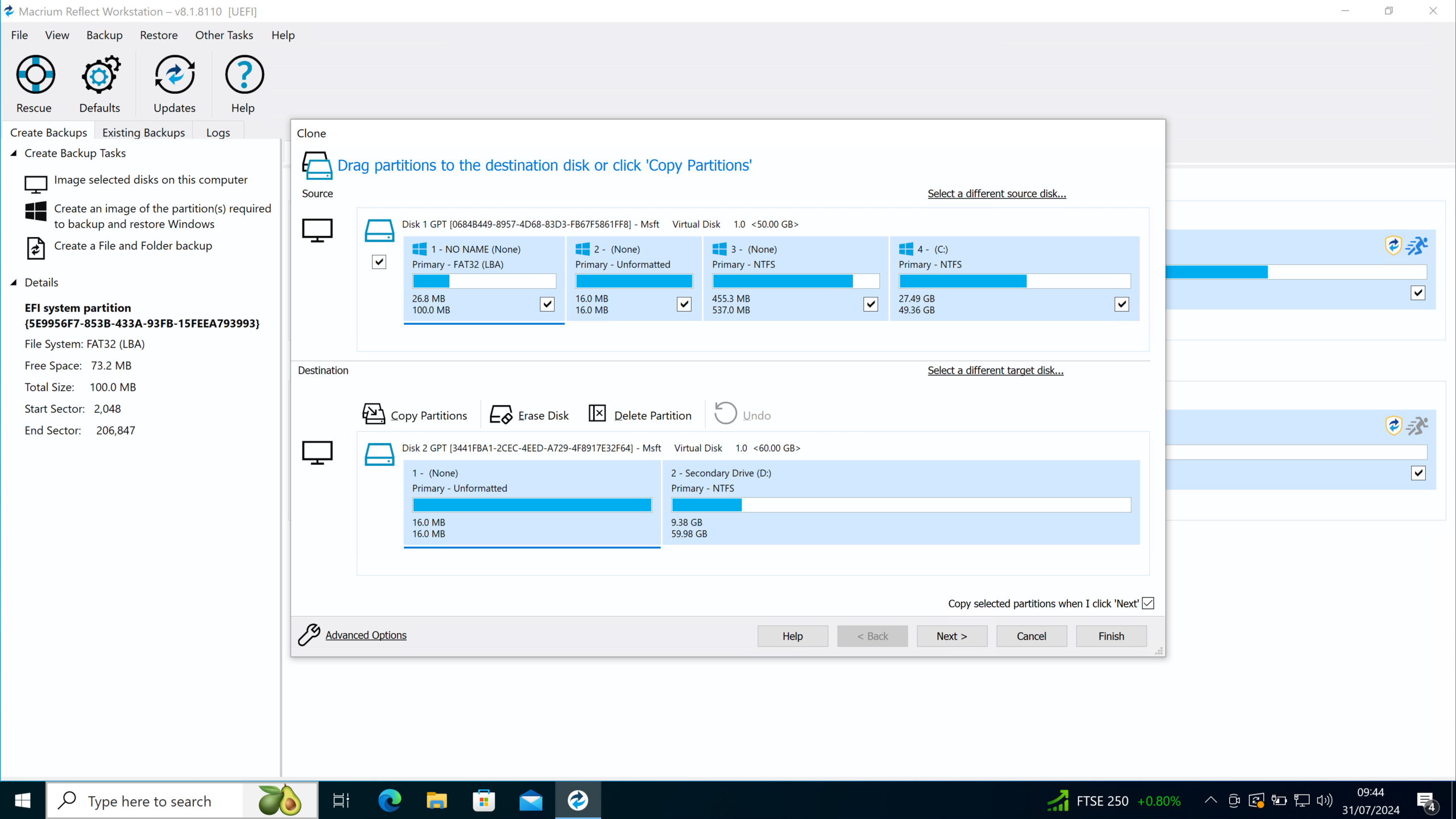
Jedna z najbardziej przydatnych funkcji Macrium Reflect To możliwość „zamontowania” obrazu kopii zapasowej w Eksploratorze Windows, tak jakby był to inny dysk. Pozwala to na sprawdzenie zawartości, odzyskanie określonych plików, a nawet wykorzystanie tego obrazu jako źródła do migracji na inny komputer.
Proces montażu jest dość prostyNajpierw musisz zainstalować Macrium Reflect na komputerze, na którym chcesz uzyskać dostęp do kopii zapasowej. Po uruchomieniu programu przejdź do zakładki „Przywracanie” i wybierz opcję otwarcia obrazu lub pliku kopii zapasowej w Eksploratorze Windows.
Wybierając opcję otwarcia obrazuPo przejściu do folderu, w którym zapisałeś kopię zapasową, Macrium wyświetli partycje zawarte w tym pliku, takie jak klasyczny dysk C:. Wystarczy potwierdzić przyciskiem OK, aby rozpocząć montowanie obrazu jako dysku wirtualnego.
W ciągu kilku sekund zobaczysz, jak nowe urządzenie jest zamontowane. W Eksploratorze Windows, z przypisaną własną literą dysku, możesz przeglądać pliki i foldery, kopiować je na nowy komputer lub porównywać struktury danych. To doskonały sposób na sprawdzenie, czy kopia zapasowa zawiera wszystko, czego oczekiwałeś, przed wykonaniem pełnego przywracania.
Ta konfiguracja jest również kluczowa, gdy chcesz przywrócić dane na innym komputerze. korzystając z dodatkowych narzędzi migracyjnych, ponieważ zazwyczaj działają one na zamontowanym obrazie tak, jakby był fizycznym dyskiem twardym podłączonym do komputera.
Przywracanie kopii Macrium Reflect na nowym komputerze
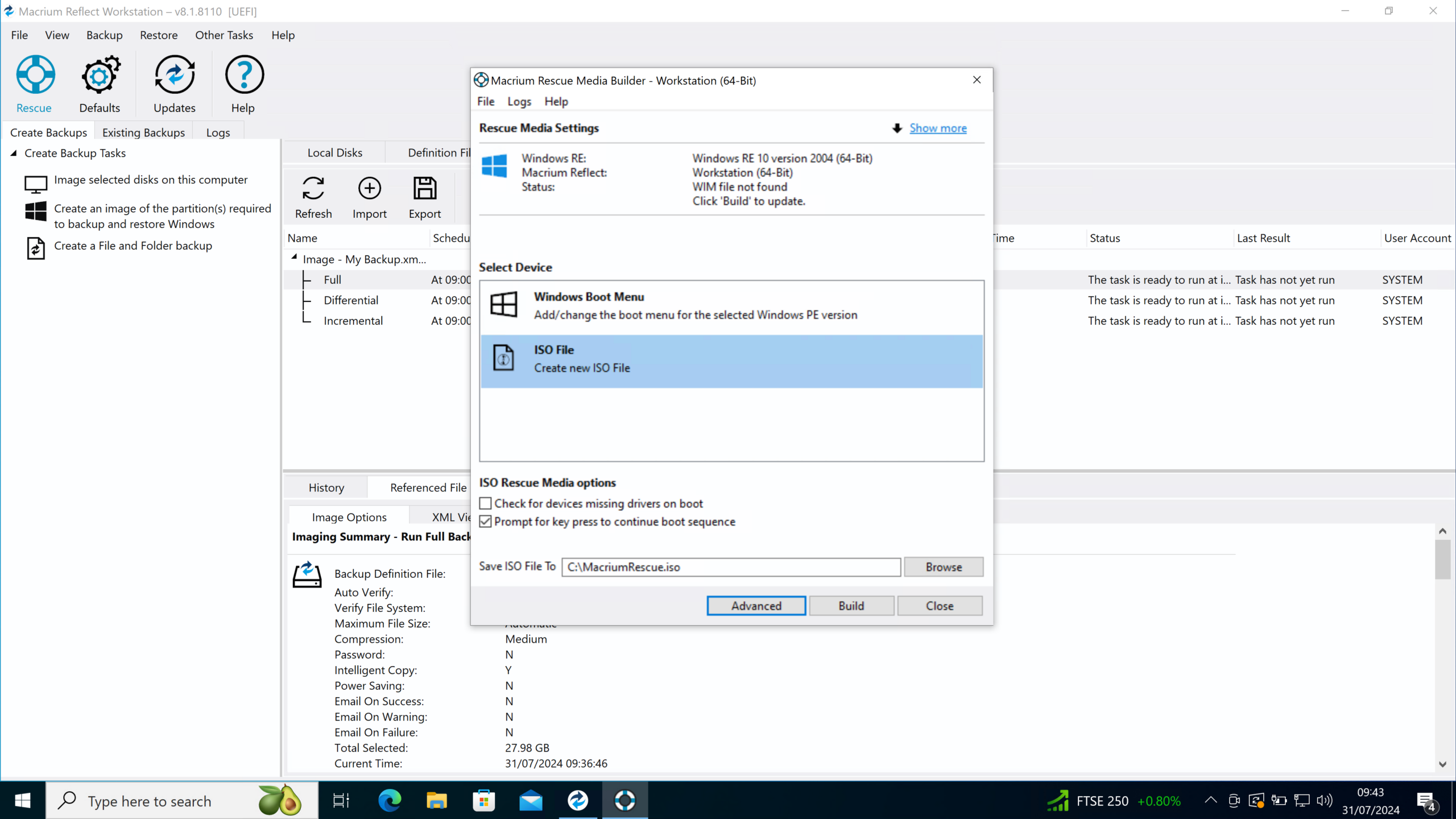
Kiedy zmieniasz komputer lub wymieniasz sprzętSamo kopiowanie pojedynczych dokumentów nie zawsze wystarcza: często trzeba przywrócić programy, profile, ustawienia, wiadomości e-mail i konta w dokładnie takiej postaci, w jakiej były. Korzystając z obrazu utworzonego w Macrium Reflect, jest to możliwe przy odpowiednim podejściu.
Pierwszym krokiem, jak już widzieliśmy, jest skonfigurowanie kopii zapasowej na nowym komputerze, aby mieć bezpośredni dostęp do zawartości. Po zainstalowaniu Macrium Reflect i zamontowaniu obrazu, stare dyski (na przykład C:) będą widoczne jako dysk wirtualny, z którego można wyodrębnić dane.
Jeśli chcesz odzyskać tylko niektóre określone pliki Można je skopiować ręcznie z zamontowanego dysku. Nie obejmuje to jednak programów, profili użytkowników ani skomplikowanych konfiguracji, dlatego do pełnej migracji zazwyczaj używa się specjalistycznego oprogramowania, które odczytuje ten obraz jako źródło.
Narzędzia migracyjne wykorzystywane są w środowiskach profesjonalnych. Potrafią traktować ten wirtualny dysk (zamontowany obraz Macrium) jako „inny dysk twardy” i przenosić z niego programy, konfiguracje, dokumenty i dostosowania do nowego systemu. Proces ten jest w dużej mierze zautomatyzowany, eliminując konieczność ręcznego wyszukiwania folderów konfiguracyjnych pojedynczo.
Gdy rozpocznie się proces przywracania lub migracjiNarzędzie rekonstruuje środowisko na nowym komputerze, zachowując w jak największym stopniu strukturę profilu, zainstalowane oprogramowanie i ustawienia użytkownika. To niezwykle wydajny sposób wykorzystania kopii zapasowej obrazu Macrium Reflect, wykraczający poza proste odzyskiwanie pojedynczych plików.
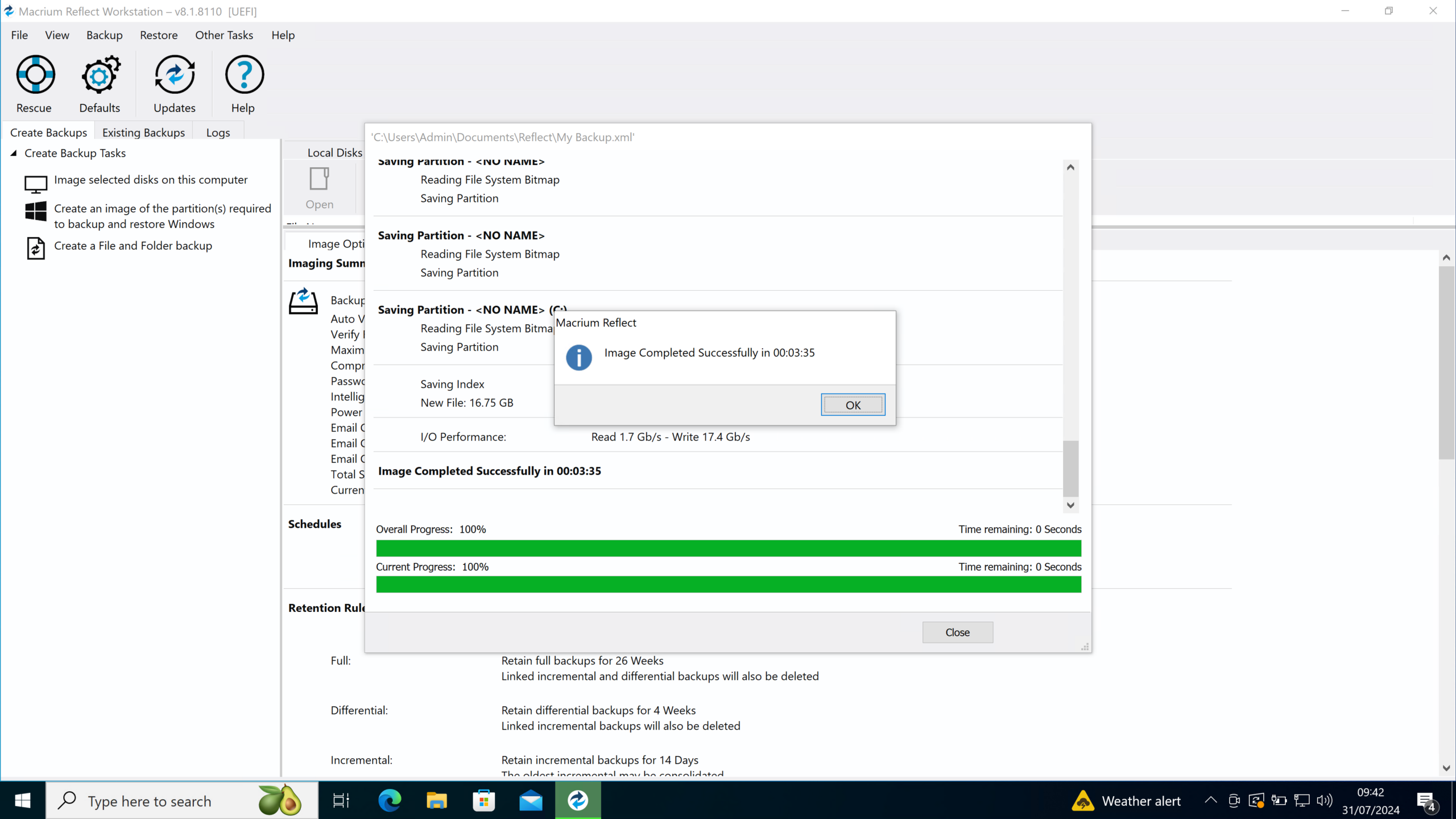
Sprawdź, czy Twoja kopia zapasowa Macrium Reflect została ukończona
Bardzo często czujemy się nieswojo, gdy zauważamy, że plik obrazu zajmuje mniej miejsca. niż miejsce zajęte na oryginalnym dysku. Wyobraź sobie taką sytuację: na dysku C: widać około 391 GB zajętego miejsca, tworzysz obraz za pomocą Macrium Reflect (używając opcji „Kopia zapasowa systemu Windows”), a powstały plik .mrimgx zajmuje około 241 GB. Na pierwszy rzut oka wydaje się, że „czegoś brakuje”, ale niekoniecznie tak musi być.
Różnica w wielkości wynika głównie ze ściskania Macrium stosuje tę metodę, ponieważ nie kopiuje pustych sektorów. Chociaż system Windows wskazuje, że partycja zajmuje 391 GB, dotyczy to plików wysoce kompresowalnych, danych zbędnych, plików tymczasowych, a nawet miejsca oznaczonego jako zajęte, które w rzeczywistości zawiera nieistotne informacje.
Aby mieć pewność, że wybrałeś właściwą opcję podczas tworzenia kopii zapasowejPierwszą rzeczą, którą należy zrobić, jest potwierdzenie, że użyto kreatora „Utwórz kopię zapasową systemu Windows” lub kreatora obrazu dysku z zaznaczonymi wszystkimi niezbędnymi partycjami (zazwyczaj partycją systemową, partycją zarezerwowaną systemowo/EFI oraz dyskiem C:). Ten kreator został zaprojektowany specjalnie do tworzenia kompletnych kopii środowiska Windows.
Jeśli chcesz sprawdzić zawartość kopiiZamontuj obraz z karty Przywróć, jak omówiono wcześniej, a jeśli to konieczne, Sprawdź dostęp do pliku i modyfikacjePo zamontowaniu sprawdź, czy widzisz wszystkie typowe foldery: Użytkownicy, Pliki programów, Windows itd. Jeśli wszystkie są widoczne, kopiowanie powiodło się, nawet jeśli rozmiar pliku końcowego jest znacznie mniejszy niż zużycie podane przez system.
Zalecane jest również korzystanie z funkcji weryfikacji Macrium Po utworzeniu kopii: program sam może sprawdzić integralność pliku obrazu, aby upewnić się, że nie został on uszkodzony podczas procesu tworzenia kopii zapasowej lub z powodu problemów z dyskiem docelowym.
Kluczowe cechy Macrium Reflect do użytku profesjonalnego i osobistego
Oprócz tworzenia kompletnych obrazówMacrium Reflect integruje szereg modułów, które czynią go niezwykle kompletnym rozwiązaniem. Obejmują one m.in. tworzenie kopii zapasowych pojedynczych plików i folderów, replikację całych serwerów, przywracanie systemu operacyjnego (bare-metal) oraz konwersję kopii zapasowych na maszyny wirtualne.
Tworzenie kopii zapasowych określonych plików i folderów Jest to przydatne, gdy trzeba chronić tylko określone ścieżki krytyczne (na przykład folder projektu lub konkretną bazę danych) bez konieczności tworzenia obrazu całego systemu. Zmniejsza to rozmiar kopii zapasowych i przyspiesza odzyskiwanie dokumentów na żądanie.
Replikacja serwera umożliwia przechowywanie kopii w innej lokalizacjiMa to kluczowe znaczenie dla strategii ciągłości działania i odzyskiwania po awarii. W przypadku awarii serwera głównego replika może przejąć jego funkcje z bardzo krótkimi przestojami i jest szczególnie przydatna, gdy potrzebujesz… pełna kopia zapasowa na serwerze Windows.
Kolejną jego zaletą jest możliwość renowacji gołego metaluMożna przywrócić cały system na nowym sprzęcie lub na komputerze, w którym wymieniono dysk twardy lub główne podzespoły. Chodzi o to, aby przywrócić pełną funkcjonalność bez konieczności ponownej instalacji systemu operacyjnego lub oprogramowania od podstaw.
Konwersja kopii zapasowych na maszyny wirtualne Otwiera drzwi do scenariuszy testowych, szybkiego odzyskiwania lub wirtualizacji starszych systemów. Z obrazu utworzonego za pomocą Macrium Reflect można wygenerować maszynę wirtualną replikującą to środowisko, ułatwiając testowanie zgodności lub zapewniając okazjonalny dostęp do starszych systemów.
Macrium Reflect 7: przyrostowy Forever, MIG i Rapid Delta Restore
Macrium Reflect w wersji 7 to znaczący krok naprzód Pod względem wydajności, bezpieczeństwa i elastyczności tworzenia kopii zapasowych zintegrowano kilka technologii, które obecnie odgrywają kluczową rolę w implementacji nowoczesnych, zaawansowanych kopii zapasowych, zarówno w wymagających środowiskach domowych, jak i w firmach.
Jedną z najważniejszych nowych funkcji jest funkcja Incremental Forever, o której już wspominaliśmy.Umożliwia pracę z jedną pełną kopią początkową i łańcuchem kopii przyrostowych, optymalizując przestrzeń dyskową poprzez szybką konsolidację najstarszych kopii. To znacznie upraszcza zarządzanie polityką rotacji.
Macrium Image Guardian (MIG) to kolejny element strategiczny MIG koncentruje się na ochronie plików kopii zapasowych przed atakami ransomware i nieautoryzowanym dostępem. Monitoruje pliki obrazów i zapobiega nieautoryzowanym modyfikacjom, zmniejszając ryzyko zaszyfrowania lub uszkodzenia kopii zapasowych przez złośliwe oprogramowanie.
Wersja 7 wzmocniła również silnik programowanie zadańUmożliwia to planowanie tworzenia kopii zapasowych codziennie, co tydzień lub według niestandardowych kalendarzy. W ten sposób kopie zapasowe mogą być uruchamiane w okresach mniejszego obciążenia systemu, co zapewnia pełną automatyzację ochrony bez konieczności pamiętania o ręcznym uruchamianiu kopii zapasowej.
Kolejną wyróżniającą technologią jest Rapid Delta Restore (RDR)Zamiast nadpisywać cały dysk przy każdym przywracaniu, RDR stosuje tylko niezbędne zmiany między stanem bieżącym a obrazem docelowym. To znacznie przyspiesza czas odzyskiwania, co jest ogromną zaletą, gdy krytyczny system nie może być wyłączony przez zbyt długi czas.
Wreszcie wsparcie dla środowisk i serwerów Windows PE Rozszerza zakres scenariuszy, w których można wykonywać przywracanie danych, uruchamiać kopie zapasowe lub przygotowywać nośniki ratunkowe zarówno na komputerach osobistych, jak i profesjonalnych infrastrukturach serwerowych.
Zalety i wady stosowania Macrium Reflect
Do najwyraźniejszych zalet Macrium Reflect zalicza się: Szybkość przyrostowych kopii zapasowych i wydajność algorytmów kompresji są kluczowe. Możliwość planowania częstych kopii zapasowych bez nadmiernego zajmowania czasu i miejsca ułatwia wdrożenie bardziej agresywnej i bezpiecznej polityki tworzenia kopii zapasowych.
Kolejną zaletą jest elastyczność odzyskiwania danych.Możesz przywrócić określone pliki, całe foldery, a nawet cały system, w tym aplikacje, ustawienia i profile. Minimalizuje to utratę produktywności po wystąpieniu incydentu, ponieważ możesz wznowić pracę niemal dokładnie od miejsca, w którym ją przerwałeś.
Szeroka kompatybilność z różnymi OS i środowisk (od starszych wersji systemu Windows po obecne środowiska i serwery) czyni go wszechstronnym rozwiązaniem. Chociaż główny nacisk położony jest na system Windows, integruje się on bez większych problemów z wieloma heterogenicznymi infrastrukturami.
Mniej korzystną stroną Macrium Reflect jest to, że trzeba się go trochę nauczyć.Zwłaszcza gdy chcesz wyjść poza schemat „dalej, dalej, zakończ” i skonfigurować zaawansowane schematy retencji, konsolidacji lub replikacji. Aby w pełni wykorzystać możliwości tego narzędzia, warto poświęcić mu trochę czasu i, jeśli to możliwe, wcześniej przetestować je w środowisku niekrytycznym.
Koszt licencji może być również czynnikiem, który należy wziąć pod uwagę.szczególnie dla użytkowników indywidualnych lub małych firm z bardzo ograniczonym budżetem. Chociaż istnieją darmowe edycje z ograniczonymi funkcjami, najbardziej zaawansowane funkcje są zazwyczaj zarezerwowane dla wersji płatnych.
Kolejnym aspektem, który należy wziąć pod uwagę, jest integracja z niektórymi usługami w chmurze. Nie jest to tak kompleksowe rozwiązanie, jak rozwiązania oparte bezpośrednio na modelu „cloud-first”. Jeśli Twoim priorytetem jest natywne tworzenie kopii zapasowych u wielu dostawców chmury, konieczne może być uzupełnienie go o inne narzędzia lub dokładne przeanalizowanie dostępnych opcji.
Edycje Macrium Reflect, ceny i licencje
Macrium Reflect jest oferowany w kilku edycjach aby objąć różne profile: użytkowników domowych, stacje robocze w biurach, serwery standardowe i serwery o zaawansowanych potrzebach jako kopia zapasowa Bazy danych Exchange lub SQL.
Wersja Home Edition przeznaczona jest dla użytkowników indywidualnych. Dla osób, które chcą chronić jeden lub więcej komputerów osobistych. Zawiera niezbędne funkcje tworzenia kopii zapasowych obrazu, szybkiego przywracania danych oraz technologie takie jak Rapid Delta Restore, z stosunkowo przyjaznym dla użytkownika interfejsem.
Wersje Workstation i Server Są one przeznaczone dla małych i średnich firm, które muszą chronić krytyczne stacje robocze i serwery. Oferują scentralizowane opcje zarządzania, bardziej elastyczne zasady i zapewniają kompatybilność z systemami serwerowymi.
Wersja Server Plus idzie o krok dalej Rozwiązanie to integruje zaawansowane możliwości obsługi baz danych przedsiębiorstw, takich jak Exchange i SQL Server. Zostało zaprojektowane z myślą o środowiskach, w których usługi poczty e-mail i baz danych stanowią podstawę działalności biznesowej.
Model licencjonowania jest zazwyczaj oparty na liczbie komputerów (serwerów lub stacji roboczych), które chcesz chronić. Do tego dochodzi koszt pamięci masowej potrzebnej do tworzenia kopii zapasowych, a w niektórych przypadkach dodatkowe umowy wsparcia, które razem składają się na całkowity koszt posiadania (TCO) w perspektywie średnio- i długoterminowej.
Oprócz zakupu licencji wieczystychZazwyczaj dostępne są opcje rocznej subskrypcji i odnawiania, z dostępem do aktualizacji i wsparcia. W środowisku profesjonalnym najrozsądniej jest skontaktować się bezpośrednio z zespołem sprzedaży, aby upewnić się, że edycja i rodzaj umowy są dopasowane do specyficznych potrzeb organizacji.
Ogólnie rzecz biorąc, Macrium Reflect pomaga obniżyć koszty pośrednie Wiąże się to z przestojami i powolnym lub niepełnym odzyskiwaniem danych. Jeśli dobra kopia zapasowa zapobiega wielogodzinnym przestojom lub utracie kluczowych danych, inwestycja zazwyczaj zwraca się w krótkim czasie.
W praktyce Macrium Reflect łączy w sobie szybkość, elastyczność i bezpieczeństwo. Obejmuje to wszystko, od typowej kopii zapasowej przed wysłaniem laptopa do naprawy, po zaawansowane strategie odzyskiwania po awarii z replikacją serwerów i przywracaniem danych od podstaw. Nauka efektywnego zarządzania opcjami pełnego obrazu, obrazów przyrostowych, funkcji Incremental Forever, montowania kopii zapasowych i przywracania danych na nowy sprzęt daje Ci bardzo silną pozycję, aby zapobiec katastrofie spowodowanej awarią dysku twardego lub atakiem ransomware.


Pisarz z pasją zajmujący się światem bajtów i technologii w ogóle. Uwielbiam dzielić się swoją wiedzą poprzez pisanie i właśnie to będę robić na tym blogu, pokazywać Ci wszystkie najciekawsze rzeczy o gadżetach, oprogramowaniu, sprzęcie, trendach technologicznych i nie tylko. Moim celem jest pomóc Ci poruszać się po cyfrowym świecie w prosty i zabawny sposób.