- Windows 11 umożliwia dostosowanie zachowania wentylatora za pomocą trybów zasilania i zasad chłodzenia
- Zaawansowaną kontrolę można wykonać za pomocą BIOS lub specjalistyczne programy, takie jak Fan Control
- Utrzymywanie właściwych ustawień i okresowe czyszczenie wentylatorów pomaga zapobiegać przegrzaniu.
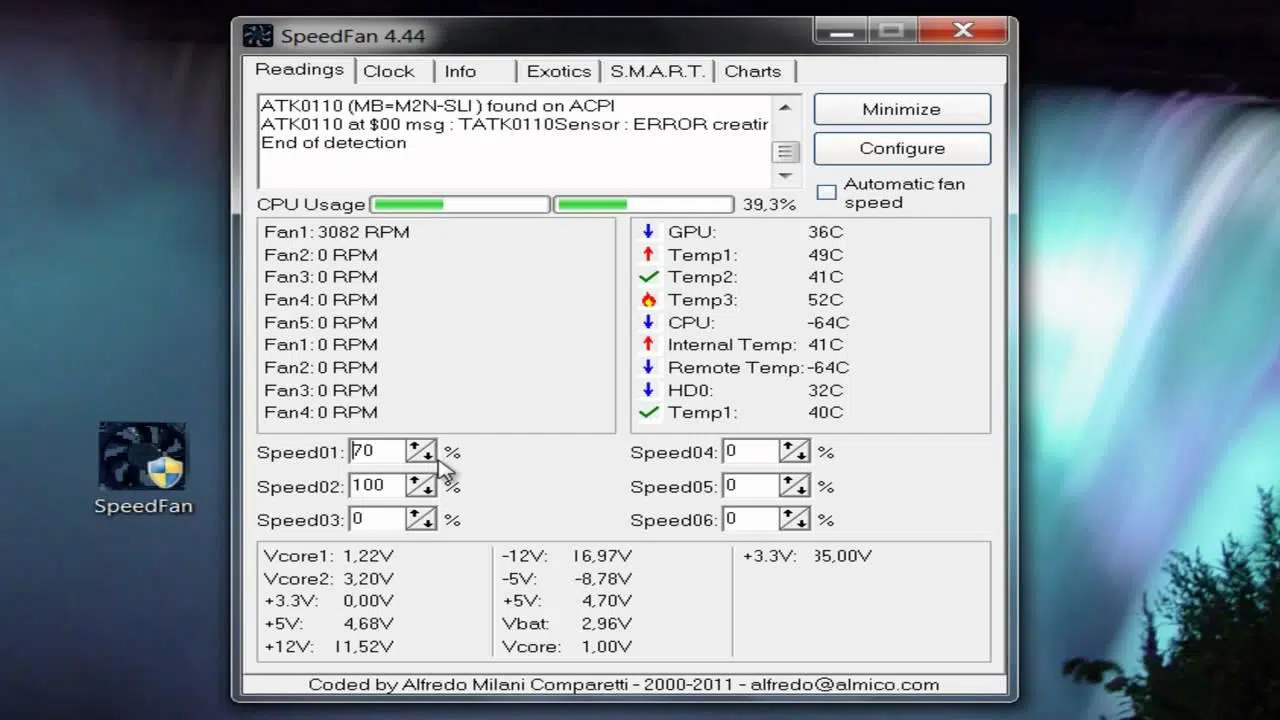
Zarządzanie prędkością wentylatora komputera w systemie Windows 11 może znacząco wpłynąć nie tylko na poziom hałasu podczas użytkowania , ale także na temperaturę podzespołów i żywotność sprzętu . Chociaż często zakłada się, że prędkość wentylatora jest stała lub automatyczna, istnieją sposoby na dostosowanie i dostosowanie jego działania do własnych potrzeb, czy to poprzez ustawienia systemowe, modyfikacje BIOS-u, czy specjalistyczne oprogramowanie.
W tym artykule dowiesz się krok po kroku i szczegółowo, jak sterować wentylatorami z systemu Windows 11 na komputerach stacjonarnych i laptopach , poznasz zalety, ostrzeżenia i dowiesz się, jak robić to bezpiecznie. Niezależnie od tego, czy zależy Ci na cichszej pracy , czy na maksymalnej wydajności, wszystkie potrzebne informacje są tutaj zebrane i wyjaśnione tak jasno, jak to możliwe.
Po co regulować wentylator w systemie Windows 11?
Wentylator jest kluczowym elementem zapewniającym odpowiednią temperaturę wewnątrz komputera, niezależnie od tego, czy jest to laptop, czy komputer stacjonarny. System Windows 11 sprawnie zarządza sprzętem, ale zdarzają się sytuacje, w których warto dostosować działanie układu chłodzenia:
- El hałas wentylatora jest denerwujący nawet gdy nie ma dużego obciążenia pracą.
- El komputer się przegrzewa lub system zmniejsza wydajność, aby zapobiec przegrzaniu.
- Szukam przedłużyć okres przydatności do spożycia procesora i innych podzespołów poprzez lepszą kontrolę ciepła.
- Chcesz uzyskać jak najwięcej do komputera, na przykład w celu grania w gry, edycji wideo lub renderowania grafiki.
Zrozumienie, jak działa zarządzanie temperaturą i poznanie opcji jego personalizacji, to pierwszy krok do znalezienia równowagi między ciszą a mocą.
Kiedy wskazane jest dostosowanie prędkości wentylatora?
Zanim zaczniesz majstrować przy ustawieniach, warto wiedzieć, kiedy zmiana prędkości wentylatora jest rzeczywiście konieczna. Na przykład, cienkie i lekkie laptopy zazwyczaj mają mniej miejsca na chłodzenie, przez co szybciej włączają się z wyższą prędkością lub stają się głośniejsze pod dużym obciążeniem.
W normalnych warunkach wentylator automatycznie przyspiesza, gdy temperatura procesora lub karty graficznej wzrasta, na przykład podczas uruchamiania wymagających aplikacji (gier, renderowania, edycji wideo itp.). Jeśli jednak wentylator pracuje głośno bez wyraźnego powodu, nawet gdy system jest bezczynny, lub zauważysz nietypowe zachowanie (takie jak chrobotanie, pisk lub nieoczekiwanie wysokie temperatury), czas sprawdzić sterowanie wentylatorem.
W żadnym wypadku nie należy zmniejszać prędkości poniżej bezpiecznych limitów tylko po to, by uzyskać ciszę, gdyż może to spowodować przegrzanie podzespołów i skrócenie ich żywotności.
Opcje podstawowe: ustawienia i tryby zasilania systemu Windows 11
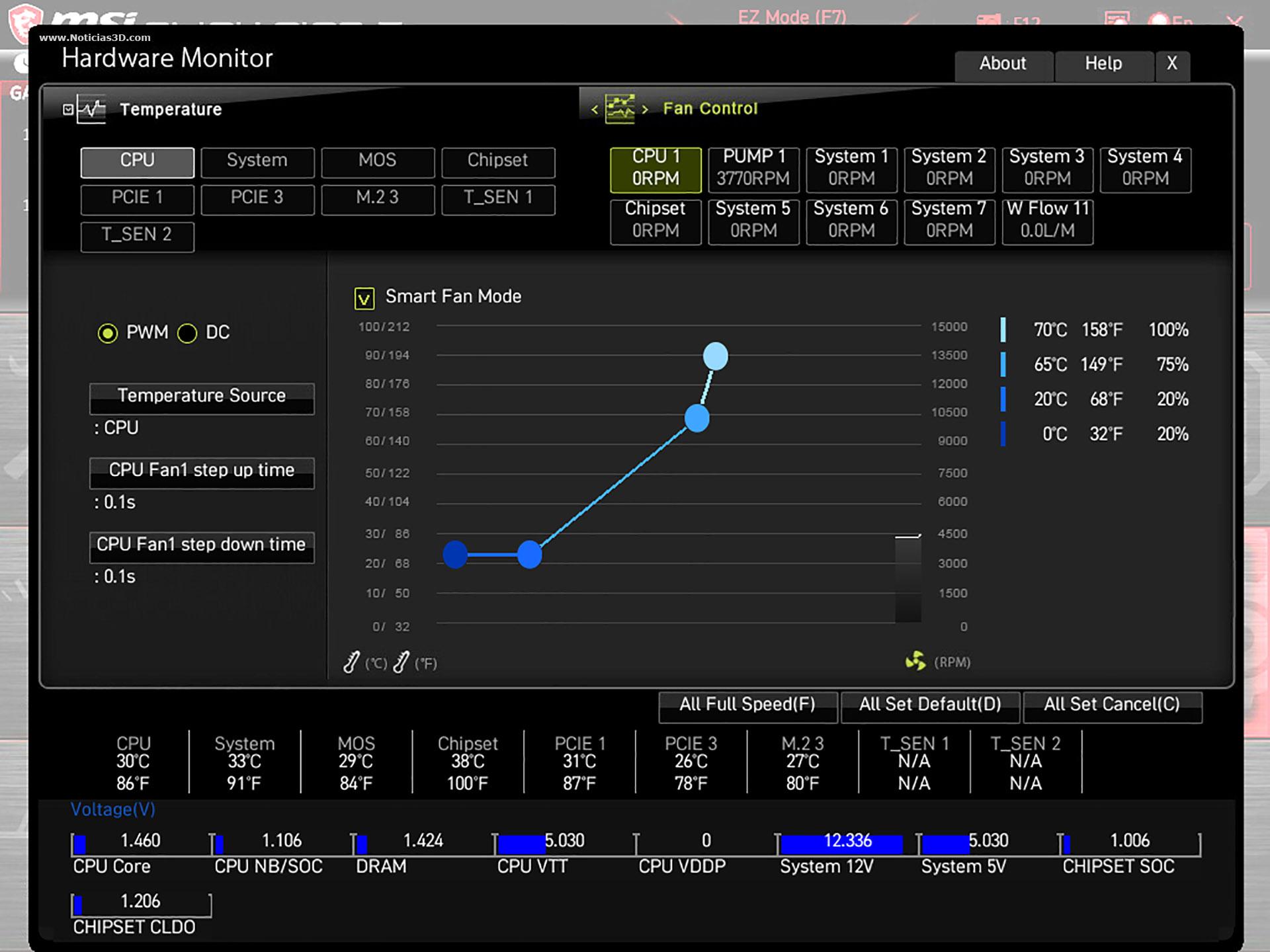
System Windows 11 integruje mechanizmy, które bezpośrednio lub pośrednio wpływają na zarządzanie wentylatorami, kontrolując tryb zasilania i politykę chłodzenia systemu . Chociaż domyślnie nie pozwala na ręczną regulację prędkości wentylatora, możesz zoptymalizować działanie systemu, dostosowując je do swoich potrzeb.
Zmień tryb zasilania
- Kliknij na ikona baterii na pasku zadań.
- Wybierz tryb zasilania, który najlepiej odpowiada Twoim potrzebom: "Zalecana" dla równowagi między ciszą a wydajnością, „Lepsza wydajność” dla maksymalnej mocy (kosztem większego hałasu) lub „Lepsza efektywność energetyczna” w celu zmniejszenia zużycia i hałasu.
Po przełączeniu na tryb „Zalecany” lub „Lepsza efektywność energetyczna” system ograniczy prędkość wentylatora i priorytetowo potraktuje ciszę, choć wiąże się to z niewielkim spadkiem wydajności.
Polityka chłodzenia systemu
Kolejną ciekawą opcją dostępną w systemie Windows 11 jest Polityka chłodzenia systemu w Opcjach zasilania:
- Otwórz Panel sterowania (wpisując jego nazwę w menu start).
- Dostęp do Sprzęt i dźwięk a potem do Opcje zasilania.
- Wybierz zmienić ustawienia planu w planie masz aktywny.
- Kliknij na zmienić zaawansowane ustawienia zasilania.
- Znajdź sekcję Zarządzanie energią procesora (o Polityka chłodzenia systemu).
- Możesz wybierać między "Aktywuj" (wentylator ma priorytet w obniżaniu temperatury) lub "Pasywny" (wydajność spada przed przyspieszeniem wentylatora).
Pamiętaj , że możesz wypróbować różne konfiguracje i jeśli nie będziesz przekonany, możesz bez ryzyka powrócić do poprzedniej sytuacji.
Ustawienia zaawansowane: BIOS i oprogramowanie producenta
Jeśli szukasz bardziej precyzyjnej kontroli, wiele komputerów pozwala na regulację minimalnej prędkości obrotowej lub krzywych wentylatora z poziomu BIOS-u lub za pomocą aplikacji producenta . Jest to szczególnie powszechne w komputerach PC, stacjach roboczych i niektórych laptopach wysokiej klasy.
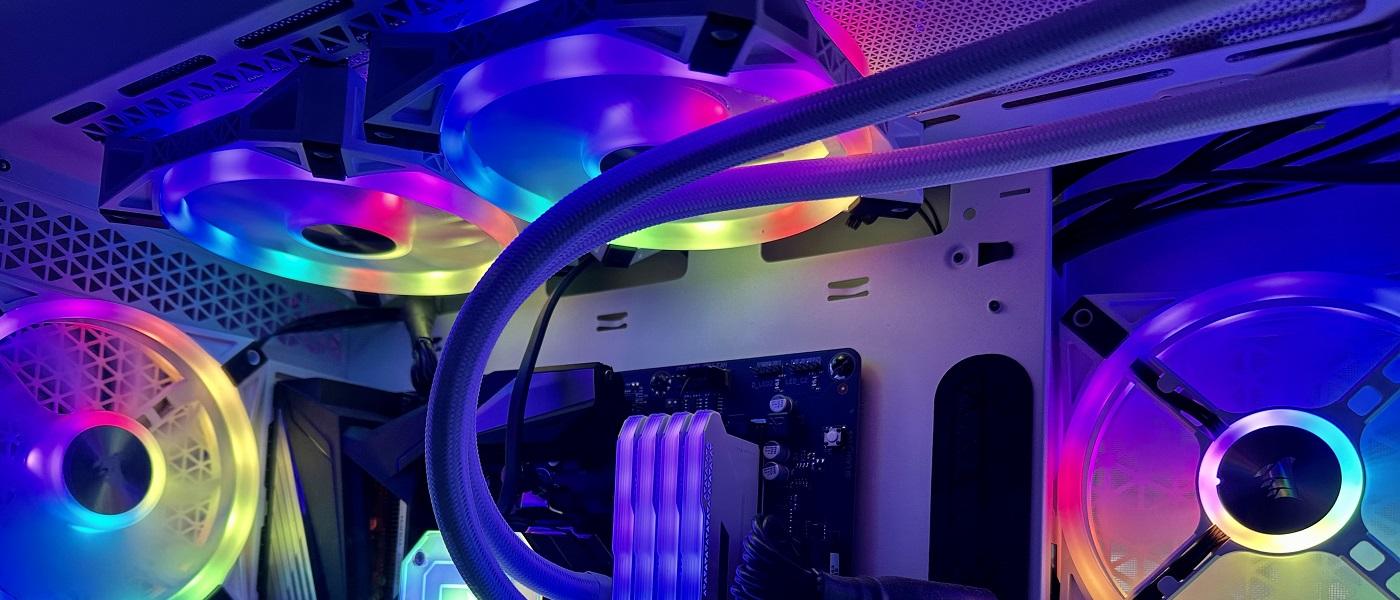
Sterowanie wentylatorem z poziomu BIOS-u
- Włącz lub uruchom ponownie komputer i idź do biosu (zwykle poprzez naciśnięcie klawisza F2, F10 lub Del podczas boot(według producenta).
- Poszukaj menu Moc i wewnątrz sekcji Chłodzenie/Termiczne lub podobne.
- W modelach HP jest na przykład taka opcja Tryb uśpienia wentylatora aby dostosować minimalną prędkość.
- Zapisz zmiany przed wyjściem.
Należy pamiętać, że nie wszystkie urządzenia pozwalają na modyfikację tych parametrów ; zależy to od BIOS-u i modelu.
Oficjalne programy producenta
Niektórzy producenci, tacy jak HP, ASUS, MSI, Lenovo i Dell, oferują własne narzędzia do regulacji krzywej wentylatora z poziomu systemu Windows, z prostym interfejsem i kompatybilnością ze sprzętem. Poszukaj aplikacji takich jak HP Command Center , ASUS Armoury Crate , MSI Dragon Center lub podobnych w pomocy technicznej swojej marki lub w sklepie Microsoft Store .
Przed wprowadzeniem jakichkolwiek zaawansowanych zmian zawsze zalecamy zapoznanie się z instrukcją obsługi danego modelu lub oficjalnym działem pomocy technicznej, aby uniknąć ustawienia zbyt niskiej temperatury chłodzenia i narażenia sprzętu na ryzyko.
Pełna kontrola: sterowanie wentylatorami i inne aplikacje innych firm
Użytkownicy pragnący najwyższego poziomu personalizacji mogą skorzystać ze specjalistycznych narzędzi, takich jak Fan Control , które umożliwia szczegółową modyfikację prędkości każdego wentylatora (procesora, procesora graficznego, obudowy, chłodzenia cieczą itp.) z poziomu systemu Windows 11, a także tworzenie niestandardowych krzywych dla każdego scenariusza.
Pobierz sterowanie wentylatorem
Jak działa sterowanie wentylatorem?
- Rozładowanie Fan Control z oficjalnej strony internetowej lub GitHub.
- Rozpakuj plik i uruchom FanControl.exe.
- Zobaczysz karty odpowiadające każdemu podłączonemu wentylatorowi lub pompie. Możesz zmienić ich nazwy, aby łatwo je zidentyfikować.
- Aktywuj sterowanie ręczne, używając przycisku przełączającego i suwaka, dostosuj prędkość i sprawdź, czy reaguje fizycznie (możesz usłyszeć zmianę hałasu lub zobaczyć zmianę obrotów na minutę na ekranie).
- Aby uprościć interfejs, możesz ukryć nieużywane karty.
Funkcja Fan Control umożliwia również tworzenie krzywych pracy wentylatora poprzez regulację prędkości na podstawie odczytów temperatury z czujników procesora, karty graficznej lub płyty głównej. Jest to idealne rozwiązanie do automatycznych i niestandardowych regulacji: niska prędkość, gdy system jest chłodny, maksymalna prędkość pod obciążeniem.
O czym należy pamiętać korzystając z oprogramowania firm trzecich?
- Zgodność zależy od płyty głównej i obsługiwanych czujników. Zawsze zapoznaj się z dokumentacją programu.
- Nie ryzykuj, zmniejszając minimalną prędkość powyżej zalecanego limitu. Zbyt wolny wentylator może podnieść temperaturę i szybko uszkodzić wrażliwe podzespoły.
- Zbytnie zwiększenie prędkości oznacza większy hałas, szybsze zużycie i przedostawanie się kurzu do komputera, co z kolei powoduje konieczność częstszego czyszczenia.
- Zawsze zapisuj ustawienia po zmodyfikowaniu krzywych, aby uniknąć utraty zmian po ponownym uruchomieniu komputera.
Inne zalecenia dotyczące optymalizacji sterowania wentylatorem
Oprócz ustawień oprogramowania i BIOS-u istnieją pewne sprawdzone sposoby na utrzymanie wydajności systemu wentylacji i unikanie nieoczekiwanych problemów:
- Aktualizuj swój sprzęt: sterowniki a najnowsze oprogramowanie układowe poprawia zarządzanie temperaturą i zapobiega błędom.
- Okresowo czyść wentylatory i kratki aby zapobiec gromadzeniu się kurzu, szczególnie na laptopach i komputerach stacjonarnych.
- Unikaj zakrywania wlotów i wylotów powietrza aby zapewnić optymalną cyrkulację.
- Jeśli słyszysz nietypowe dźwięki (tarcie, skrzypienie lub wibracje), sprawdź stan wentylatora, gdyż może on być uszkodzony lub na jego wale zgromadziły się resztki brudu.
- Rozważ ulepszenie pasta termiczna między procesorem a radiatorem, jeśli procesor osiąga bardzo wysoką temperaturę, nawet gdy wentylator pracuje na pełnych obrotach.
Po wprowadzeniu zmian w ustawieniach wentylatora warto monitorować temperaturę, aby mieć pewność, że mieści się ona w bezpiecznym zakresie.
Jak identyfikować aplikacje intensywnie wykorzystujące zasoby
Często wentylator przyspiesza, ponieważ aplikacja obciąża procesor zbyt mocno, a Ty nie zdajesz sobie z tego sprawy. Możesz to sprawdzić i zamknąć niepotrzebne procesy, aby zmniejszyć hałas i zużycie energii:
- Otwórz Menedżer zadań wpisując swoje imię i nazwisko w wyszukiwarkę systemu Windows.
- Kliknij na Więcej informacji aby zobaczyć pełną listę.
- Kliknij nagłówek CPU aby sortować według wykorzystania i sprawdzać, które zadania zużywają najwięcej zasobów.
- Zamknij wszystkie aplikacje, których nie potrzebujesz, a które obciążają procesor.
Zmniejszenie obciążenia procesora pozwala obniżyć prędkość wentylatora i zapewnić cichszą pracę urządzenia.
Ważne środki ostrożności i uwagi
Regulacja prędkości wentylatora to potężne narzędzie, ale należy ją stosować ostrożnie, aby uniknąć uszkodzeń:
- Nie ustawiaj zbyt niskich prędkości minimalnychPrzegrzanie może nieodwracalnie uszkodzić procesor, kartę graficzną i inne podzespoły.
- Zawsze monitoruj temperaturę:Używaj narzędzi monitorujących, aby mieć pewność, że wartości pozostają w bezpiecznych zakresach.
- Jeśli masz wątpliwości, skonsultuj się z instrukcją obsługi urządzenia lub pomocą techniczną, szczególnie na laptopach, gdzie margines błędu jest mniejszy.
- Jeśli słyszysz nietypowe dźwięki mechaniczne, zasięgnij porady specjalisty: wentylator może być uszkodzony lub jego wał może być zabrudzony.
Nie zaleca się nadmiernego dostosowywania limitów prędkości, chyba że posiadasz odpowiednie doświadczenie, gdyż może to mieć negatywny wpływ na stan Twojego sprzętu.
Sterowanie wentylatorem z poziomu systemu Windows 11, przy użyciu zarówno podstawowych funkcji systemowych, jak i zaawansowanych narzędzi programowych i producenta, pozwala precyzyjnie dobrać równowagę między temperaturą, wydajnością i poziomem hałasu. Znajomość różnych opcji regulacji – od strategii chłodzenia po tworzenie niestandardowych krzywych za pomocą funkcji Fan Control – i praca w bezpiecznych granicach pomogą Ci utrzymać system w optymalnym stanie i dostosować go do Twoich potrzeb.


Pisarz z pasją zajmujący się światem bajtów i technologii w ogóle. Uwielbiam dzielić się swoją wiedzą poprzez pisanie i właśnie to będę robić na tym blogu, pokazywać Ci wszystkie najciekawsze rzeczy o gadżetach, oprogramowaniu, sprzęcie, trendach technologicznych i nie tylko. Moim celem jest pomóc Ci poruszać się po cyfrowym świecie w prosty i zabawny sposób.