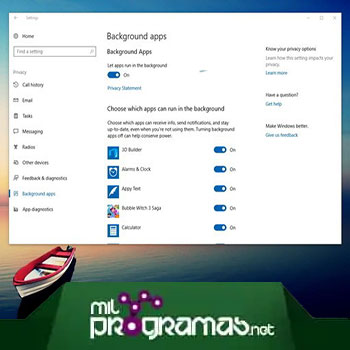
 Nie wszystkie programy są widoczne na pasku zadań komputera, niektóre są celowo ukryte ponieważ działają jako prawidłowe usługi lub procesy w tle, które nie wymagają stałego dostępu za pośrednictwem paska zadań.
Wiele z nich pozostaje otwartych nawet po zamknięciu. Niektóre z tych programów działających w tle stanowią część systemu operacyjnego, inne natomiast mogą być złośliwym oprogramowaniem szpiegującym, wirusami lub oprogramowaniem reklamowym próbującym uzyskać dostęp do Twoich informacji.
W tym artykule pokażemy, jak zobaczyć te ukryte programy i wyłączyć je, aby poprawić wydajność komputera i zapewnić lepsze doświadczenia użytkownika.
Może Cię również zainteresować: 6 najlepszych programów do poprawy wydajności mojego komputera
Jak znaleźć programy działające w tle
Istnieją dwie popularne metody wyszukiwania programów działających w tle. Poniżej wyjaśniamy każdy z nich:
1. Korzystanie z Menedżera zadań
Poniżej przedstawiono procedurę, którą należy wykonać w tym przypadku:
- Krok 1: naciskać "Ctrl + Alt + Delete”, a następnie wybierz „Menedżer zadań«. Możesz także nacisnąć «Ctrl + Shift + Esc», aby bezpośrednio otworzyć menedżera zadań.
- Krok 2: Aby zobaczyć listę procesów uruchomionych na Twoim komputerze, kliknij «procesy«. Przewiń w dół, aby zobaczyć listę ukrytych i widocznych programów. Sprawdź opis i nazwę, aby zidentyfikować każdy proces.
- Krok 3: zobacz kolumnę «pamięci» aby zobaczyć pojemność pamięci zużywaną przez każdy proces. Dodatkowe informacje można uzyskać, wyszukując w Internecie nazwę procesu. Możesz kliknąć prawym przyciskiem myszy dowolny aktywny proces i wybrać «Koniec procesu» aby zakończyć program.
- Krok 4: naciśnij przycisk „klucz Windows + E”, aby otworzyć Eksploratora Windows. Wybierz opcję «zobaczyć»I kliknij«Opcje«. Następnie kliknij tam, gdzie jest napisane «Zmień opcje wyszukiwania folderów".
- Krok 5: w oknie Opcje folderu, Kliknij na "zobaczyć", Wybierz"Pokaż ukryte pliki i foldery» a następnie kliknij «akceptuj".
- Krok 6: naciskać "Windows - S.» aby panel wyszukiwania mógł się otworzyć. Wpisz nazwę programu, który próbujesz znaleźć, a powinna pojawić się w zwróconych wynikach.
- Krok 7: Kliknij prawym przyciskiem myszy plik w wynikach wyszukiwania i naciśnij przycisk «Otwórz lokalizację pliku«. Sprawdź folder, aby zobaczyć program, do którego należy proces. Jeśli nie możesz znaleźć informacji na ten temat, użyj nazwy pliku, aby wyszukać w Internecie. Istnieją witryny, które mogą dostarczyć informacji o tym, czy program jest adware, wirus lub a spyware.
2. Korzystanie z administracji komputerem
Zarządzanie komputerem to kolejna funkcja systemu operacyjnego Windows, która umożliwia przeglądanie usług i programów działających w tle na komputerze. Oto kroki, które musisz wykonać, aby to osiągnąć:
- Krok 1: naciśnij przycisk „Klawisz Windows + R”, aby uruchomić okno uruchamiania. Pisze „msc» w polu wykonania i naciśnij Enter. W oknie zarządzania komputerem kliknij «+» obok usług i aplikacji i naciśnij opcję «Usługi".
- Krok 2: Aby posortować listę według stanu, kliknij kolumnę «był«. Usługi wymienione jako „zapoczątkowany» to procesy, które są aktualnie uruchomione.
- Krok 3: Kliknij dowolną z wymienionych usług i sprawdź opis w lewym panelu, aby uzyskać opis. Większość usług jest instalowana przez system Windows, ale kilka programów dodaje do tej listy usługi automatyczne.
- Krok 4: Kliknij prawym przyciskiem myszy nazwę aplikacji i wybierz «właściwości«. Zanotuj ścieżkę i nazwę pliku aplikacji. Kliknij «Zależności» aby zidentyfikować programy zależne od uruchamianego procesu.
- Krok 5: kliknij prawym przyciskiem myszy dowolną usługę i wybierz «Przestań» aby dezaktywować usługę.
Wyłącz programy działające w tle, aby przyspieszyć swój komputer
Czy słyszałeś kiedyś o wyłączaniu programów startowych, aby przyspieszyć działanie komputera? Są to programy działające w tle. Niektóre z nich można bezpiecznie wyłączyć, aby zwiększyć wydajność komputera. Aby uniemożliwić uruchamianie się tych programów, wykonaj następujące kroki:
- Krok 1: otwórz okno «Konfiguracja systemu», a następnie przejdź do zakładki «Home".
- Krok 2: lista programów zostanie wyświetlona, gdy komputer boot. Po prostu usuń zaznaczenie programów, których nie chcesz uruchamiać przy uruchomieniu, a to spowoduje ich wyłączenie. Po zakończeniu kliknij «Zastosuj"I wtedy"akceptuj".
Programy wymienione w narzędziu konfiguracyjnym zależą od systemu operacyjnego i programów zainstalowanych na komputerze.
Jak mogę zmniejszyć liczbę programów działających w tle w systemie Windows?
Zamknięcie programów działających w tle może zwolnić zasoby systemowe dla innych aplikacji. Może to rozwiązać wiele problemów. Może także pomóc w ustaleniu, czy w systemie występuje konflikt z oprogramowaniem innych firm.
1. Tymczasowo wyłącz programy działające w tle w zasobniku systemowym
Kliknij prawym przyciskiem myszy ikonę programu na pasku zadań (obok zegara) i wybierz opcję Zamknij , Wyjdź lub Wyłącz.
Może zainteresuje Cię również: Czyszczenie rejestru dla systemu Windows | 10 najlepszych opcji
2. Tymczasowo wyłącz programy działające w tle w Menedżerze zadań.
Menedżer zadań systemu Windows może zamknąć programy, których nie może zamknąć zasobnik systemowy. Ostrzeżenie: Jeśli użyjesz funkcji Zakończ proces , aby zamknąć program, utracisz wszelkie niezapisane dane w tym programie.
Unikaj zamykania procesów systemowych, jeśli to możliwe, i zachowaj ostrożność podczas ich zamykania: możesz wyłączyć niezbędne komponenty systemu . Aby przywrócić pełną funkcjonalność, konieczne może być ponowne uruchomienie komputera. Jeśli nie znasz wymienionych procesów, postępuj zgodnie z poniższymi zasadami:
- Nie kończ EXE ani nic z SYSTEMEM, SYSTRAY lub SERVICE w nazwie użytkownika.
- Jeśli nie jesteś pewien, co robi proces, nie kończ go.
- Jeśli przez pomyłkę zakończysz wymagany proces, uruchom ponownie komputer, a system powinien go ponownie włączyć.
Jeśli nadal masz problemy z pamięcią lub urządzeniem, spróbuj wykonać poniższe czynności:
- Krok 1: przytrzymaj klawisze CTRL i ALT a następnie naciśnij klawisz KASOWAĆ. Pojawi się okno Zabezpieczenia systemu Windows.
- Krok 2: z okna Zabezpieczenia systemu WindowsKliknij na Menedżer zadań lub Uruchom Menedżera zadań tak, żeby się otworzyło.
- Krok 3: W Menedżerze zadań systemu Windows otwórz kartę aplikacje. Na karcie Aplikacje zaznacz każdą aplikację, którą chcesz zamknąć, a następnie kliknij Zakończ zadanie.
- Krok 4: teraz otwórz kartę Procesy. Dla każdego programu, który chcesz zamknąć, zaznacz/kliknij go raz, a następnie naciśnij opcję Koniec procesu.
Nie wiesz, które programy powodują konflikt?
Wykonaj poniższe czynności:
- Krok 1: wciśnij guzik Home Windows, a następnie kliknij opcję bieg.
- Krok 2: Escribe MSCONFIG i naciśnij akceptuj. Okno się otwiera Narzędzie do konfiguracji systemu.
- Krok 3: kliknij na zakładkę Home.
Gdy zobaczysz listę programów, które uruchamiają się automatycznie podczas uruchamiania systemu Windows, spójrz na pola wyboru obok każdego programu: zaznaczenie pola oznacza uruchomienie programu, a puste pole oznacza, że nie chcesz, aby program był uruchamiany w systemie Windows . Możesz poeksperymentować, odznaczając niektóre pola i uruchamiając ponownie komputer, aż zidentyfikujesz problem.
3. Uruchom ponownie komputer w trybie uruchamiania selektywnego
Uruchamianie selektywne wyłącza oprogramowanie zabezpieczające innych firm, takie jak zapory sieciowe i programy antywirusowe. Dla dodatkowej ochrony możesz odłączyć komputer od internetu na czas przeprowadzania tego testu (wyłącz modem lub odłącz kabel sieciowy).
Ponadto, praca w trybie selektywnego uruchamiania może spowodować utratę połączenia internetowego. Przywrócenie komputera do normalnego trybu uruchamiania powinno umożliwić ponowne połączenie z internetem. Nie zalecamy pozostawiania komputera w trybie selektywnego uruchamiania , ponieważ może to spowodować, że niektóre programy zabezpieczające lub inne aplikacje staną się niedostępne.
Po ustaleniu, który program powoduje problem, należy zapoznać się z dokumentacją programu lub witryną pomocy, aby sprawdzić, czy można go skonfigurować w celu uniknięcia konfliktu.
Te kroki służą wyłącznie do rozwiązywania potencjalnych problemów. Po ustaleniu, czy przyczyną problemu jest program działający w tle , zalecamy ponowne uruchomienie Narzędzia konfiguracji systemu i wybranie opcji Uruchamianie normalne.
Windows 7 / 8 / 10
Oto kroki, które musisz wykonać:
- Krok 1: wciśnij guzik Windows (który kiedyś był przyciskiem Home).
- Krok 2: W odpowiednim miejscu na dole wpisz „bieg», a następnie kliknij ikonę wyszukiwania.
- Krok 3: Wybierać Uruchom w programach.
- Krok 4: Escribe MSCONFIG kredyt akceptuj. Okno się otworzy Narzędzie konfiguracyjne systemu.
- Krok 5: Zaznacz pole odpowiadające Startowi selektywnemu.
- Krok 6: Kliknij akceptuj.
- Krok 7: opcja Załaduj elementy startowe powinno być odznaczone.
- Krok 8: Kliknij Zastosuj a następnie w blisko.
- Krok 9: zrestartuj swój komputer.
Windows Vista
Jeśli używasz systemu Windows Vista, procedura jest następująca:
- Krok 1: wciśnij guzik Windows (który kiedyś był przyciskiem Home).
- Krok 2: busca MSCONFIG.
- Krok 3: kliknij dwukrotnie EXE.
- Krok 4: znak Selektywny start.
- Krok 5: odznacz opcję, która mówi Załaduj elementy startowe.
- Krok 6: Kliknij Zastosuj a następnie w blisko.
- Krok 7: przejdź do ponownego uruchomienia komputera.
Musisz się dowiedzieć: Jak naprawić błąd 0X800B0101 w systemie Windows 10
Finales Pensamientos
Całkowicie przejrzeliśmy temat wyszukiwania i włączania lub wyłączania programów działających w tle. Mamy nadzieję, że tutorial spełnił Twoje oczekiwania i udało Ci się znaleźć rozwiązanie, którego szukałeś. Jeśli spodobało Ci się nasze wyjaśnienie, możesz dać nam znać poprzez komentarze, a jeśli nie do końca Ci się podobało, będziemy uważni na Twoje sugestie; Pamiętaj, że jesteś naszym priorytetem.

Nazywam się Javier Chirinos i jestem pasjonatem technologii. Odkąd pamiętam lubiłem komputery i gry wideo, a to hobby zakończyło się pracą.
Od ponad 15 lat publikuję o technologiach i gadżetach w Internecie, szczególnie w mundobytes.com
Jestem również ekspertem w dziedzinie komunikacji i marketingu online oraz posiadam wiedzę z zakresu rozwoju WordPressa.