Dźwięk w serwisie Netflix może stracić synchronizację, jeśli ustawienia serwisu Netflix (tryb HD) lub telewizora (takie jak dopasowanie liczby klatek na sekundę) nie są poprawnie skonfigurowane. Dodatkowo, przyczyną tego problemu może być również przestarzały system operacyjny w urządzeniu.
Problem pojawia się podczas strumieniowego przesyłania treści w serwisie Netflix. Co więcej, problem występuje na wszystkich głównych platformach , w tym na systemie Windows i urządzeniach mobilnych . Jeśli chcesz dowiedzieć się, jak rozwiązać problemy z synchronizacją dźwięku i obrazu w serwisie Netflix, czytaj dalej ten poradnik.
Jak naprawić problemy z synchronizacją audio/wideo w serwisie Netflix
Opóźnienie dźwięku w serwisie Netflix można naprawić za pomocą procedur wymienionych poniżej, ale wcześniej należy wyłączyć urządzenia (takie jak urządzenia mobilne, telewizory i sprzęt sieciowy). Następnie odłącz urządzenia od źródła zasilania i poczekaj chwilę.
Następnie musisz włączać urządzenia jedno po drugim, a następnie sprawdzać, czy Netflix działa dobrze. Dodatkowo trzeba sprawdzić, czy problem nie występuje tylko w jednym programie. Jeśli tak, problem najprawdopodobniej dotyczy dźwięku tego programu. Dobrym pomysłem będzie również sprawdzenie, jak naprawić błąd braku synchronizacji audio i wideo w systemie Windows.
1.- Rozwiązania ogólne:
Poniżej znajdują się rozwiązania zgłoszone przez użytkowników w celu tymczasowego rozwiązania problemu z Netflixem:
- Sprawdź, czy wyłączyć ostrzeżenie dotyczące ładowarki w systemie BIOS (w przypadku korzystania z ładowarki innej firmy niż OEM) rozwiązuje problem.
- Państwo spróbuj innej sieci np. hotspot w telefonie (lub użyj bezpośredniego połączenia Ethernet z routera), aby rozwiązać problem. Możesz także sprawdzić, czy zapomnij o sieci Wi-Fi i dodanie go ponownie rozwiązuje problem.
- Sprawdź, czy pauza, przewijanie do przodu/do tyłu y grać serial/film rozwiązuje problem.
- Jeśli problem dotyczy przeglądarki, sprawdź, czy wyłącz blokadę de Reklamy w serwisie Netflix lub korzystaj z serwisu Netflix włączonego inna przeglądarka rozwiązuje problem.
- Sprawdź, czy spróbować różne kable y puertos urządzeń (np. telewizor, soundbar itp.) rozwiązuje ten problem.
- Sprawdź, czy dźwięk działa dobrze, jeśli używasz słuchawki.
2.- Wszystkie platformy:
Problem braku synchronizacji dźwięku w serwisie Netflix może wynikać z nieprawidłowych ustawień dźwięku serwisu Netflix (takich jak HD lub stereo). W tym scenariuszu prawidłowe skonfigurowanie ustawień serwisu Netflix może rozwiązać problem z serwisem Netflix. Oto kilka rozwiązań, które możesz zastosować na dowolnym urządzeniu:
2.1 Konfigurowanie dźwięku z języka angielskiego 5.1 na angielski
- Otwórz Netflix y rozmnażać program lub film w języku angielskim.
- Następnie przewiń konfiguracja i wybierz Audio i napisy.
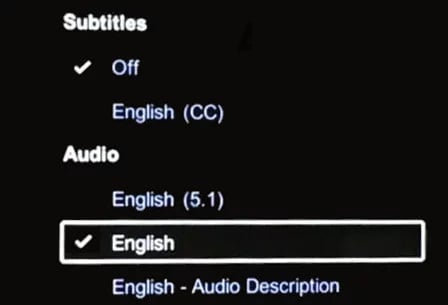
- Teraz musisz zmienić audio a Angielski lub stereo w języku angielskim.
- Następną rzeczą, którą powinieneś zrobić, jest grać program i sprawdź, czy dźwięk z serwisu Netflix działa dobrze.
- Jeśli to nie zadziałało, sprawdź ustaw dźwięk en 0 (lub nie ATMOS) w serwisie Netflix rozwiązuje problem z dźwiękiem.
2.2 Wyłącz przesyłanie strumieniowe HD
- Inicia Netflix i umieść kursor na swoim
- Teraz musisz wybrać Konto i idź do Sekcja profilu i kontroli rodzicielskiej.
- Następnie musisz wybrać profil który chcesz edytować i otworzyć plik ustawienia odtwarzania.
- Teraz musisz wybrać przycisk opcji Medium y guarda zmiany.
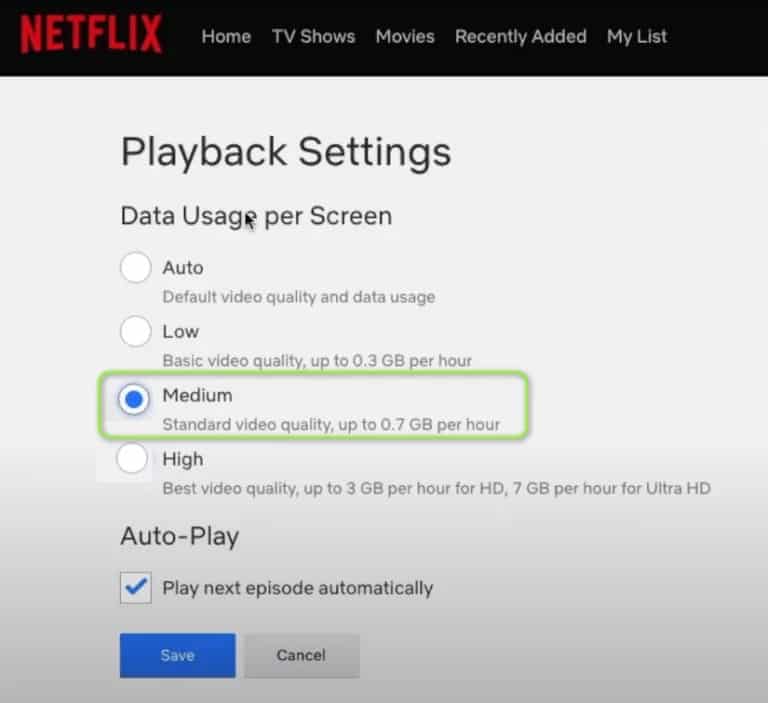
- Aby kontynuować, musisz uruchom ponownie Netflix i sprawdź, czy dźwięk działa dobrze.
- Jeśli to nie zadziałało, sprawdź, czy ustawienie rozdzielczość ekranu systemu en 720 DPI rozwiązuje problem dźwięku.
Uwaga : W przypadku pojedynczego programu/filmu należy najechać kursorem myszy na przycisk HD i odznaczyć pole.
3.- Telewizor Samsung:
Różne ustawienia telewizora mogą powodować brak synchronizacji dźwięku w serwisie Netflix. W tym kontekście edycja odpowiednich ustawień telewizora rozwiązuje problem. Należy pamiętać, że instrukcje różnią się nieco w zależności od użytkownika i może być konieczne głębsze kopanie, aby zadziałało.
3.1 Włącz synchronizację ust/opóźnienie wyjścia audio
- Zacząć konfiguracja z telewizora i otwórz dźwięk.
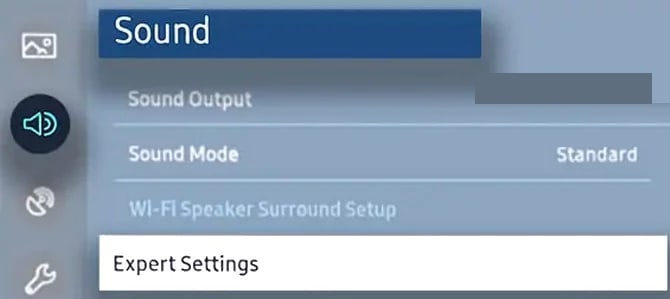
- Teraz wybierz opcję Konfiguracja eksperta i ustaw wartość Opóźnienie wyjścia cyfrowego.
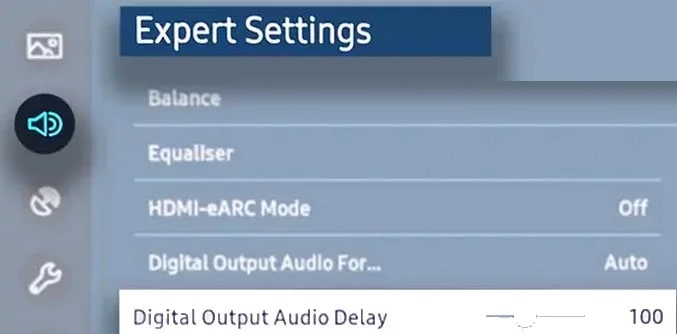
- Następnie sprawdź, czy problem opóźnienia został rozwiązany. Jeśli opóźnienie wzrosło/zmniejszyło się, może zaistnieć potrzeba dostosowania wartości opóźnienia wyjścia audio, aż znajdziesz tę, która rozwiąże problem synchronizacji. Należy jednak pamiętać, że ustawienia te mogą się różnić w zależności od programu.
4.- Apple TV:
Aby rozwiązać problemy z synchronizacją audio/wideo w serwisie Netflix na urządzeniu Apple TV, możesz skorzystać z następujących metod:
4.1 Wyłącz Dolby Digital
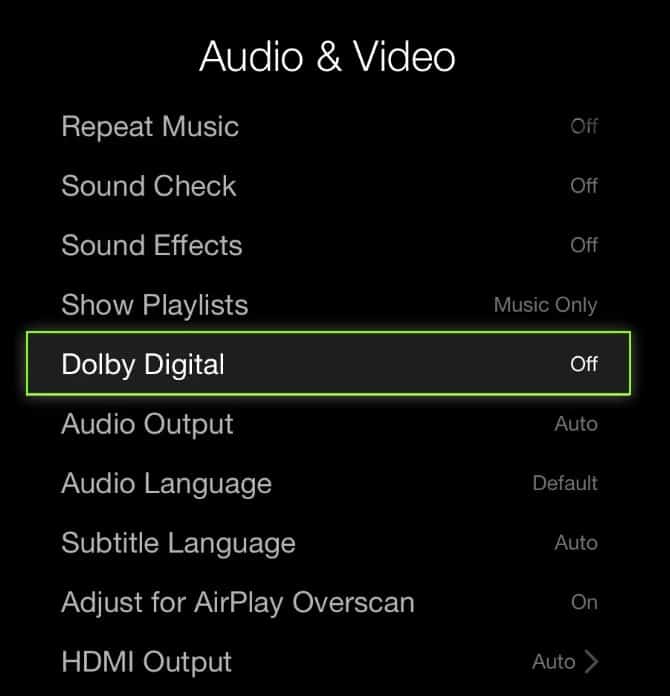
- Otworzyć Ustawienia telewizora i wybierz Dźwięk i wideo.
- Następnie skonfiguruj Cyfrowe Dolby en Dezaktywuj i sprawdź, czy problem z dźwiękiem w serwisie Netflix został rozwiązany.
4.2 Wyłącz dopasowanie liczby klatek na sekundę
- Zacząć Ustawienia telewizora i otwórz Wideo i audio.
- Teraz wybierz Dopasuj zawartość i wyłącz Dopasuj liczbę klatek na sekundę.
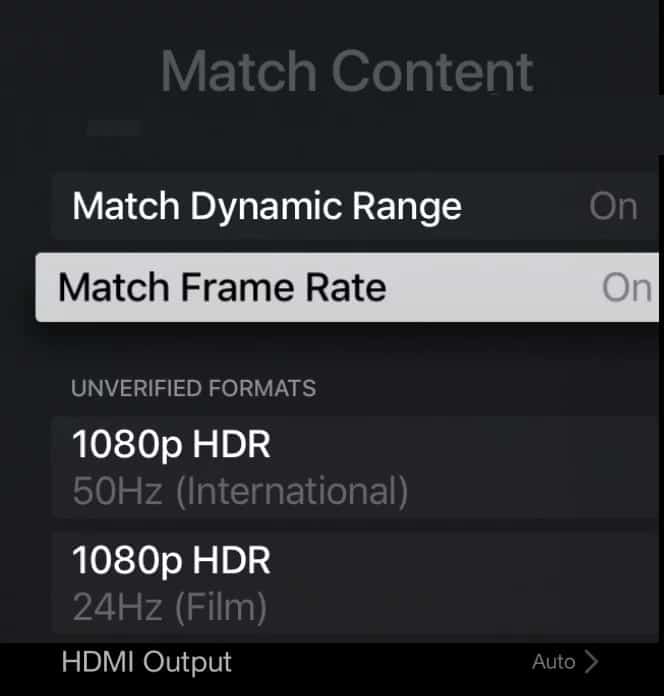
- Następnie musisz sprawdzić, czy problemy z synchronizacją audio/wideo w serwisie Netflix zostały ostatecznie rozwiązane.
4.3 Zmień wyjście
- Zacząć Ustawienia telewizora i otwórz Wideo i audio.
- Teraz musisz wybrać miejsce, w którym jest napisane Wyjście HDMI i zmień na YCbCr.
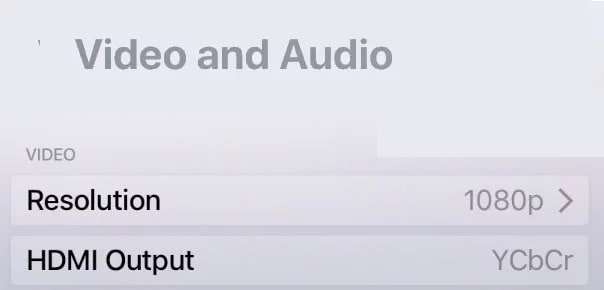
- Następnie sprawdź, czy problemy z synchronizacją dźwięku w serwisie Netflix zostały rozwiązane.
4.4 Zmiana i kalibracja trybu wyświetlania
- Zacząć Ustawienia telewizora i otwórz Wideo i audio.
- Teraz musisz otworzyć Format i skonfiguruj Dolby Vision a 24Hz.
- Na koniec musisz wykonać Bezprzewodowa synchronizacja dźwięku i sprawdź, czy problem został rozwiązany.
- Jeśli nie, wybierz opcję Kalibruj na ekranie Wideo i audio i postępuj zgodnie z instrukcjami, aby zakończyć proces.
- Podsumowując, sprawdź, czy problemy z synchronizacją dźwięku Netflix zostały rozwiązane.
5.Roku:
Dźwięk może nie zostać zsynchronizowany w serwisie Netflix, jeśli zewnętrzne urządzenia multimedialne (takie jak Roku) nie są poprawnie skonfigurowane. W tym scenariuszu problem może rozwiązać edycja odpowiednich ustawień zewnętrznych urządzeń multimedialnych.
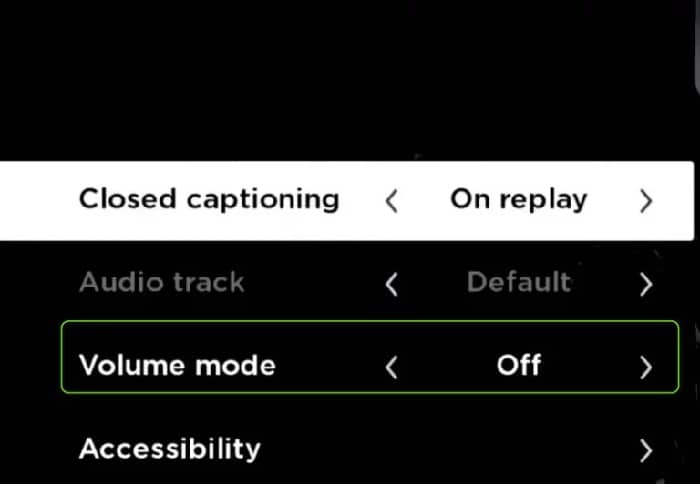
5.1 Wyłącz tryb głośności
- Rozpocząć nadawanie programu i naciśnij przycisk klucz * na pilocie Roku.
- Teraz otwarte Ustawienia dźwięku i idź do tryb głośności.
- To Wyłącz to i sprawdź, czy dźwięk Netflix działa prawidłowo.
5.2 Edytuj ustawienia dźwięku Dolby Digital
- Zacząć konfiguracja z urządzenia Roku i otwórz Audio.
- Teraz musisz wybrać HDMI i sprawdź, czy jest ustawione PCM rozwiązać problem.
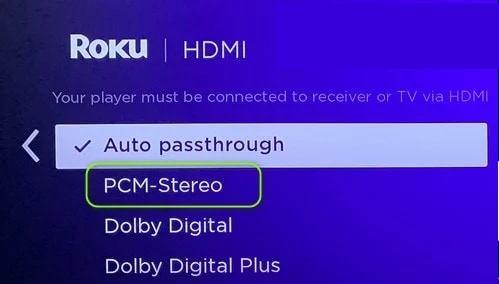
- W przeciwnym razie sprawdź, czy ustawienia w Dolby Digital rozwiązuje problem Netflixa.
6.- Użytkownicy smartfonów:
Jeśli na smartfonie występują problemy z synchronizacją dźwięku Netflix, wypróbuj niektóre z poniższych metod, aby to naprawić:
6.1 Zaktualizuj system operacyjny urządzenia do najnowszej wersji
Dźwięk z Netflixa może nie być zsynchronizowany z obrazem, jeśli system operacyjny urządzenia mobilnego jest przestarzały (co może powodować brak kompatybilności między urządzeniem a Netflixem). W takim przypadku aktualizacja systemu operacyjnego urządzenia może rozwiązać problem. Dla wyjaśnienia, omówimy ten proces w przypadku urządzenia z systemem iOS.
- Przede wszystkim zrób tzw kopia zapasowa istotne dane i połączyć się z urządzenie do zasilacz.
- Teraz łączyć do jednego Sieć Wi-Fi i rozpoczyna konfiguracja iPhone.
- Następnie otwórz Ogólne i dotyka Aktualizacja oprogramowania.
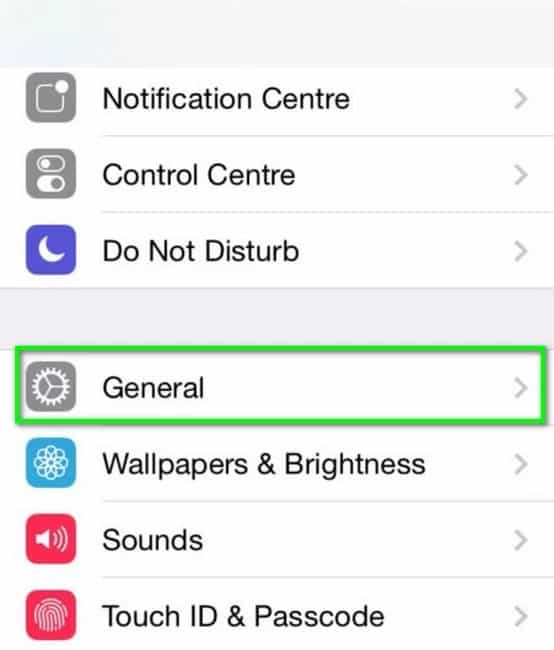
- Jeśli dostępna jest aktualizacja, rozładowanie Aktualizacja iOS i Zainstaluj to.
- Po zainstalowaniu uruchom ponownie tna urządzeniu i sprawdź, czy dźwięk Netflix działa dobrze.
6.2 Zainstaluj ponownie aplikację Netflix
Dźwięk w Netflixie może stracić synchronizację, jeśli instalacja aplikacji Netflix jest uszkodzona. W takim przypadku ponowna instalacja aplikacji Netflix może rozwiązać problem z dźwiękiem. Dla wyjaśnienia, omówimy ten proces w przypadku aplikacji Netflix na Androida .
- Zacząć konfiguracja na urządzeniu z Androidem i otwórz aplikacje.
- Następnie dotknij Netflix i otwórz magazynowanie.
- Teraz graj Wyczyść pamięć podręczną a następnie dotknij Usuń dane.
- Po tym musisz potwierdzić aby wyczyścić dane i naciśnij przycisk Powrót.
- Teraz graj Odinstaluj y potwierdzić , aby odinstalować aplikację Netflix.
- Po odinstalowaniu uruchom ponownie telefon i po ponownym uruchomieniu, ponownie instaluje aplikacja Netflix aby sprawdzić, czy problem z dźwiękiem został rozwiązany.
Jeśli to nie pomoże, sprawdź, czy włączenie opcji „Nie zachowuj aktywności” w opcjach programistycznych Androida rozwiąże problemy z synchronizacją dźwięku w serwisie Netflix.
7.- Użytkownicy systemu Windows:
Użytkownicy systemu Windows, którzy mają problemy z synchronizacją dźwięku w serwisie Netflix, powinni wypróbować następujące metody, aby je rozwiązać:
7.1 Zaktualizuj system Windows i sterowniki systemowe do najnowszej wersji
Dźwięk z serwisu Netflix może nie być zsynchronizowany z obrazem, jeśli sterowniki systemowe i system Windows są nieaktualne (co może powodować między nimi niezgodność). W tym kontekście aktualizacja sterowników systemowych i systemu Windows może rozwiązać problem desynchronizacji dźwięku.
- Ręcznie wykonaj aktualizację systemu Windows i upewnij się, że nie ma żadnych aktualizacji oczekujących na zainstalowanie.
- Teraz zaktualizuj sterowniki systemowe (zwłaszcza sterowniki graficzne). Upewnij się, że wszystkie sterowniki są zainstalowane na komputerze Menedżer urządzeńzwłaszcza sterowniki chipsetu. Jeśli Twój producent OEM posiada narzędzie do aktualizacji (takie jak Nvidia GeForce Experience), użyj tego narzędzia do aktualizacji sterowników systemowych.
Po zaktualizowaniu systemu Windows i sterowników sprawdź, czy problemy z synchronizacją dźwięku w serwisie Netflix zostały rozwiązane.
7.2 Wyłącz autoodtwarzanie na sprzęcie i urządzeniach dźwiękowych
System Windows korzysta z funkcji Autoodtwarzanie (od systemu Windows 98) do odtwarzania multimediów (lub uruchamiania odpowiedniej aplikacji) na podstawie zawartości, ale funkcja ta może wpływać na zdolność systemu do nadążania za zaawansowanymi aplikacjami internetowymi (takimi jak Netflix), powodując w ten sposób problem z dźwiękiem. W takim przypadku wyłączenie funkcji autoodtwarzania może rozwiązać problem.
- Kliknij na Windowspisze Reproducción automática i otwórz Ustawienia autoodtwarzania.
- Teraz odznacz opcja Użyj automatycznego odtwarzania dla wszystkich multimediów i urządzeń y uruchom ponownie komputerze, aby sprawdzić, czy problemy z synchronizacją dźwięku zostały rozwiązane.
7.3 Wyłącz szybkie uruchamianie systemu
Szybkie uruchamianie w systemie Windows służy do szybkiego uruchomienia systemu (poprzez zapisanie stanu między hibernacją a wyłączeniem na urządzeniu pamięci masowej), ale czasami może ono „ominąć” niektóre moduły niezbędne do działania dźwięku systemowego, powodując w ten sposób problem z brakiem synchronizacji dźwięku. W tym kontekście wyłączenie szybkiego uruchamiania może rozwiązać problem z dźwiękiem w serwisie Netflix.
- Kliknij prawym przyciskiem myszy Windows i otwórz Opcje zasilania.
- Teraz w prawym panelu otwórz plik Dodatkowe ustawienia mocy i w kolejnym oknie kliknij Wybierz działanie przycisków zasilania.
- Następnie musisz kliknąć Zmień ustawienia, które są aktualnie niedostępne i w wyświetlonych opcjach (w dolnej części ekranu) odznacz miejsce, w którym jest napisane Aktywuj szybkie uruchamianie.
- Teraz guarda zmiany i wyłącza (nie uruchamiaj ponownie) swojego komputera.
- Potem włączyć systemu i sprawdź, czy problem braku synchronizacji dźwięku został rozwiązany.
7.4 Zmień domyślny format urządzenia dźwiękowego i wyłącz kontrolę aplikacji nad nim
Problemy z synchronizacją dźwięku w serwisie Netflix mogą wystąpić, jeśli domyślny format dźwięku urządzenia dźwiękowego nie jest ustawiony prawidłowo lub jeśli aplikacje mogą sterować urządzeniem dźwiękowym (co może powodować konflikt z przetwarzaniem w serwisie Netflix i powodować problem). W takim przypadku wyłączenie kontroli aplikacji nad urządzeniem dźwiękowym może rozwiązać problem z Netflixem. Zanim jednak przejdziesz dalej, sprawdź, czy wyłączenie wszystkich innych dźwięków systemowych (takich jak powiadomienia itp.) i samo korzystanie z serwisu Netflix rozwiązuje problem z synchronizacją.
- Kliknij z Prawo na ikona del głośnik w zasobniku systemowym i otwórz Dźwięki.
- Przejdź teraz do zakładki Powielanie y podwójne kliknięcie w twoim urządzenie dźwiękowe.
- Następnie musisz przejść do zakładki Zaawansowane i skonfiguruj menu rozwijane Domyślny format en 24-bity, 192000 XNUMX Hz (jakość studyjna).
- Teraz zastosować zmiany i sprawdź, czy problem z synchronizacją dźwięku Netflix został rozwiązany.
- W przeciwnym razie powtórz kroki od 1 do 3aby otworzyć kartę Zaawansowane urządzenia dźwiękowego i odznacz opcja Zezwól aplikacjom na przejmowanie wyłącznej kontroli nad tym urządzeniem.
- Następną rzeczą, którą powinieneś zrobić, to zastosować Twoje zmiany i uruchom ponownie na komputerze, aby sprawdzić, czy dźwięk z serwisu Netflix działa prawidłowo.
Jeśli to nie pomoże, sprawdź, czy pobranie i zainstalowanie DirectX rozwiąże problemy z synchronizacją dźwięku.
7.5 Ustaw opcje wydajności, aby system Windows mógł decydować
Problem z desynchronizacją serwisu Netflix może wystąpić, jeśli opcje wydajności systemu są ustawione na Najlepsza wydajność (co może spowodować, że system nada niski priorytet modułom graficznym/multimedialnym/aplikacjom). W takim przypadku ustawienie Opcji wydajności na opcję Pozwól systemowi Windows zdecydować, może rozwiązać problem z dźwiękiem.
- Kliknij na Windowsnapisz: Zaawansowane ustawienia systemu i otwórz Wyświetl zaawansowane ustawienia systemu.
- Teraz musisz kliknąć przycisk konfiguracja(w sekcji Wydajność) oraz w zakładce Efekty wizualne, Wybierz Pozwól systemowi Windows zdecydować, co jest najlepsze dla mojego komputera y zastosować zmiany.
- Miejmy więc nadzieję, że dźwięk w serwisie Netflix nie będzie „niezsynchronizowany”.
Dzięki każdej z tych prostych procedur możesz położyć kres problemom z synchronizacją dźwięku w serwisie Netflix. Jeśli znasz inną skuteczną metodę, możesz o niej wspomnieć w sekcji komentarzy znajdującej się na dole naszego portalu. Do zobaczenia w przyszłej publikacji.

Nazywam się Javier Chirinos i jestem pasjonatem technologii. Odkąd pamiętam lubiłem komputery i gry wideo, a to hobby zakończyło się pracą.
Od ponad 15 lat publikuję o technologiach i gadżetach w Internecie, szczególnie w mundobytes.com
Jestem również ekspertem w dziedzinie komunikacji i marketingu online oraz posiadam wiedzę z zakresu rozwoju WordPressa.