
Problemy z aktualizacją systemu Windows należą do najczęstszych problemów, z jakimi się spotykamy. Podczas aktualizacji systemu Windows często widzimy na ekranie komunikat: „Pracujemy nad aktualizacją, która została ukończona w 100%. Nie wyłączaj komputera”. Czasami aktualizacja trwa zaledwie 5 minut, ale innym razem możemy utknąć przed ekranem przez ponad godzinę.
Problem w tym, że jeśli proces ten potrwa dłużej, oznacza to, że nasz komputer się zawiesił i jeśli nie będziemy wiedzieć, co robić, możemy mieć pewne problemy z wyjściem z problemu.
Aby Ci pomóc, stworzyliśmy następujący przewodnik, w którym pokazujemy niektóre z możliwych rozwiązań, które możesz wypróbować, aby rozwiązać ten problem.
Rozwiązania problemów z aktualizacją systemu Windows
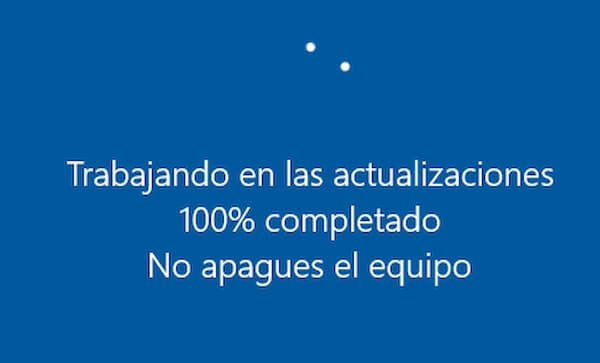
Istnieje kilka technik, których można użyć, aby rozwiązać problemy z aktualizacją systemu Windows, które powodują, że aktualizacje zatrzymują się na 100%. Możesz wypróbować każdą z tych technik, aby ten problem nie występował.
Technika 1: Usuń dowolne urządzenie peryferyjne USB
Najskuteczniejszym i najskuteczniejszym sposobem na naprawienie zawieszonego systemu Windows jest odłączenie urządzeń peryferyjnych USB . Jednak najlepszym rozwiązaniem jest odczekanie 2-3 godzin, jeśli aktualizacja systemu Windows utknęła na poziomie 100%, ponieważ niektóre aktualizacje są nieco większe i ich instalacja i konfiguracja zajmują więcej czasu.
Po odczekaniu chwili, jeśli proces się jeszcze nie zakończył, rozpocznij proces usuwania urządzeń peryferyjnych USB. Do urządzeń peryferyjnych USB zaliczają się drukarki, dyski flash USB, myszy, przenośne dyski twarde, klawiatury itp.
Dlatego należy pojedynczo usuwać te urządzenia peryferyjne USB. Po odłączeniu wszystkich USB powinieneś zauważyć, że Twój komputer stacjonarny lub laptop staje się szybszy. Dlatego proces aktualizacji zakończy się szybko.
Technika 2: Wymuś ponowne uruchomienie komputera
Zmuszanie do ponownego uruchomienia komputera jest częstym rozwiązaniem w przypadku problemów z aktualizacją systemu Windows. Jest to odpowiedź na wiele sytuacji, gdy z jakiegoś powodu nasz komputer ulega awarii.
W przypadku, gdy aktualizacja się zawiesi, pierwszą rzeczą, którą powinniśmy spróbować, jest ponowne uruchomienie komputera. Jeśli więc komputer utknie w 100% podczas aktualizacji, wykonaj poniższe kroki:
- Krok 1: Naciśnij przycisk zasilania po prawej stronie komputera. Trzymaj go, aż zaświecą się lampki na komputerze.
- Krok 2: Wyjmij baterie. Oddziel zewnętrzne źródło zasilania.
- Krok 3: Poczekaj od 2 do 5 minut
- Krok 4: Włóż baterię do komputera, podłącz zasilacz (jeśli jest obsługiwany).
- Krok 5: Uruchom ponownie urządzenie
- Krok 6: Zaktualizuj ponownie, korzystając z sekcji aktualizacji ręcznej
Technika 3: Skorzystaj z narzędzia do rozwiązywania problemów z usługą Windows Update
Jeśli chodzi o problemy z aktualizacją systemu Windows, narzędzie do rozwiązywania problemów jest bardzo przydatnym i łatwym sposobem na odzyskanie komputera. Awaria komputera podczas aktualizacji 100% jest zjawiskiem normalnym, czasami aktualizacja systemu Windows zatrzymuje się na poziomie 35.
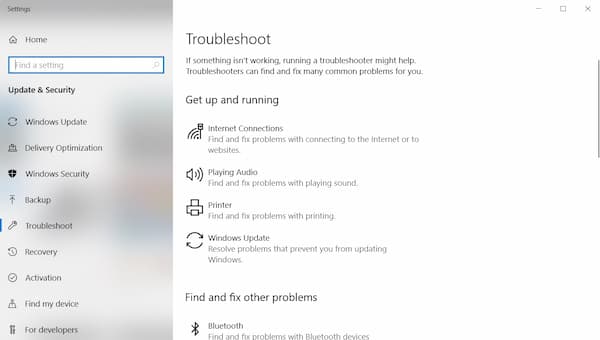
Narzędzie do rozwiązywania problemów z usługą Windows Update zostało opracowane przez firmę Microsoft, co oznacza, że można za jego pomocą rozwiązać wszelkiego rodzaju problemy z usługą Windows Update. Jeśli usługa Windows Update zatrzymała się na poziomie 100 lub wystąpił jakikolwiek błąd, możesz ponownie uruchomić komputer i wykonać następujące kroki:
- Krok 1: Naciśnij logo Windows po lewej stronie pod klawiaturą. Możesz też znaleźć opcję rozwiązywania problemów w sekcji ustawień.
- Krok 2: poszukaj opcji aktualizacji systemu Windows. Po kliknięciu Windows Update zobaczysz opcję „Uruchom narzędzie do rozwiązywania problemów”, wybierz tę opcję.
- Krok 3: Zwróć uwagę na dwie opcje „Zastosuj to rozwiązanie” i „Pomiń to rozwiązanie”. Kliknij opcję «Zastosuj to rozwiązanie»
- Krok 4: Postępuj zgodnie ze wszystkimi opcjami wyświetlanymi na ekranie, których wymaga Twój komputer.
- Krok 5: Po spełnieniu wszystkich wymagań możesz bez wahania zaktualizować swój komputer.
Technika 4: Wykonaj czysty rozruch
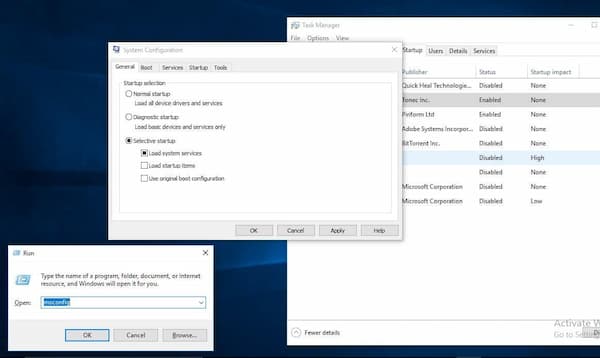
Czysty rozruch to mniej powszechny sposób rozwiązywania problemów z aktualizacją systemu Windows. Wykonując czysty rozruch podczas aktualizacji, unikasz konfliktów oprogramowania. W rzeczywistości ta technika wyłącza niektóre funkcje, które mogą być dla Ciebie nieistotne. Może to być doskonały sposób na uniknięcie problemów z aktualizacją systemu Windows. Aby to zrobić, wykonaj następujące kroki:
- Krok 1: kliknij przycisk strony głównej, a następnie kliknij przycisk wyszukiwania
- Krok 2: pisz msconfig i naciśnij klawisz Enter na klawiaturze.
- Krok 3: Kliknij opcję usługi, a następnie kliknij pole wyboru obok Ukryj wszystkie usługi Microsoft.
- Krok 4: kliknij opcję "Wyłącz wszystkie"
- Krok 5: następnie kliknij Startups i kliknij administrator tareas abierto
- Krok 6: Kliknij dowolny program startowy, który Twoim zdaniem może zakłócać ten podejrzany.
- Krok 7: naciśnij przycisk "Dezaktywować". Zacznij powtarzać kroki 6 i 7 dla wszystkich Startupów
- Krok 8: od tego czasu, zastosować aby zapisać zmiany
- Krok 9: kliknij Otwórz Menedżer zadań
- Krok 10: wyłącza wszystkie aplikacje włączone w Menedżerze zadań. Następnie kliknij OK
Po wykonaniu tych kroków uruchom ponownie urządzenie, a następnie spróbuj ponownie zaktualizować system Windows 10. Z pewnością tym razem nie będzie problemów z aktualizacją systemu Windows.
Technika 5: Aktualizacja z sekcji Aktualizacja ręczna
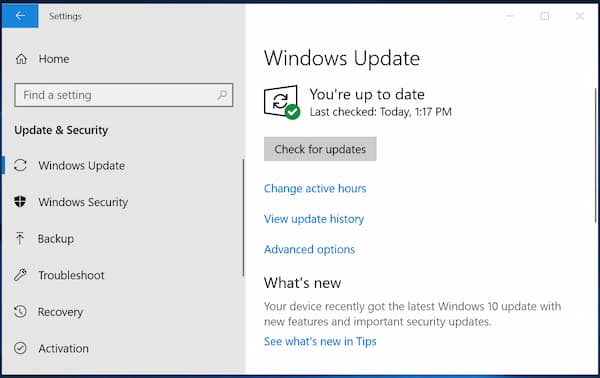
Aktualizacja systemu Windows za pomocą sekcji aktualizacji ręcznej jest łatwiejsza niż radzenie sobie z problemami z aktualizacją systemu Windows. Eksperci twierdzą, że aktualizacja ręczna jest łatwiejsza i lepsza dla urządzenia.
99% osób, które ręcznie aktualizują swój komputer, nigdy nie spotkało się ze 100% problemami z zawieszaniem się aktualizacji. Jak więc zaktualizować ręcznie w systemie Windows? Po prostu wykonaj następujące kroki:
- Krok 1: przejdź do opcji konfiguracja a następnie zobaczysz sekcję aktualizacji.
- Krok 2: Przejdź do tej sekcji i kliknij "Wyświetl historię aktualizacji". Co ciekawe, jeśli nie zaktualizujesz poprzedniej aktualizacji, zostanie ona Ci wyświetlona.
- Krok 3: Jeśli posiadasz konkretny numer aktualizacji (przykład: KB3006137), wpisz kod w przycisk wyszukiwania, a następnie naciśnij Enter.
- Krok 4: Sprawdź listę aktualizacji i czy jest ona zgodna z Twoimi wymaganiami, czy nie.
- Krok 5: naciśnij przycisk "Rozpocznij pobieranie".
- Krok 6: Poczekaj chwilę, aż proces pobierania się zakończy.
Może Cię zainteresować: System Windows 10 nie działa poprawnie. Co mogę zrobić?
Inne wskazówki pozwalające uniknąć problemów z aktualizacją systemu Windows
Poniżej podajemy kilka wskazówek, które pomogą Ci uniknąć problemów z aktualizacją systemu Windows lub zatrzymania komputera na 100% podczas procesu aktualizacji:
- Krok 1: Odłącz różne dyski twarde. Jeśli w komputerze jest zainstalowany więcej niż jeden dysk twardy, odłącz je wszystkie (w tym zewnętrzny dysk twardy, dysk flash, kartę pamięci itp.), z wyjątkiem docelowego dysku twardego, na którym zostanie zainstalowany system Windows 10.
- Krok 2: Wyłącz narzędzia zabezpieczające. Jeśli masz zainstalowane na komputerze programy zabezpieczające, w tym program antywirusowy, AntiSpyWare i zaporę sieciową, wyłącz je lub nawet odinstaluj. Pomoże to uniknąć problemów z aktualizacją systemu Windows.
- Krok 3: Upewnij się, że masz wystarczającą ilość wolnego miejsca na dysku.
- Krok 4: Upewnij się, że podczas instalacji wybrałeś właściwą partycję.
Ostatnie słowa
Jeśli napotkałeś problemy z aktualizacją systemu Windows lub proces zatrzymał się na 100% lub innym punkcie procentowym, nie wahaj się wypróbować technik opisanych w tym poradniku. Mają one na celu rozwiązanie najczęstszych przyczyn tego problemu.
Dodatkowo, jeśli masz powtarzające się problemy z aktualizacją systemu Windows, wypróbuj dodatkowe wskazówki, a jeśli to nie poprawi sytuacji, nie wahaj się skontaktować z wyspecjalizowanym technikiem.
