- Osadzanie czcionek zapewnia, że PDF Zachowaj tę samą typografię i układ we wszystkich urządzeniach i firmach drukujących.
- Programy takie jak słowoInDesign, Acrobat, PDFelement i drukarki wirtualne umożliwiają łatwą konfigurację osadzania.
- Ważne jest, aby sprawdzić we właściwościach pliku PDF, czy wszystkie czcionki są wyświetlane jako osadzone lub osadzone podzbiory.
- Jeśli czcionka nie pozwala na osadzanie, możesz zamienić tekst na kontury lub zastąpić go innym, bardziej kompatybilnym.
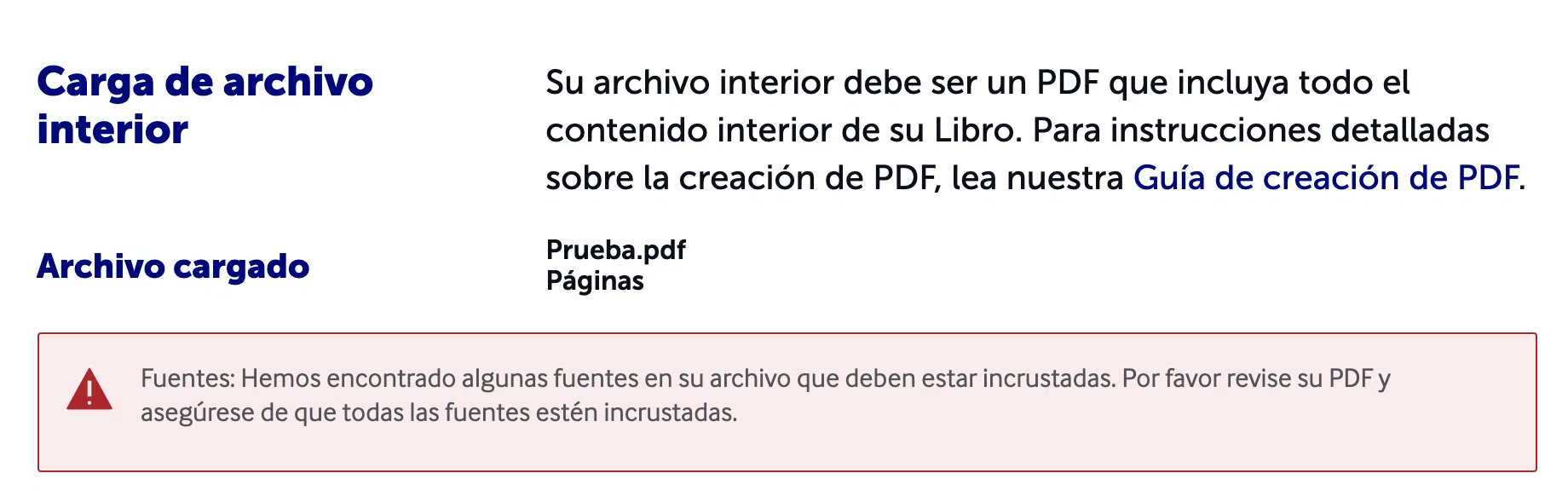
Jeśli pójdziesz do wydrukować książkę, praca naukowa lub jakikolwiek ważny dokument drukowanyJest pewien techniczny szczegół, który może zepsuć efekt końcowy: czcionki nieosadzone w pliku PDF. To błąd, który odkrywa się dopiero, gdy drukarka pisze, że plik jest nieprawidłowy… albo, co gorsza, gdy widzisz wydrukowaną książkę z czcionką, której nie wybrałeś.
Wygeneruj plik PDF z osadzonymi czcionkami To klucz do zapewnienia, że tekst będzie wyglądał tak samo na wszystkich komputerach, urządzeniach mobilnych, a przede wszystkim na maszynach drukarskich. Nie wystarczy po prostu…zapisz jako PDFI trzymajcie kciuki: musicie poprawnie dostosować ustawienia w programach Word, Acrobat, InDesign, Photoshop, Illustrator, a nawet w narzędziach online i „wirtualnych drukarkach” PDF. Zobaczmy krok po kroku, jak to zrobić w każdym przypadku i jak sprawdzić, czy wszystko jest poprawne.
Co oznacza osadzanie czcionek w plikach PDF i dlaczego jest to tak ważne?
Osadzając czcionkę w pliku PDF, umieszczasz w nim sam plik czcionki. (lub przynajmniej użyte przez Ciebie znaki). Dzięki temu każde urządzenie otwierające plik PDF będzie mogło wyświetlić tekst dokładnie tą czcionką, którą wybrałeś, nawet jeśli czcionka ta nie jest zainstalowana w systemie.
Jeśli czcionki nie zostaną osadzone, przeglądarka lub system operacyjny zastąpi czcionkę inną, „podobną”., zazwyczaj czcionka generyczna. Problem polega na tym, że ta zmiana nie wpływa tylko na wygląd: może zmienić odstępy między wierszami, szerokość liter, podziały stron, położenie obrazów, a w układzie książki również wrażliwe elementy, takie jak strony parzyste i nieparzyste, strona z prawami autorskimi czy rozkład rozdziałów.
Do druku profesjonalnego drukarki wymagają plików PDF z osadzonymi czcionkami. Ponieważ potrzebują, aby otrzymany dokument był dokładnie taki, jak widzisz go na ekranie. Jeśli czcionki nie są osadzone w pliku PDF, drukarnia musi spróbować automatycznie je osadzić lub zastąpić innymi z systemu. Jeśli nie mają tych czcionek, skontaktują się z Tobą w celu poprawienia pliku… a Ty stracisz czas i prawdopodobnie nie dotrzymasz terminu.
Istnieją również implikacje dotyczące praw użytkowania.Nie wszystkie czcionki umożliwiają osadzanie w plikach PDF gotowych do druku. Niektóre są jedynie „czcionkami ekranowymi” lub posiadają licencje ograniczające drukowanie lub pełne osadzanie. W takich przypadkach należy zmienić czcionkę lub zastosować popularną sztuczkę projektową: konwersję tekstu na kontury (wektory) przed eksportem do pliku PDF.
Ponadto osadzanie czcionek poprawia również dostępność pliku PDF.Dokument zawierający prawdziwy tekst i osadzone czcionki jest bardziej czytelny przy użyciu czytników ekranu i narzędzi wspomagających, natomiast jeśli wszystko przekonwertujesz na obrazy lub tekst rastrowy, stracisz na czytelności i dostępności.
Zalety i zagrożenia związane z używaniem osadzonych czcionek w plikach PDF
Pierwszą, główną zaletą osadzania czcionek jest spójność wizualna.To, co zaprojektujesz, będzie dokładnie tym, co zobaczy czytelnik lub drukarz, bez niespodzianek w postaci zmienionych liter lub symbole rzadko. Jest to szczególnie ważne w przypadku książek, prac naukowych, dokumentacji korporacyjnej i wszelkich innych dzieł, w których typografia jest częścią projektu.
Drugą zaletą jest profesjonalizm efektuPlik PDF z osadzonymi czcionkami, prawidłowymi marginesami i dobrą rozdzielczością obrazu ma zauważalną „jakość drukarską”. Firmy self-publishingowe, takie jak Lulu, Bubok i drukarnie internetowe, podkreślają to, aby uniknąć zwrotów i problemów technicznych.
Kolejną zaletą jest możliwość używania mniej popularnych czcionek niezależnie od tego, czy komputer odbiorcy ma je zainstalowane. Mogą to być czcionki płatne, niestandardowe lub ulubione rodziny czcionek, takie jak Helvetica, Futura czy Frutiger. O ile licencja na to pozwala, plik PDF może zawierać wszystko, co niezbędne do ich prawidłowego wyświetlania.
Ważne jest również, aby wziąć pod uwagę ograniczenia techniczne i prawne niektórych czcionek.Niektóre czcionki pobrane z internetu, zwłaszcza darmowe lub bardzo dekoracyjne, są źle skonstruowane lub mają ograniczenia licencyjne uniemożliwiające ich osadzenie. W rezultacie program zastępuje je lub generuje błędy podczas tworzenia pliku PDF. W takich przypadkach można spróbować przekonwertować tekst na kontury lub zmienić styl czcionki na bardziej standardowy.
Jak osadzać czcionki w plikach PDF za pomocą programu Adobe Acrobat i produktów firmy Adobe
Jeśli pracujesz z pakietem Adobe (Acrobat, InDesign, Illustrator, Photoshop)Najwygodniejszą opcją jest skorzystanie z opcji specyficznych dla danego zadania drukowania, takich jak te oferowane przez niektóre usługi DTP (na przykład Lulu Job Options). Profile te są już skonfigurowane, aby zapewnić prawidłowe osadzanie czcionek.
En Adobe AcrobatOsadzanie czcionek można kontrolować w ustawieniach drukowania PDF.Drukując do pliku „Adobe PDF” jako drukarka wirtualna, przejdź do właściwości drukarki i poszukaj zakładki Ustawienia Adobe PDF (czasami nazywanej „Ustawieniami Adobe PDF” lub podobną). Z tego miejsca przejdź do edycji ustawień domyślnych.
W opcjach zaawansowanych znajdziesz sekcję czcionek.Ważne jest, aby aktywować opcję „Osadź wszystkie czcionki” i ustawić parametr „Osadź podzbiór czcionek, gdy procent użytych znaków jest mniejszy niż...” na bardzo niską wartość (np. 1%) lub na 100%, jeśli chcesz mieć pewność, że zostanie uwzględniony pełny zestaw znaków dla każdej czcionki.
Zobaczysz również dwie listy kluczy: „Zawsze osadzaj” i „Nigdy nie osadzaj”Zaleca się przejrzenie listy czcionek, które nigdy nie są osadzane, i usunięcie z niej czcionek lub usunięcie wszelkich czcionek, które się na niej znalazły, ponieważ uniemożliwi to ich uwzględnienie w pliku PDF, nawet jeśli licencja na to pozwala.
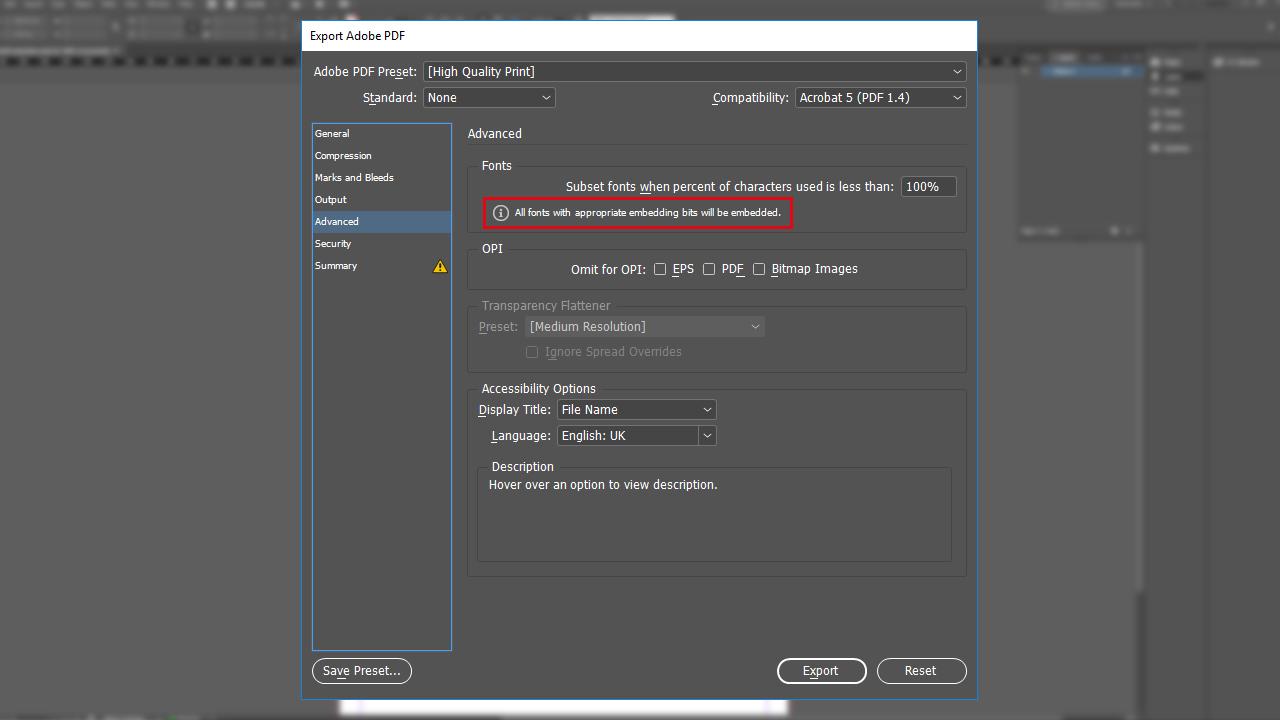
W programach typu InDesign osadzanie czcionek jest zazwyczaj automatyczne.Pod warunkiem, że licencja czcionki na to pozwala. Podczas eksportu do pliku PDF, w zakładce „Zaawansowane” w oknie eksportu, zobaczysz standardowy komunikat: „Wszystkie czcionki są osadzone z odpowiadającymi im bitami osadzenia”. Oznacza to, że plik PDF będzie zawierał użyte znaki.
Sprawdź, czy czcionki są prawidłowo osadzone w pliku PDF
Po wygenerowaniu pliku PDF nie należy uważać pracy za zakończoną bez jego przejrzenia.Pierwszą rzeczą, jaką należy zrobić, jest otwarcie dokumentu w programie Adobe Acrobat Reader lub Acrobat Pro i sprawdzenie podziałów stron, nagłówków, stron parzystych i nieparzystych, stron objętych prawami autorskimi oraz wszelkich innych delikatnych elementów układu.
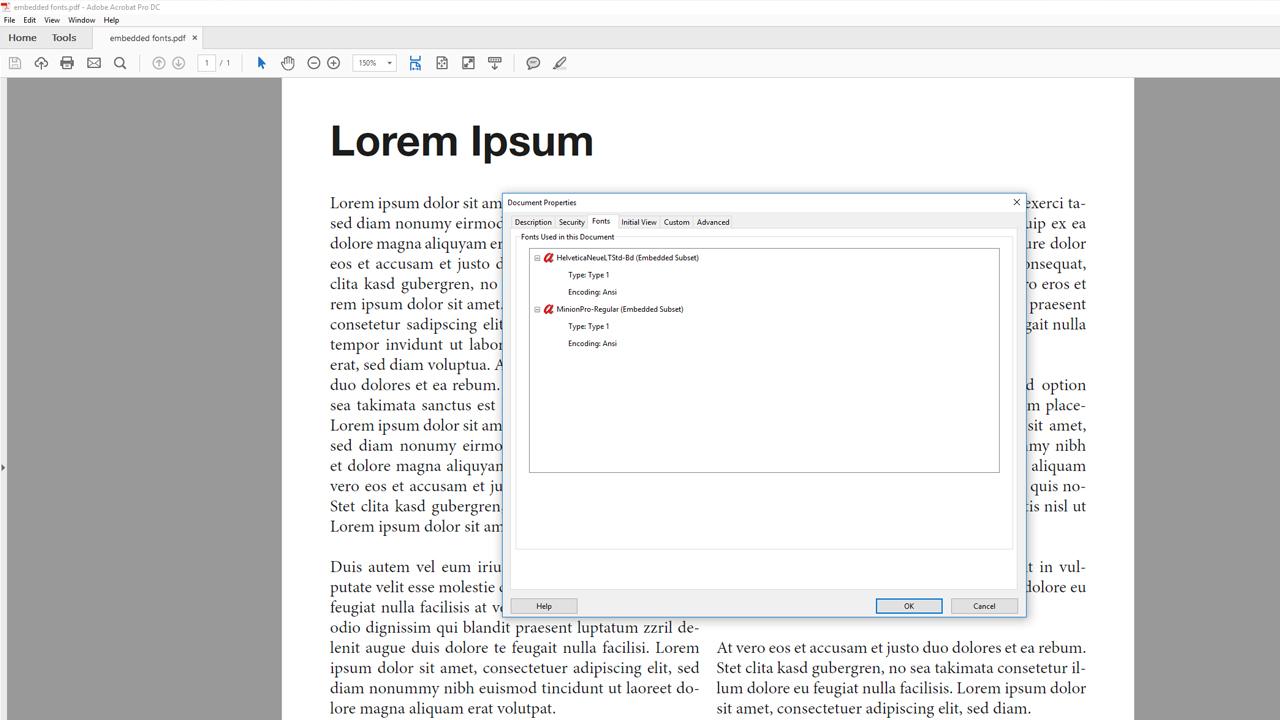
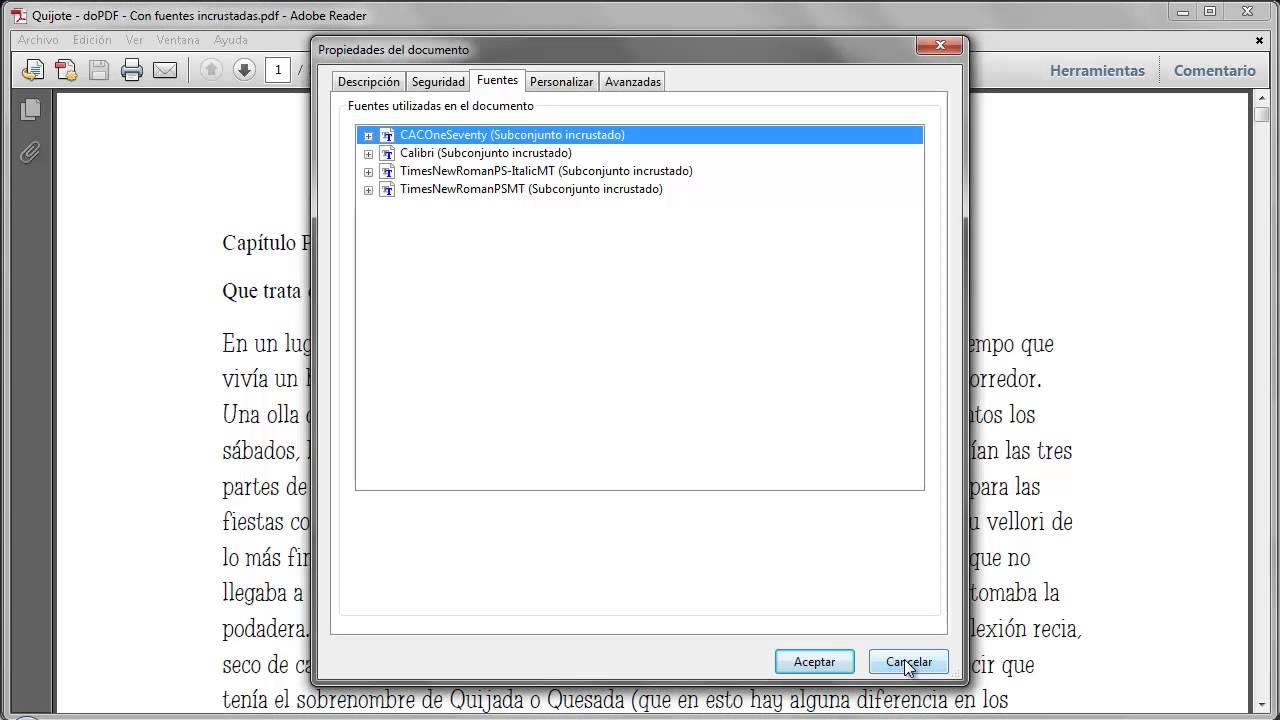
Aby potwierdzić osadzenie czcionki, skorzystaj z okna dialogowego właściwości dokumentu.W programie Acrobat przejdź do Plik > Właściwości i przejdź do zakładki „Czcionki”. Zobaczysz tam listę wszystkich czcionek widocznych w pliku PDF i ich status.
Jeśli konfiguracja jest poprawna, każde źródło powinno wskazywać coś w rodzaju „Podzbiór osadzony” lub „Osadzone”Oznacza to, że plik PDF zawiera niezbędne dane, aby dana czcionka wyświetlała się prawidłowo na dowolnym urządzeniu.
Jeśli jakaś czcionka pojawia się bez wzmianki o osadzeniu lub jako zamiennikProblem może leżeć w licencji czcionki, opcjach eksportu lub w tym, że czcionka nie nadaje się do druku (np. w przypadku czcionek przeznaczonych wyłącznie do wyświetlania na ekranie).
Można to też szybko sprawdzić, sprawdzając widzów, którzy na to pozwalają.Aby to zrobić, kliknij prawym przyciskiem myszy tekst, otwórz Właściwości i w oknie kontekstowym zaznacz zakładkę Czcionki. Zobaczysz tam informacje o konkretnej czcionce tego fragmentu tekstu.
Osadzanie czcionek podczas konwersji dokumentu Word do formatu PDF
Wielu autorów formatuje swoje książki i prace bezpośrednio w programie Word. a następnie przekonwertować je do formatu PDF. To całkowicie poprawne, ale trzeba wykonać dwa kroki: po pierwsze, przekonwertować do formatu PDF; po drugie, upewnić się, że czcionki zostaną osadzone w tym procesie.
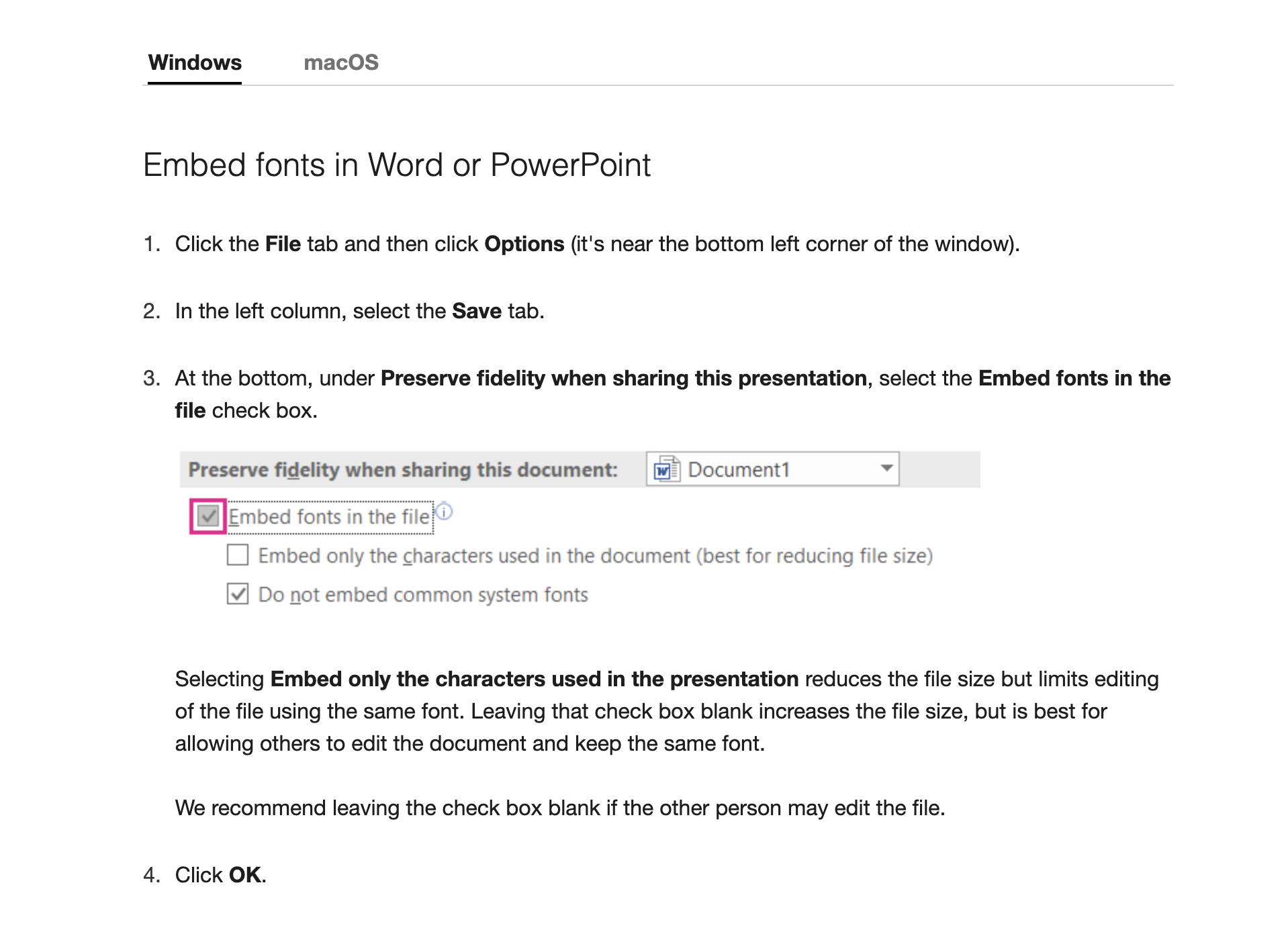
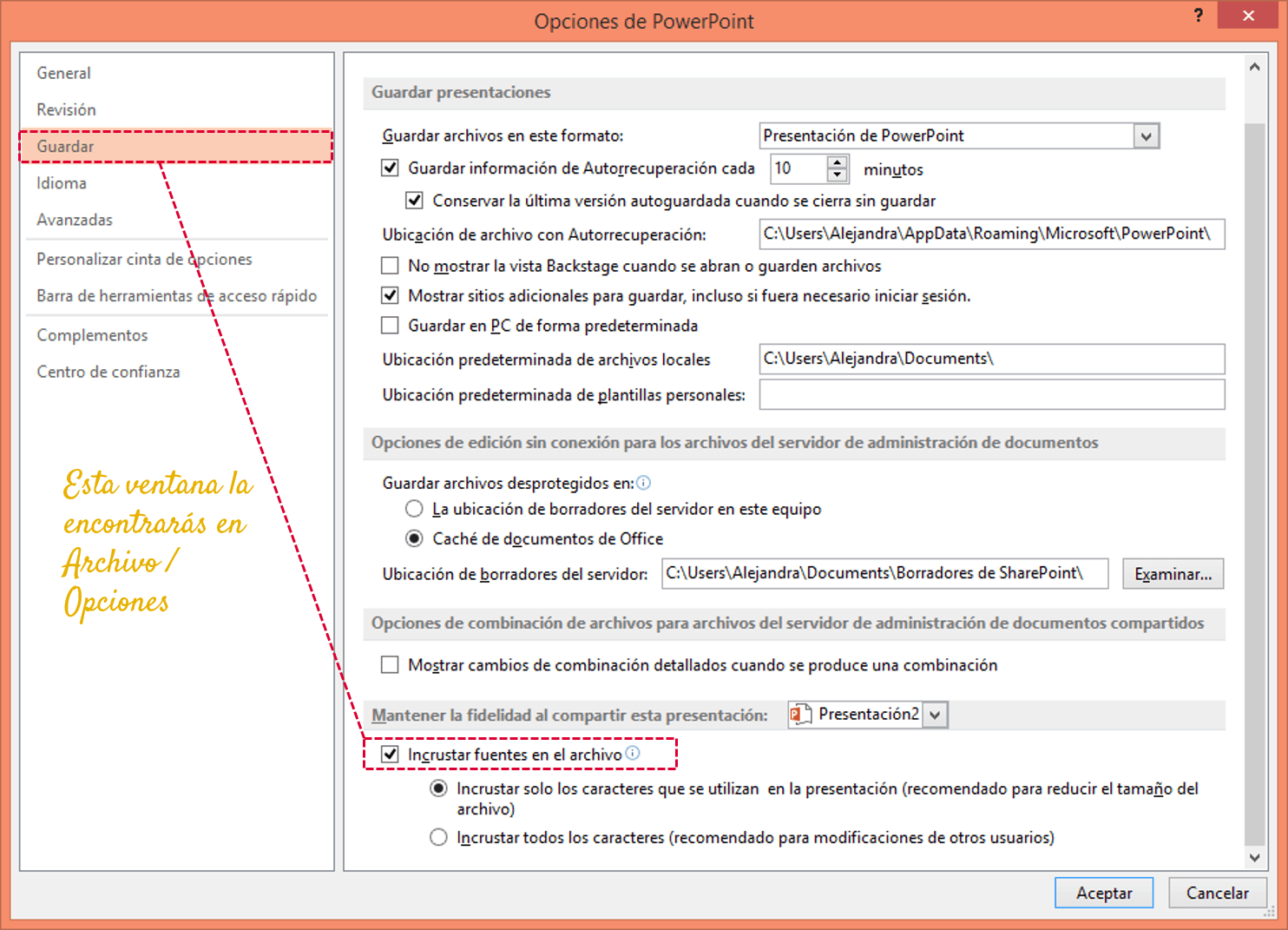
W nowoczesnych wersjach programu Word czcionki można osadzać bezpośrednio w pliku DOCX.Dzięki temu uzyskany plik PDF zachowa czcionkę. Aby to zrobić, przejdź do Plik > Opcje, a następnie do sekcji „Zapisz”. W sekcji „Zachowaj wierność podczas udostępniania tego dokumentu” znajdziesz opcję „Osadź czcionki w pliku”.
Po zaznaczeniu tego pola program Word oferuje dwa dodatkowe ustawienia.Możesz osadzić tylko znaki użyte w dokumencie (co zmniejsza rozmiar pliku, ale utrudnia innym edycję tekstu tą samą czcionką) lub osadzić całą czcionkę (co jest większym rozwiązaniem, ale lepszym, jeśli plik będzie nadal edytowany). Jeśli uważasz, że ktoś inny będzie musiał zmodyfikować dokument, najlepiej osadzić cały zestaw czcionek.
Po skonfigurowaniu opcji czcionek możesz przekonwertować dokument do formatu PDF. Użyj opcji Plik > Zapisz jako i wybierz format PDF. Najnowsze wersje programu Word zawierają skrót do eksportu do formatu PDF, który uwzględnia te ustawienia.
Niektórzy wydawcy zalecają wykonanie dodatkowego kroku przy użyciu wirtualnej drukarki PDFSztuczka polega na tym, aby najpierw zapisać plik DOCX, otworzyć go, przejść do sekcji Drukuj i wybrać drukarkę wirtualną, taką jak „Adobe PDF” lub podobną. We właściwościach drukarki wybierz profil „Druk wysokiej jakości”, sprawdź sekcję czcionek, dodaj czcionki używane w dokumencie i zapisz ten profil. Podczas drukowania na tej drukarce wirtualnej generowany jest nowy plik PDF z osadzonymi czcionkami.
Korzystanie z wirtualnych drukarek PDF i narzędzi online do osadzania czcionek
Jeśli nie masz płatnego oprogramowania Adobe, możesz użyć drukarek wirtualnych, takich jak CutePDF lub PrimoPDF.Są one powszechnie używane do generowania plików PDF z dowolnego programu obsługującego drukowanie. Po zainstalowaniu pojawiają się w systemie jako dodatkowa drukarka. Windows.
Procedura jest prosta: otwórz dokument (w programie Word, LibreOffice, programie do składu komputerowego itp.)Wybierz Drukuj i wybierz wirtualną drukarkę PDF. Przed drukowaniem przejdź do Opcji lub Właściwości i poszukaj sekcji dotyczącej czcionek lub ustawień PDF.
W tych właściwościach musisz upewnić się, że pole wyboru równoważne z napisem „Nie wysyłaj czcionek do formatu Adobe PDF” jest niezaznaczone.Potrzebujesz dokładnie odwrotnego rozwiązania: aby czcionki zostały wysłane i osadzone. Wybierz również profil „Wysoka jakość” lub „Wysoka jakość druku”, aby zarówno tekst, jak i obrazy miały dobrą rozdzielczość wydruku.
Dostępne są również narzędzia internetowe, takie jak DocHub i inne edytory PDF online. Te narzędzia umożliwiają przesłanie pliku PDF, jego edycję i ponowne zapisanie. W niektórych procesach roboczych mogą one pomóc w konsolidacji źródeł, ale należy pamiętać o prywatności: przesyłanie poufnych plików na serwer zewnętrzny nie zawsze jest najlepszą praktyką.
W przypadku tego typu usług online proces zwykle polega na przesłaniu pliku PDF, wprowadzeniu zmian i pobraniu pliku wynikowego.Niektóre integrują czcionki używane podczas edycji, ale nie wszystkie oferują precyzyjne sterowanie osadzaniem, takie jak Acrobat czy InDesign. Ich zaletą jest prostota i brak konieczności instalacji oprogramowania.
PDFelement i inne edytory PDF do zarządzania czcionkami
PDFelement to jeden z najpopularniejszych edytorów PDF stanowiący alternatywę dla programu Adobe Acrobat.Umożliwia tworzenie, edycję i konwersję plików PDF, a także pracę z formularzami, komentarzami i oczywiście zarządzanie czcionkami, tak aby dokument wyświetlał się z odpowiednią typografią na każdym urządzeniu.
Aby móc używać konkretnej czcionki w programie PDFelement, musisz ją najpierw zainstalować w swoim systemie operacyjnym.W systemie Windows czcionki są zazwyczaj kopiowane do folderu C:\Windows\Fonts. Po skopiowaniu pliku czcionki zamknij PDFelement, jeśli był otwarty, i uruchom go ponownie: czcionka powinna pojawić się na liście dostępnych czcionek w edytorze.
W systemie macOS zarządzanie odbywa się za pośrednictwem „Katalogu typów”. Pliki do pobrania Aby znaleźć czcionkę, otwórz ją i zainstaluj z poziomu aplikacji. Następnie uruchom ponownie PDFelement, a będziesz mógł wybrać tę czcionkę w swoich dokumentach PDF.
Jeżeli po zainstalowaniu czcionki nie pojawia się ona w programie PDFelement, warto sprawdzić kilka rzeczy.: Sprawdź, czy plik został skopiowany do właściwego folderu, czy format czcionki jest zgodny (TTF, OTF itd.), uruchom ponownie komputer i, jeśli to nie pomoże, zapoznaj się z dokumentacją programu oraz forami, gdzie zazwyczaj można znaleźć rozwiązania problemów ze zgodnością.
Gdy edytor rozpozna czcionkę, możesz skonfigurować jej osadzanie podczas zapisywania lub eksportowania pliku PDF. Dzięki temu tekst zachowa tę czcionkę na każdym urządzeniu. Wiele obiegów pracy zaleca również najpierw przekonwertowanie pliku DOCX do PDF z czcionkami osadzonymi w programie Word, a następnie użycie PDFelement tylko do korekt, aby zachować istniejące ustawienia.
Rozwiązywanie błędów „czcionka nieosadzona w pliku PDF” i przypadków szczególnych
Czasami podczas wysyłania pliku do drukarki lub sprawdzania poprawności pliku PDF za pomocą narzędzi do „wstępnej kontroli”Pojawia się przerażające ostrzeżenie, że jedna lub więcej czcionek nie jest osadzonych. Może to spowodować odrzucenie zadania przez drukarkę lub, jeśli błąd nie zostanie wykryty, wydruk nie będzie miał prawidłowej typografii.
Najczęstsze przyczyny można podzielić na trzy grupy.: ograniczenia licencyjne czcionek (brak możliwości osadzania), nieprawidłowa konfiguracja oprogramowania eksportowego lub po prostu zapomnienie o aktywowaniu opcji osadzania podczas generowania pliku PDF.
Aby zdiagnozować problem, należy najpierw otworzyć plik PDF w zaawansowanym edytorze lub przeglądarce. (Acrobat, PDFelement itp.) i sprawdź sekcję Właściwości > Czcionki. Tam zobaczysz, które czcionki są osadzone, a które nie, a także wszelkie czcionki zastępcze.
Jeśli zauważysz, że czcionka użyta w tytułach lub tekście głównym nie jest osadzonaNajlepszym rozwiązaniem jest powrót do oryginalnego dokumentu (InDesign, Word, Illustrator itp.) i sprawdzenie jego opcji eksportu. Zawsze zaznacz pola wyboru, aby osadzić czcionki, dostosuj procenty podzbiorów, a następnie ponownie wyeksportuj plik PDF.
Gdy czcionki nie można osadzić poprawnie ze względu na problemy z licencją lub kwestie techniczneRozwiązanie polega na przekształceniu tekstu w kontury (wektory). Dzięki temu tekst z edytowalnego tekstu przekształca się w obrysy wektorowe, ale kształty liter będą drukowane dokładnie tak, jak widać je na ekranie.
Praca z czcionkami w programach InDesign, Illustrator i Photoshop na potrzeby druku
InDesign to wiodący program do składu książek, katalogów i wszelkich skomplikowanych projektów drukarskich.Domyślnie podczas eksportu do pliku PDF osadzane są czcionki zgodne z warunkami licencji. W oknie eksportu, na karcie „Zaawansowane”, można sprawdzić, czy wszystkie czcionki są osadzone wraz z ich bitami osadzania.
Jeśli mimo wszystko czcionka jest zawodna lub powoduje błędy wizualne w pliku PDF (Na przykład dziwne kontury, dziwne piksele przy dużych powiększeniach) – typografia może być źle skonstruowana. W takich przypadkach w programie InDesign można zaznaczyć problematyczną ramkę tekstową i przejść do opcji Czcionka > Konwertuj na kontur. Spowoduje to przekształcenie każdego znaku w niezależny wektor.
Konwersja konturu ma istotne konsekwencjeTekst staje się nieedytowalny i traktowany jako obiekt graficzny. Można go skalować i przesuwać bez utraty jakości, ale nie można już poprawiać błędów ortograficznych bez powrotu do oryginalnego dokumentu tekstowego. Dlatego zaleca się odłożenie tego kroku na koniec procesu.
W programie Illustrator, który również jest programem wektorowym, podejście jest podobne.Możesz pracować z tekstem w jego oryginalnej postaci i mieć pewność, że po zapisaniu pliku PDF czcionki zostaną osadzone. Jeśli licencja na to nie pozwala, zaznacz tekst i użyj opcji Obiekt > Rozwiń lub Konwertuj, aby przekształcić go w kontury. Wskaźnikiem, że wszystko działa, jest to, że ramka nie otacza już bloku tekstu, ale każdą literę z osobna.
Z drugiej strony Photoshop jest programem opartym na pikselachMożesz zarządzać edytowalnymi warstwami tekstowymi, które są osadzane podczas zapisywania pliku PDF, ale jeśli zrasteryzujesz warstwę tekstową, stanie się ona obrazem i nie będzie już czcionek do osadzenia. Po znacznym powiększeniu pliku PDF zauważysz efekt postrzępionych krawędzi wokół tekstu, zwłaszcza jeśli rozdzielczość dokumentu nie jest zbyt wysoka.
Zalecany przepływ pracy dla drukowania danych z osadzonymi czcionkami
Aby zminimalizować ryzyko niespodzianek i opóźnień ze strony firm drukarskich, najlepiej postępować zgodnie z ustalonym procesem pracy.Po pierwsze, wybierz niezawodne czcionki: rodziny takie jak Arial, Helvetica, Futura czy Frutiger zazwyczaj działają bardzo dobrze i nie powodują problemów z osadzaniem. Jeśli korzystasz z darmowych czcionek pobranych z internetu, sprawdź ich działanie, zanim sformatujesz całą książkę za ich pomocą.
Po drugie, utwórz swój projekt w odpowiednim programieW przypadku długich i złożonych układów InDesign to najsolidniejsza opcja. W przypadku prostszych dokumentów lub jeśli nie znasz się na narzędziach do projektowania, możesz pracować w programie Word, a następnie przekonwertować plik do formatu PDF, ale zawsze zwracaj uwagę na dobór czcionek.
Po trzecie, zawsze eksportuj do formatu PDF, używając profilu wysokiej jakości lub gotowego do drukuWłączanie osadzania czcionek i sprawdzanie parametrów podzbioru. W programach Illustrator i Photoshop zapisz plik PDF z ustawieniami drukowania i, w razie potrzeby, przekonwertuj kluczowy tekst na kontury.
Na koniec przejrzyj wygenerowany plik PDF, zanim go wyślesz.Przeprowadź wizualną inspekcję kluczowych stron w dużym powiększeniu, sprawdź w Właściwościach > Czcionki, czy wszystkie czcionki są osadzone (nawet jeśli tylko jako podzbiór) i upewnij się, że nie ma nieoczekiwanych zamian. Jeśli czcionka nie chce się osadzić, rozważ jej zmianę lub konwersję na kontury.
Znajomość tematu osadzonych czcionek w plikach PDF to jeden z tych drobnych szczegółów technicznych, które stanowią różnicę między dokumentem tworzonym w domu a plikiem gotowym do druku.Rozumiejąc, co się dzieje, gdy osadzasz czcionki, znając ograniczenia niektórych czcionek i stosując się do uporządkowanego procesu eksportowania w programie Word, programie Adobe lub alternatywnych edytorach, możesz mieć pewność, że Twoja praca zostanie wydrukowana z użyciem dokładnie wybranej czcionki, bez niespodzianek w ostatniej chwili lub wiadomości e-mail od drukarni informujących, że czcionki nie są osadzone.

Pisarz z pasją zajmujący się światem bajtów i technologii w ogóle. Uwielbiam dzielić się swoją wiedzą poprzez pisanie i właśnie to będę robić na tym blogu, pokazywać Ci wszystkie najciekawsze rzeczy o gadżetach, oprogramowaniu, sprzęcie, trendach technologicznych i nie tylko. Moim celem jest pomóc Ci poruszać się po cyfrowym świecie w prosty i zabawny sposób.