- Porty Routerzarówno wirtualnych, jak i fizycznych (LAN, WAN, USB(DSL) kontroluje, w jaki sposób dane wchodzą i wychodzą pomiędzy siecią lokalną a Internetem.
- Otwieranie portów poprzez przekierowanie portów jest niezbędne dla usług dostępnych z zewnątrz, ale musi się odbywać według precyzyjnych zasad i zawsze priorytetowo traktować bezpieczeństwo.
- Porty USB routera umożliwiają udostępnianie drukarek i dysków, tworzenie małych serwerów plików, a nawet korzystanie z modemów 4G/5G jako połączenia zapasowego.
- Prawidłowe korzystanie z zapór sieciowych, zamykanie niepotrzebnych portów i aktualizowanie oprogramowania sprzętowego minimalizuje ryzyko ataków na router i podłączone do niego urządzenia.
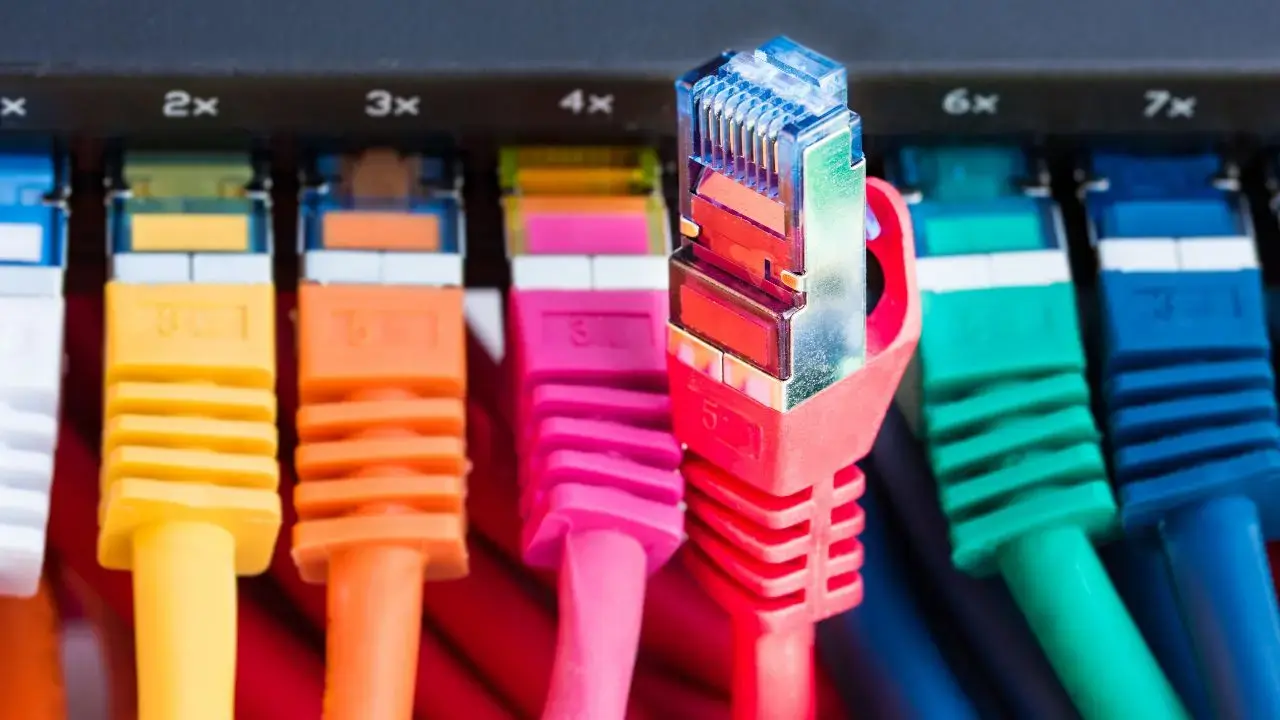
Jeśli kiedykolwiek zmagałeś się z opóźnionymi grami online, ciągłymi przerwami w połączeniach wideo lub descargas wieczne, bardzo prawdopodobne jest, że problem był związany z porty twojego routera i jak są skonfigurowanePorty odgrywają kluczową rolę w przesyłaniu informacji przez Internet, ale prawie nigdy nie zwracamy na nie uwagi, dopóki coś nie pójdzie nie tak.
Oprócz portów „wirtualnych”, które zarządzają ruchem danych, wiele nowoczesnych routerów zawiera również porty fizyczne, takie jak LAN, WAN i Porty USBPorty te służą do podłączania urządzeń, tworzenia serwerów domowych, a nawet konfigurowania systemów kopii zapasowych. Zrozumienie przeznaczenia każdego typu portu i sposobu zarządzania nim decyduje o tym, czy sieć będzie problematyczna, czy stabilna, szybka i bezpieczna.
Czym są porty routera i jak działają?
Gdy komputer, konsola lub urządzenie mobilne łączy się z Internetem, nie wysyła danych „w surowej formie”, lecz przez ponumerowane kanały zwane portamiKażdy port identyfikuje określoną usługę lub aplikację (internet, pocztę e-mail, gry, pobieranie plików itp.), a router odpowiada za dostarczenie każdego pakietu danych do właściwego miejsca docelowego, zarówno w obrębie sieci lokalnej, jak i poza nią.
W praktyce Twój router Działa jako pośrednik między siecią lokalną a siecią zewnętrzną.Na zewnątrz wykorzystuje swój publiczny adres IP, a wewnątrz rozdziela ruch pomiędzy różne urządzenia w sieci, używając prywatnych adresów IP (na przykład 192.168.1.x) i numerów portów, aby określić, który komputer i który program powinien dostarczyć daną część danych.
Wszystkie routery działają z przestrzenią 65 536 portów wirtualnych ponumerowanych od 0 do 65 535Numerację tę ujednoliciła organizacja IANA, która pogrupowała ją w następujący sposób:
- Porty od 0 do 1023Są to tzw. porty „dobrze znane”. Są one zarezerwowane dla systemu operacyjnego i podstawowych usług, takich jak HTTP (80), HTTPS (443), FTP (21) i SMTP (25). Zazwyczaj nie trzeba ich konfigurować ręcznie, ponieważ są zdefiniowane przez standardowe protokoły.
- Porty od 1024 do 49151Są to tzw. porty zarejestrowane. Są one wykorzystywane przez aplikacje i gry zainstalowane na urządzeniach. Często są konfigurowane automatycznie podczas instalacji programów.
- Porty od 49152 do 65535Są to porty dynamiczne lub prywatne. Są one zazwyczaj używane tymczasowo przez system do połączeń wychodzących oraz przez wielu klientów i aplikacje P2P, które muszą łączyć się z serwerami zewnętrznymi.
Kiedy otwierasz przeglądarkę i wchodzisz na stronę internetową, w rzeczywistości łączysz się z serwer nasłuchujący na określonym porcie (80 dla HTTP, 443 dla HTTPS, o ile nie zmieniono inaczej). Podobnie, jeśli chcesz oferować usługę zewnętrznie (serwer gier, kamerę IP, domowy serwer WWW itp.), musisz udostępnić port na routerze dla Internetu.
Dlaczego konieczne jest otwieranie (lub zamykanie) portów na routerze
W typowej sieci domowej prawie wszystko, co robisz w Internecie, jest połączenia wychodzące inicjowane z Twoich urządzeńOtwierasz stronę internetową, uruchamiasz grę online, wykonujesz połączenie wideo… W takich przypadkach router zapamiętuje, kto zainicjował połączenie i odsyła odpowiedź, bez konieczności wprowadzania jakichkolwiek zmian w ustawieniach portu.
Problem pojawia się, gdy aplikacja musi inne urządzenia z Internetu łączą się z Twoim domemDotyczy to urządzeń takich jak hostowany serwer gier, kamera IP dostępna zdalnie, domowy serwer WWW lub niektóre narzędzia do zdalnego pulpitu. Jeśli router nie wie, do którego urządzenia wewnętrznego skierować ruch przychodzący, połączenie jest odrzucane.
Tutaj pojawia się to, co powszechnie nazywa się otwieraniem portów, lub bardziej technicznie, skonfiguruj reguły przekierowania portówReguły te informują router: „wszystko, co dociera do portu X z Internetu, ma zostać wysłane do urządzenia 192.168.1.Y, port Z”. Bez tej reguły połączenia przychodzące zostaną utracone.
Czasami z powodu błędów instalacji lub nieprawidłowej konfiguracji aplikacja zależna od określonego portu nie otwiera się automatycznie i zaczynasz to zauważać Typowe objawy: powolne pobieranie, nadmierne opóźnienia w grach, przerwane połączenia wideo lub usługi, które po prostu nie odpowiadają. W takich przypadkach należy uzyskać dostęp do routera i ręcznie utworzyć reguły.
Ze względów bezpieczeństwa routery są domyślnie wyposażone w porty zewnętrzne zamknięteGdyby wszystkie były otwarte, byłoby to jak pozostawienie otwartych drzwi wejściowych: każdy mógłby spróbować się włamać. Dlatego złota zasada jest bardzo jasna: Otwieraj tylko te porty, których naprawdę potrzebujesz i zamykaj je, gdy nie są już potrzebne.szczególnie jeśli otworzyłeś je ręcznie.
Jak otwierać i zarządzać portami routera
Aby uzyskać dostęp do portów routera, pierwszą rzeczą, którą musisz wiedzieć, jest... prywatny adres IP samego routera i urządzeń w Twojej sieciRouter ma zwykle adres IP typu 192.168.1.1 lub 192.168.0.1. Windows, macOS lub Linux Domyślną bramę możesz zobaczyć w ustawieniach sieciowych lub użyć polecenia jako ipconfig (Windows) lub ip a / ifconfig (Linux, macOS).
Gdy już znasz adres IP routera, otwórz przeglądarkę internetową i wpisz go w pasku adresu. Po zalogowaniu się będziesz musiał... Zaloguj się, używając nazwy użytkownika i hasła administratoraJeśli nadal używasz domyślnych danych logowania operatora, zdecydowanie zalecamy ich zmianę na bardziej niezawodne.
Konkretne opcje zależą w dużej mierze od modelu i oprogramowania sprzętowego, ale zarządzanie portami zwykle znajduje się w sekcjach takich jak NAT, przekierowanie portów, serwer wirtualny lub zaawansowane opcje siecioweNiektórzy operatorzy, np. Movistar, oferują portale do zarządzania witryną (np. Portal Alejandra), gdzie również można tworzyć takie reguły.
Podczas edytowania lub tworzenia reguły przekierowania portów często pojawiają się te Campos się:
- nazwa: Opisowa etykieta reguły (gra, kamera IP, serwer WWW…). Jest tam tylko po to, żebyś wiedział, co robi.
- Adres IP sieci LAN: Prywatny adres IP urządzenia wewnętrznego, które będzie odbierać ruch (na przykład 192.168.1.50).
- Adres IP sieci WAN:Zazwyczaj pozostaje puste lub automatycznie wypełnia się publicznym adresem IP routera.
- Port WAN: port lub zakres portów, który chcesz otworzyć dla Internetu.
- Port LAN: port wewnętrzny, na który przemapowywany jest ruch. Często pokrywa się z portem WAN, ale można użyć innych numerów.
- Protokół: UDP, TCP lub oba (TCP/UDP), w zależności od potrzeb aplikacji.
Po wprowadzeniu danych należy: zapisz ustawienia i w przypadku niektórych routerów uruchom ponownie urządzenie Aby zmiany zostały wprowadzone, możesz sprawdzić za pomocą narzędzi do skanowania online (np. GRC ShieldsUP! lub podobnych usług), czy port został faktycznie otwarty. Pokażą one, które porty w Twoim adresie IP są uznawane przez Internet za otwarte.
Automatyczne otwieranie portów: UPnP i CG-NAT
Aby użytkownik nie musiał majstrować przy routerze, wiele modeli zawiera takie funkcje, jak: UPnP (uniwersalny Plug and Play)Po włączeniu funkcji UPnP niektóre aplikacje mogą żądać od routera automatycznego otwierania i zamykania portów, gdy są używane, oraz zamykania ich, gdy nie są już potrzebne.
Ułatwia to życie, ale oznacza też ryzyko bezpieczeństwa w przypadku jakiejkolwiek złośliwej aplikacji Służy do otwierania portów bez Twojej wiedzy. Dlatego jeśli nie ufasz w pełni wszystkiemu, co instalujesz na swoich urządzeniach, warto wyłączyć UPnP i ręcznie otwierać tylko niezbędne porty.
Innym czynnikiem komplikującym przekierowywanie portów jest użycie CG-NAT przez niektórych operatorówDzięki tej technice wielu klientów korzysta z tego samego publicznego adresu IP od dostawcy, a przekierowywaniem portów zarządza sieć operatora, a nie Twój router. W takich warunkach, nawet jeśli otworzysz porty na swoim komputerze, może on nadal być niedostępny z internetu.
Jeśli chcesz udostępnić usługi na zewnątrz (na przykład w przypadku gier, VPN (własne, kamery IP itp.) i jesteś za CG-NAT, będziesz musiał poproś swojego operatora o indywidualny publiczny adres IP (zwykle statyczny lub przynajmniej bez CG-NAT)Niektóre firmy oferują tę usługę za darmo, inne pobierają za nią dodatkową opłatę, a w niektórych przypadkach nie jest ona dostępna w ramach najprostszego planu.
Bezpieczeństwo: ryzyko związane z pozostawieniem otwartych portów
Samo posiadanie otwartego portu nie stanowi problemu. Prawdziwe ryzyko tkwi w Jaka usługa obsługuje ten port i jak jest skonfigurowana?Każdy otwarty port jest potencjalnym punktem wejścia, który atakujący może automatycznie przetestować.
Wiele kawałków malware a zautomatyzowane ataki opierają się właśnie na masowe skanowanie portów do wyszukiwania podatnych na ataki urządzeń wystawionych na działanie Internetu: nieprawidłowo skonfigurowanych routerów, kamer IP bez haseł, serwerów z nieaktualnymi wersjami itp. Narzędzia takie jak Shodan katalogują publicznie wystawione na ataki usługi i są wykorzystywane zarówno przez badaczy, jak i cyberprzestępców.
Wśród ataki Do najczęstszych zagrożeń dla routerów i słabo zabezpieczonych usług należą:
- Modyfikacja DNSJeśli ktoś uzyska dostęp do routera, może zmienić serwery DNS i przekierować Cię na fałszywe strony internetowe, które imitują oryginały (bankowość, poczta e-mail, administracja publiczna…), w celu kradzieży danych uwierzytelniających.
- Man-in-the-middleAtakujący przechwytuje i modyfikuje ruch danych przechodzący przez router, co może potencjalnie prowadzić do szpiegowania informacji lub manipulowania komunikacją.
- Ataki DoS lub wykorzystanie w botnetachTwój router staje się po prostu kolejnym „zombie” w botnecie, który przeprowadza masowe ataki na osoby trzecie.
- Fałszywe sieci WiFiNiektóre ataki polegają na replikacji konfiguracji sieci i nakłonieniu użytkowników do połączenia się z bliźniaczą siecią kontrolowaną przez atakującego.
Aby zmniejszyć powierzchnię ataku, konieczne jest połączenie dobrych zarządzanie portami z zaporami sieciowymi i segmentacją sieciZapora sieciowa routera (i, jeśli jest obecna, zapory sieciowe samych urządzeń) powinna zezwalać tylko na niezbędny ruch. Stosowanie zasady najmniejszych uprawnień do portów oznacza otwieranie tylko tych, z których faktycznie będziesz korzystać.
Dodatkowo dobrym pomysłem jest okresowe sprawdzanie, które porty są otwarte, zarówno w ustawieniach routera, jak i za pomocą zewnętrzne narzędzia skanująceJeśli znajdziesz jakieś, których już nie potrzebujesz, usuń je. A jeśli masz jakiekolwiek wątpliwości, najlepiej skontaktuj się z producentem routera lub pomocą techniczną dostawcy, zamiast próbować rozwiązać problem na ślepo.
Porty LAN i WAN: łączność wewnętrzna i dostęp do Internetu
Oprócz portów wirtualnych z tyłu każdego routera znajdziesz kilka fizycznych złączy. Najczęściej spotykane to: Porty LAN (sieci lokalnej), zwykle cztery, oraz port WAN (sieci rozległej), który łączy się z modemem lub bezpośrednio z gniazdem światłowodowym/ADSL.
L Porty LAN Służą do łączenia urządzeń w sieci lokalnej za pomocą kabla: komputerów, konsol do gier, telewizorów, drukarek sieciowych, urządzeń NAS itp. Połączenia Ethernet zapewniają znacznie większą prędkość i stabilność niż Wi-Fi, a także mniejsze opóźnienia i zakłócenia, dzięki czemu idealnie nadają się do gry online, wideokonferencje, Streaming w przypadku przesyłania plików o wysokiej jakości lub dużych.
L Porty WAN Stanowią bramę do świata zewnętrznego. Router łączy się z dostawcą internetu przez ten port, niezależnie od tego, czy jest podłączony do modemu kablowego/ADSL, czy bezpośrednio do światłowodowego terminala ONT. Cała sieć lokalna łączy się z internetem przez port WAN, który działa jak lejek, kontrolując i dystrybuując ruch.
Podczas konfiguracji połączenia port WAN zazwyczaj automatycznie uzyskuje adres IP i inne parametry za pośrednictwem DHCP od operatora. Jednak w niektórych środowiskach profesjonalnych lub zaawansowanych połączeniach może być pożądane... przypisz statyczny adres IP do portu WAN, ręcznie wprowadzając adres IP, maskę, bramę i DNS dostarczone przez dostawcę usług internetowych.
Jeśli potrzebujesz więcej połączeń przewodowych niż oferuje Twój router (na przykład więcej niż cztery komputery stacjonarne), możesz dodać przełącznik sieciowy podłączony do jednego z portów LANDzięki temu zwiększysz liczbę dostępnych portów bez konieczności zmiany routera.
Port DSL i inne specjalne złącza
W routerach przeznaczonych do połączeń telefonicznych często można znaleźć Port DSLZłącze to jest przeznaczone do bezpośredniego podłączenia do gniazda telefonicznego i obsługuje połączenie ADSL lub VDSL (cyfrowa linia abonencka). Sam router działa jak modem DSL, synchronizując się z centralą operatora.
W innych modelach zobaczysz dodatkowe złącza takie jak: porty konsolowe (używane do zaawansowanej administracji, szczególnie w sprzęcie profesjonalnym) lub określone porty światłowodowe (takie jak SFP/SFP+ w routerach wysokiej klasy). Każdy z nich spełnia bardzo specyficzną funkcję w środowiskach bardziej zaawansowanych niż prosta sieć domowa.
Rola portów USB routera
Wiele nowoczesnych routerów, zwłaszcza modele średniej i wysokiej klasy, zawiera jeden lub więcej Porty USB (2.0, 3.0, a nawet 4.0 z USB-C) Co otwiera przed Tobą całkiem interesujący wachlarz możliwości wykraczających poza samo przeglądanie internetu. Jednak to, co faktycznie możesz zrobić, w dużej mierze zależy od oprogramowania sprzętowego routera i funkcji włączonych przez producenta.
Przede wszystkim ważne jest, aby jasno powiedzieć, że USB 3.0 i nowsze oferują większą prędkość i moc USB 2.0. Jeśli chcesz używać zewnętrznego dysku twardego do strumieniowego przesyłania wideo lub tworzenia kopii zapasowych, podłącz go do najszybszego dostępnego portu. Wiele routerów oznacza porty 3.0 na niebiesko, ale najlepiej sprawdzić etykietę lub instrukcję obsługi.
Do najczęstszych zastosowań portów USB routera zalicza się podłączanie drukarek, używanie pamięci USB lub dysków jako serwera plików, używanie adaptera 4G/5G jako połączenia zapasowego, a nawet bardziej nietypowe zastosowania, takie jak: naładuj telefon komórkowy, podłącz wentylator lub zasilaj małe lampy LED.
Podłącz drukarki i inne urządzenia USB do sieci
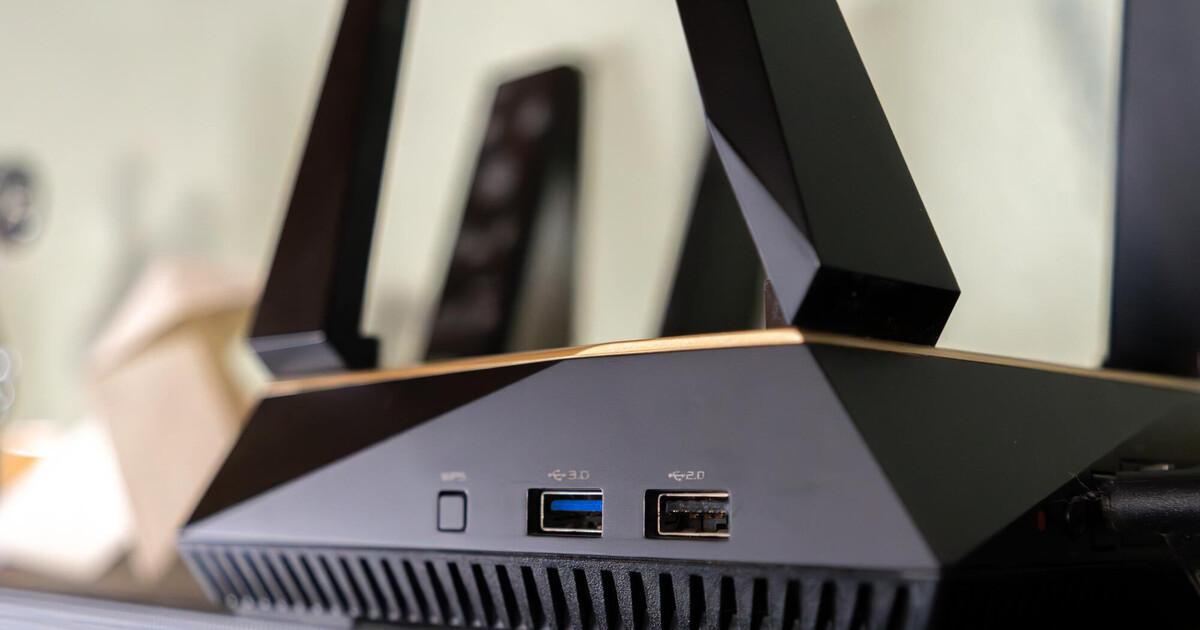
Jednym z klasycznych zastosowań portu USB routera jest jego wykorzystanie do Konwersja drukarki USB na drukarkę sieciowąPo podłączeniu drukarki do routera i włączeniu funkcji serwera wydruku (jeśli oprogramowanie sprzętowe ją obsługuje) dowolny komputer w sieci może przesyłać dokumenty do danej drukarki bez konieczności podłączania jej do konkretnego komputera.
To podejście jest szczególnie przydatne w małych biurach lub domach, w których drukować musi kilka osób, ponieważ centralizuje dostęp do drukarki bez nadmiernego komplikowania infrastruktury. Niektóre routery umożliwiają nawet współdzielenie innych urządzeń, takich jak skanery czy niektóre kamery USB, choć zależy to wyłącznie od kompatybilności oprogramowania sprzętowego.
Router może również umożliwiać współdzielenie kamer IP lub kamer internetowych podłączonych przez USB, sterując nimi z innych urządzeń w sieci. W takich przypadkach port USB służy jako punkt połączenia, dzięki czemu router może pełnić funkcję koncentratora. „brama” pomiędzy urządzeniem a resztą sieci LAN.
Utwórz domowy serwer plików, używając dysku flash USB lub dysku twardego
Innym niezwykle praktycznym zastosowaniem jest podłączenie Dysk flash USB lub zewnętrzny dysk twardy podłączony do portu USB i używać go jako małego domowego serwera NAS. Wiele routerów pozwala na udostępnianie tego magazynowanie przez sieć przy użyciu protokołu SMB/CIFS, FTP, a nawet DLNA w przypadku treści multimedialnych.
W ten sposób możesz mieć na przykład scentralizowany folder z filmami, muzyką lub kopiami dokumentów, do którego dostęp będą miały telewizory, komputery lub urządzenia mobilne podłączone do sieci lokalnej. To prosty i stosunkowo niedrogi sposób na… Zwiększ wspólną pojemność pamięci masowej w domu bez konieczności inwestowania w dedykowany serwer NAS.
Oczywiście wydajność i opcje będą niższe niż te oferowane przez profesjonalne serwery NAS, ale dla wielu użytkowników domowych jest to więcej niż wystarczające: do strumieniowego przesyłania filmów, przechowywania podstawowych kopii zapasowych lub udostępniania plików pomiędzy kilkoma komputerami bez konieczności noszenia ze sobą dysku USB.
W małych środowiskach biznesowych można zastosować to samo podejście zarządzaj automatycznymi kopiami zapasowymi lub udostępniaj wewnętrzną dokumentacjęMimo że nie jest to najbardziej zaawansowane rozwiązanie, może ono stanowić pierwszy krok w kierunku scentralizowanego przechowywania danych, jeśli zostanie odpowiednio skonfigurowane i wyposażone w odpowiednie środki bezpieczeństwa.
Podłącz modem 3G/4G/5G do routera
Niektóre routery umożliwiają podłączenie urządzenia przez port USB. Użyj adaptera 3G, 4G lub 5G jako głównego lub zapasowego połączeniaJest to szczególnie przydatne na obszarach, gdzie stały dostęp do szerokopasmowego Internetu często zawodzi lub po prostu nie istnieje.
Konfigurując go jako łącze awaryjne, jeśli połączenie światłowodowe lub ADSL ulegnie awarii, router może automatycznie przełącz się na łącze mobilneDzięki temu sieć domowa lub biurowa będzie działać z wykorzystaniem modemu USB. Po przywróceniu połączenia stacjonarnego router powróci do normalnego połączenia.
To również ciekawa opcja dla drugich domów lub tymczasowych miejsc, w których linia stacjonarna nie jest opłacalna, ale nadal chcesz mieć wiele urządzeń połączonych za pomocą jednego dostępu mobilnegoJeśli jednak Twój abonament komórkowy nie oferuje nieograniczonego transferu danych, zachowaj ostrożność.
Tworzenie kopii zapasowej i odzyskiwanie danych za pomocą portu USB routera
Jeśli połączysz pamięć USB routera z jakimś oprogramowaniem backup Na swoich komputerach możesz łatwo skonfigurować automatyczny system tworzenia kopii zapasowychNa przykład konfigurując, aby określone katalogi były kopiowane na dysk podłączony do routera każdego dnia o określonej porze.
W systemach Windows 10 i 11 funkcja „Kopia zapasowa z historią plikówTa funkcja pozwala wybrać folder sieciowy (na przykład ten współdzielony przez router), w którym będą zapisywane wersje dokumentów. Jeśli przypadkowo coś usuniesz lub Twoje pliki zostaną zaszyfrowane przez ransomware, możesz je odzyskać. poprzednie wersje zapisane na dysku routera.
W małych firmach tego typu konfiguracja może służyć jako prosty system odzyskiwania plikówZakładając, że dokładnie kontrolujesz, co jest kopiowane, jak często i ile wolnego miejsca pozostaje, takie rozwiązanie nie zastąpi profesjonalnych rozwiązań zewnętrznych, ale zapewni dodatkową warstwę zabezpieczeń chroniącą przed codziennymi awariami.
Alternatywne zastosowania portu USB: ładowanie, wentylacja i inne
Oprócz funkcji sieciowych port USB routera może również służyć jako zasilanie małych urządzeńMożesz na przykład podłączyć telefon komórkowy, aby go naładować, choć intensywność ładowania będzie zazwyczaj znacznie niższa niż w przypadku dedykowanej szybkiej ładowarki.
Ta sama idea dotyczy małych wentylatorów USB, świateł LED i gadżetów. IoT które zużywają mało energii. Latem na przykład można je umieścić wentylator USB skierowany na sam router aby pomóc rozproszyć ciepło, jeśli urządzenie stanie się zbyt gorące lub aby użyć portu USB do zasilania lampy w miejscu, w którym nie masz pod ręką wtyczki.
Należy jednak zachować ostrożność: port USB routera nie jest przeznaczony do zasilania urządzeń o dużych wymaganiach ani do jednoczesnego podłączania wielu urządzeń za pośrednictwem listew zasilających lub koncentratorów o dużym poborze mocy. Zbytnie forsowanie portu może spowodować przegrzanie i skrócić żywotność sprzętu.
Zaktualizuj lub zmień oprogramowanie układowe routera przez USB
Kolejną zaawansowaną funkcją oferowaną przez niektóre modele jest możliwość zaktualizuj oprogramowanie routera z pamięci USBJest to bardzo przydatne, gdy komputer staje się niestabilny, nie reaguje prawidłowo na połączenia internetowe lub gdy chcesz zainstalować konkretną wersję pobraną ze strony internetowej producenta.
W niektórych routerach można nawet ładować alternatywne oprogramowanie sprzętowe, takie jak OpenWrt lub DD-WRT (pod warunkiem, że model jest obsługiwany). Te oprogramowanie sprzętowe typu open source oferuje zaawansowane funkcje sieciowe, lepszą kontrolę portów, ulepszone opcje zapory sieciowej, VPN, QoS itp. Należy jednak pamiętać o tym, co się robi, ponieważ nieprawidłowa instalacja może spowodować, że router stanie się bezużyteczny.
W takich przypadkach port USB pełni funkcję „droga awaryjna„Aby odzyskać działanie routera, gdy interfejs sieciowy nie odpowiada lub oprogramowanie sprzętowe uległo uszkodzeniu, należy wczytać czysty obraz z dysku USB, postępując zgodnie ze specjalną procedurą wskazaną przez producenta”.
Typowe ograniczenia portów USB routera
Pomimo wszystkich oferowanych zastosowań, porty USB routera mają kilka ograniczenia techniczne i dotyczące zgodności o czym warto pamiętać, aby uniknąć rozczarowania.
Po pierwsze moc wyjściowa Jego możliwości są zazwyczaj ograniczone: router USB 2.0 nie naładuje telefonu komórkowego tak szybko, jak nowoczesna ładowarka ścienna, a ponadto może nie być w stanie prawidłowo zasilać niektórych zewnętrznych dysków twardych, które nie posiadają własnego zasilacza.
Po drugie, rzeczywista wydajność odczytu/zapisu Korzystanie z dysku USB jako domowego NAS-a jest ograniczone nie tylko przez wersję portu (2.0, 3.0), ale także przez procesor i oprogramowanie sprzętowe routera. Nawet jeśli podłączysz szybki dysk, sam router prawdopodobnie będzie wąskim gardłem.
Co więcej, nie wszystkie urządzenia USB są kompatybilne. Wiele routerów obsługuje tylko pamięci masowej i podstawowych drukarekZaawansowane kamery internetowe, specjalne klucze sprzętowe lub urządzenia wymagające sterowniki Poszczególne urządzenia nie będą działać, jeśli oprogramowanie sprzętowe nie zostanie dla nich zaprojektowane.
Wreszcie niektóre modele mają tylko jeden pojedynczy port USBZmusza to do wyboru, na przykład, zapasowego dysku twardego lub pendrive'a 4G. Chociaż można użyć koncentratora USB, wydajność i stabilność mogą spaść, jeśli podłączysz zbyt wiele urządzeń.
Ogólnie rzecz biorąc, zrozumienie rzeczywistych możliwości routera i jego portu USB pomoże Ci aby w pełni wykorzystać jego możliwości, nie przekraczając jego granicunikając problemów z wydajnością lub niepotrzebnego przegrzewania.
Prawidłowe zarządzanie portami wirtualnymi (otwieranie, zamykanie i przekierowywanie) oraz portami fizycznymi (LAN, WAN, DSL, USB) na routerze stanowi podstawę niezawodnej sieci domowej lub małej sieci biurowej. szybki, stabilny i stosunkowo bezpiecznyJeśli zachowasz ostrożność przy otwieraniu portów, będziesz używać USB do obsługi przydatnych funkcji i będziesz na bieżąco aktualizować oprogramowanie sprzętowe, unikniesz wielu problemów z grami, połączeniami wideo, podłączonymi urządzeniami, a przede wszystkim zadbasz o bezpieczeństwo całej swojej sieci.


Pisarz z pasją zajmujący się światem bajtów i technologii w ogóle. Uwielbiam dzielić się swoją wiedzą poprzez pisanie i właśnie to będę robić na tym blogu, pokazywać Ci wszystkie najciekawsze rzeczy o gadżetach, oprogramowaniu, sprzęcie, trendach technologicznych i nie tylko. Moim celem jest pomóc Ci poruszać się po cyfrowym świecie w prosty i zabawny sposób.