- Pliki DBF można otwierać i edytować przy użyciu programów takich jak Excel, LibreOffice, Access oraz specjalistycznych przeglądarek.
- Rozwiązania różnią się w zależności od potrzeb – od szybkiego przeglądania po zaawansowaną edycję i eksport danych.
- Wybór odpowiedniego narzędzia jest kluczowy, aby uniknąć utraty danych lub problemów ze zgodnością.
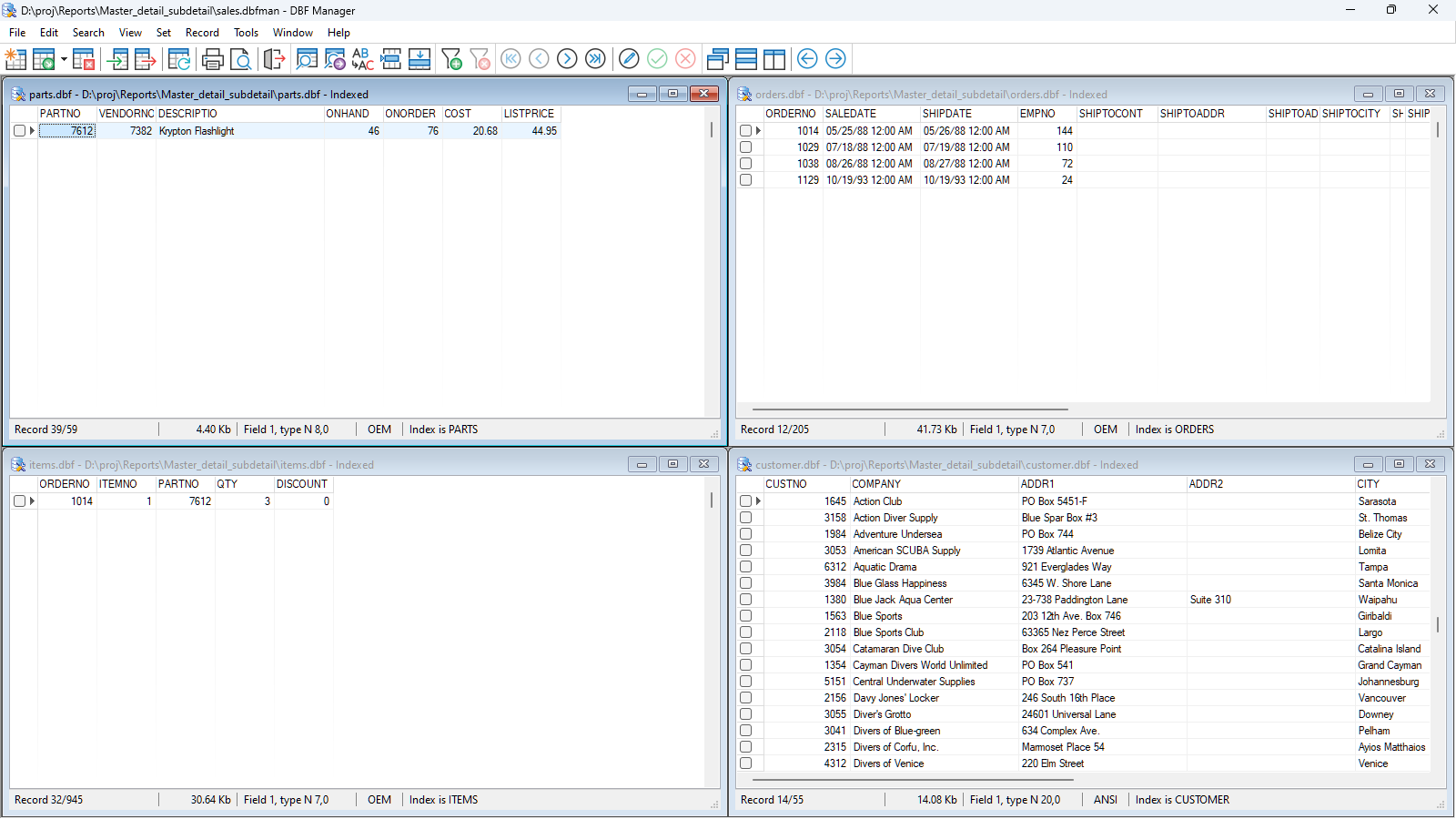
Jeśli kiedykolwiek natknąłeś się na plik z rozszerzeniem .dbf na swoim komputerze i nie wiedziałeś, jak go otworzyć ani do czego służy, nie jesteś sam. Pliki .dbf są częścią dziedzictwa formatów baz danych , które do dziś są używane w takich dziedzinach jak zarządzanie biznesem, nauka, analiza danych, a nawet oprogramowanie techniczne. Choć mogą wydawać się nieco przestarzałe, pliki te pozostają bardzo przydatne, a przede wszystkim często niezbędne do uzyskania dostępu do ważnych informacji.
W tym artykule znajdziesz proste i szczegółowe wyjaśnienia, czym jest plik .dbf, jak go otworzyć krok po kroku w różnych programach, która opcja jest najlepsza dla Twoich potrzeb, a nawet różne alternatywne metody na wypadek problemów ze zgodnością. Wszystko to wyjaśniono jasnym i przystępnym językiem, unikając typowych, uciążliwych instrukcji, a opierając się na rozwiązaniach oferowanych przez popularne programy oraz rekomendacjach ekspertów i forów technicznych.
Czym jest plik .dbf i dlaczego jest nadal używany?
Plik z rozszerzeniem .dbf to w zasadzie plik bazy danych, który przechowuje informacje uporządkowane w tabelach, podobnie jak arkusz kalkulacyjny. Został on pierwotnie opracowany przez oprogramowanie dBASE , pionierski system zarządzania bazami danych, i z biegiem lat zyskał tak dużą popularność, że wiele innych programów przyjęło go jako standard wymiany danych. Microsoft Excel , Access, FoxPro, Visual dBase, a nawet systemy informacji geograficznej i oprogramowanie naukowe wykorzystywały i nadal akceptują pliki .dbf.
Jego ciągłe stosowanie wynika z jego ogromnej prostoty, wydajności i wzajemnej kompatybilności między różnymi programami i systemami operacyjnymi . Dlatego, mimo pojawienia się nowych formatów, format .dbf jest nadal powszechny w wymianie danych między aplikacjami, szczególnie w środowiskach, w których ważna jest solidność i trwałość.
Główne programy do otwierania plików .dbf
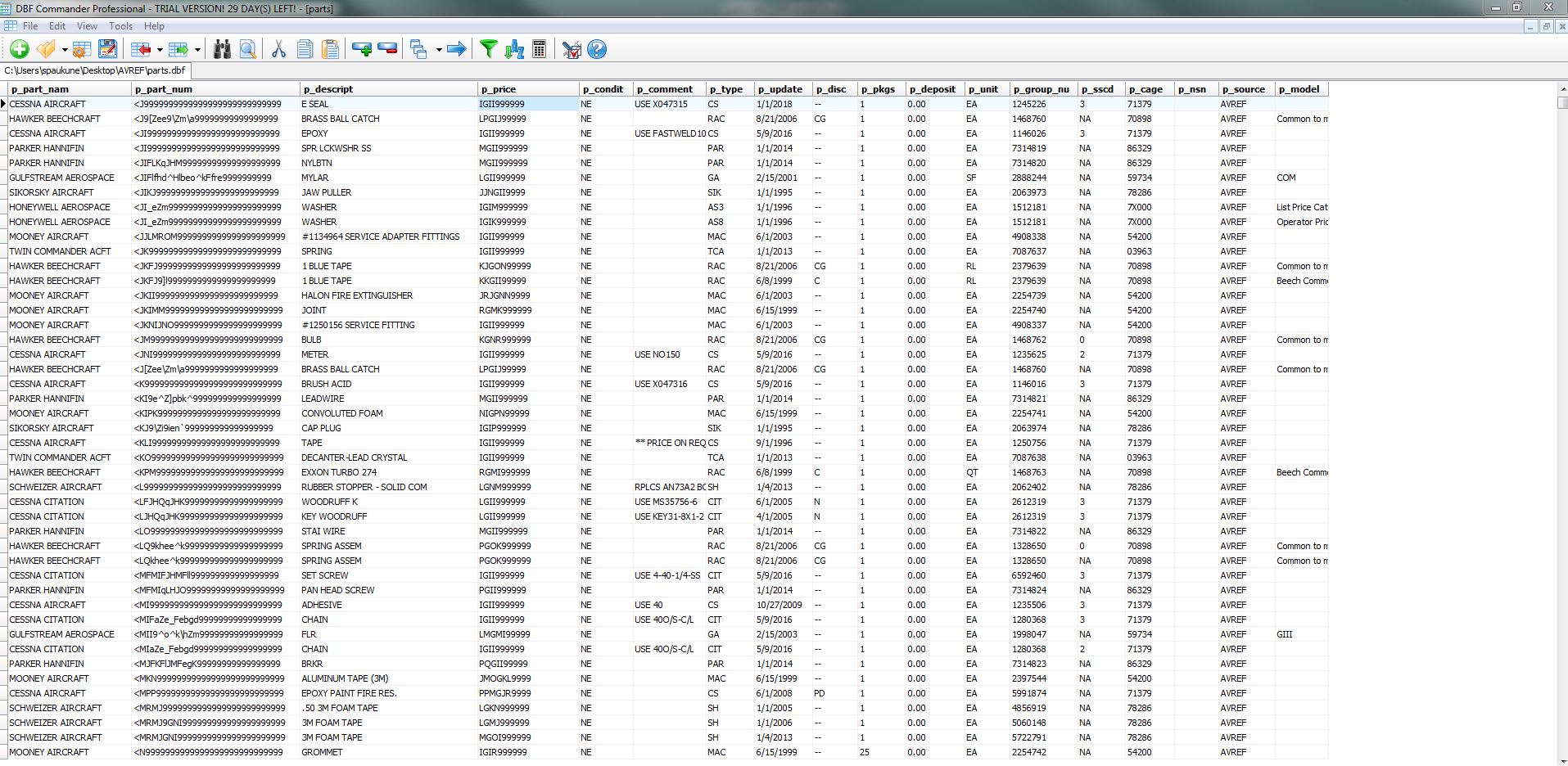
Istnieją różne sposoby i programy otwierania pliku .dbf w zależności od potrzeb i dostępnych zasobów. Poniżej wyjaśniamy najbardziej zalecane opcje i ich specyficzne cechy.
Otwieranie plików .dbf za pomocą programu Microsoft Excel
- Od lat przewyższać Jest to jedna z najpopularniejszych opcji szybkiego otwierania plików .dbf, zwłaszcza że wielu użytkowników już korzysta z tego programu.
- Aby go otworzyć wystarczy przejść do Plik> Otwórz, wyszukaj plik z rozszerzeniem .dbf i wybierz go.
- Dane są zwykle organizowane w wierszach i kolumnach.. Jednak w niektórych przypadkach mogą wystąpić problemy ze znakami specjalnymi lub kodowaniem (na przykład, gdy plik nie jest w formacie UTF-8), co generuje symbole dziwne lub błędy podczas wyświetlania niektórych danych.
- Jeśli więc chcesz zachować nienaruszoną strukturę lub masz problemy ze znakami, możesz skorzystać z innych wyspecjalizowanych opcji.
LibreOffice Calc: darmowa i zgodna alternatywa
- Inną powszechnie stosowaną alternatywą jest Kalkulator LibreOffice, darmowy i otwarty odpowiednik programu Excel, który umożliwia również bezpośrednie otwieranie plików .dbf.
- Proces jest podobny: wystarczy uzyskać dostęp Plik> Otwórz i wybierz plik .dbf.
- Po otwarciu otwiera się okno dialogowe importu pliku dBASE, w którym można dostosować ustawienia, jeśli zachodzi taka potrzeba.
- Po zaakceptowaniu plik zostanie otwarty w formacie arkusza kalkulacyjnego. Należy pamiętać, że formuły i niestandardowe formatowanie zostaną utracone. podczas zapisywania lub ponownego eksportowania do formatu .dbf, ponieważ jest to format skoncentrowany na danych.
DBF Viewer 2000: profesjonalne rozwiązanie
- Jeśli zamierzasz regularnie pracować z tego typu plikami lub potrzebujesz zaawansowanych możliwości edycji, przeglądania lub eksportowania, programy takie jak Przeglądarka DBF 2000 robią różnicę.
- To specjalistyczne oprogramowanie umożliwia łatwe i szybkie otwieranie, edycję, a nawet modyfikowanie struktury plików .dbf (dodawanie, usuwanie, zmiana nazwy, przestawianie pól i wiele więcej), niezależnie od rozmiaru pliku.
- Wyróżnia się swoim prędkość przetwarzania i intuicyjny interfejs, dzięki czemu nawet najmniej doświadczeni użytkownicy mogą sprawnie zarządzać złożonymi bazami danych.
- Program DBF Viewer 2000 umożliwia importowanie danych z wielu formatów, w tym TXT, CSV, Paradox i Excel, oraz eksportowanie ich do szerokiej gamy formatów: XLS, CSV, SQL, XML, HTML, a także skryptów dla wszystkich głównych systemów zarządzania bazami danych.
- Działa na wszystkich nowoczesnych wersjach Windows i pozwala na automatyzację zadań według wiersza polecenia, co jest idealne dla zaawansowanych użytkowników lub powtarzalnej pracy.
- Ponadto, ułatwia czyszczenie zduplikowanych danych i edytowanie pól notatek w różnych wariantach dBASE i FoxPro.
Microsoft Access: idealny do importowania i pracy z tabelami
- Kolejną bardzo mocną opcją jest Microsoft Access, zwłaszcza jeśli zachodzi potrzeba zaimportowania danych z pliku .dbf do nowocześniejszej relacyjnej bazy danych lub po prostu chęci pracy z nimi w bardziej ustrukturyzowany sposób.
- Program Access umożliwia importowanie i łączenie plików dBASE w różnych formatach (dBASE III, IV, 5 i 7), jednak ważne jest, aby mieć odpowiednią wersję lub aktualizacje wymagane przez najnowsze wydania pakietu Office i Microsoft 365.
- Proces odbywa się poprzez sekcję Dane zewnętrzne, wybierając opcję „Importuj i łącz”, wybierając typ pliku dBASE i lokalizując plik .dbf.
- Możesz zaimportować plik (tworząc nową tabelę w bazie danych) lub połączyć go, aby był na bieżąco aktualizowany z plikiem źródłowym .dbf.
- Program Access automatycznie przypisuje nagłówki kolumn, nawet jeśli oryginalny plik dBASE ich nie zawiera, a w nowszych wersjach obsługuje długie nazwy plików.
Praca z plikami .dbf w LibreOffice Base
- Baza LibreOffice Umożliwia także zarządzanie bazami danych .dbf, kojarząc całe foldery jako źródła danych i traktując każdy plik .dbf jako niezależną tabelę.
- Krok po kroku: Musisz utworzyć nową bazę danych w LibreOffice Base i w procesie konfiguracji wybrać typ „dBASE”, określając folder, w którym znajdują się pliki .dbf.
- Po zakończeniu tego procesu każdy plik .dbf pojawi się w postaci tabeli, dostępnej i edytowalnej w LibreOffice Base.
Uzyskiwanie dostępu do plików .dbf za pomocą Pythona
- Jeśli pracujesz w obszarze nauki o danych lub automatyki, prawdopodobnie będziesz wolał obsługiwać pliki .dbf bezpośrednio. z PythonIstnieją księgarnie takie jak dbfread które umożliwiają efektywne czytanie i manipulowanie plikami .dbf.
- Za pomocą kilku linijek kodu możesz otworzyć plik .dbf, przejrzeć jego rekordy i przekonwertować informacje na Pandas DataFrame aby wygodnie pracować, eksportować je lub integrować z bardziej złożonymi procesami pracy.
- Metoda ta jest niezwykle elastyczna i wydajna, idealna w przypadku konieczności przetwarzania dużych ilości danych, automatyzacji zadań lub integracji z nowoczesnymi bazami danych.
Typowe błędy i sposoby ich rozwiązywania
Praca z plikami .dbf może stwarzać pewne przeszkody, ale większość z nich można łatwo rozwiązać. Poniżej wyjaśniamy najczęstsze problemy i ich rozwiązania.
- Dziwne znaki lub błędy kodowaniaJeśli podczas otwierania pliku .dbf w programie Excel lub LibreOffice Calc zauważysz dziwne symbole, zazwyczaj są one związane z kodowaniem pliku lub językiem. Spróbuj zaimportować plik, wybierając ręcznie kodowanie lub skorzystaj ze specjalistycznej przeglądarki, np. DBF Viewer 2000, która umożliwia jej prawidłowe zdefiniowanie.
- Utrata formatowania lub formuł: Pamiętaj, że po otwarciu plików .dbf w arkuszach kalkulacyjnych importowane są tylko dane. Jeśli musisz zachować formuły, musisz je wyeksportować osobno lub dodać później..
- Trudności z połączeniem się z nowoczesnymi bazami danychJeśli chcesz przenieść dane z pliku .dbf do systemów takich jak Oracle lub SQL Server, najlepiej otworzyć plik w programie Access lub LibreOffice, wyeksportować go do pliku CSV lub Excel, a następnie zaimportować z nowego systemu.
- Pliki są za duże lub zbyt wolne do obsługiW takich przypadkach należy skorzystać ze specjalistycznego oprogramowania, takiego jak DBF Viewer 2000, lub zaprogramować odczyt z poziomu języka Python w taki sposób, aby przetwarzał tylko te rekordy, których potrzebujesz.
Krok po kroku: Jak otworzyć plik .dbf w głównych programach
W Microsoft Excelu
- Otwórz program Excel i wybierz Plik> Otwórz.
- W selektorze plików wybierz typ plik dBASE (*.dbf) lub wybierz „Wszystkie pliki” i znajdź swój plik .dbf.
- Kliknij na OtwarteJeśli widzisz dziwne znaki, spróbuj zaimportować plik z Dane > Z tekstu i wybierz właściwe kodowanie.
W LibreOffice Calc
- Otwórz LibreOffice Calc i przejdź do Plik> Otwórz.
- Wybierz plik .dbf.
- W oknie dialogowym importowania sprawdź ustawienia pól i kodowanie, jeśli to konieczne.
- prasa akceptuj a plik będzie dostępny.
W programie DBF Viewer 2000
- Zainstaluj i otwórz DBF Viewer 2000.
- Kliknij na Otwórz plik i wybierz plik .dbf.
- Stąd możesz przeglądać, edytować, eksportować i modyfikować jego strukturę, zachowując przy tym pełną swobodę.
W programie Microsoft Access
- Dostęp do Dane zewnętrzne > Więcej > Plik dBASE.
- Wybierz plik .dbf w odpowiednim oknie dialogowym.
- Zdecyduj, czy chcesz zaimportować plik jako nową tabelę, czy też go połączyć i naciśnij akceptuj.
- Teraz możesz pracować z danymi w programie Access, uruchamiać zapytania i eksportować je do innych formatów.
W bazie LibreOffice
- Utwórz nową bazę danych za pomocą Plik > Nowy > Baza danych.
- W konfiguracji początkowej wybierz typ bazy danych „dBASE”.
- Wybierz folder, w którym znajdują się pliki .dbf i zakończ działanie kreatora.
- Każdy plik .dbf będzie tabelą dostępną w LibreOffice Base.
Edycja i eksportowanie plików .dbf
Oprócz otwierania plików .dbf, często chce się je edytować, a następnie zapisać lub wyeksportować do innych formatów. Oto niektóre z głównych opcji:
- Z DBF Viewer 2000: Umożliwia edycję zarówno zawartości, jak i struktury pliku (dodawanie/usuwanie pól, modyfikowanie nazw itp.) oraz eksportowanie do formatów Excel, CSV, SQL, XML, HTML i innych. Obsługuje również automatyzację wiersza poleceń, co jest idealne w przypadku zadań powtarzalnych lub wsadowych.
- Z LibreOffice Calc:Możesz modyfikować dane tak jak w dowolnym arkuszu kalkulacyjnym i zapisywać je jako plik dBASE z Plik> Zapisz jako. Pamiętaj, że złożone formuły i specjalne formaty nie są obsługiwane w .dbf.
- W programie Microsoft Access:Po zaimportowaniu lub połączeniu pliku możesz edytować tabelę, a jeśli zajdzie taka potrzeba, wyeksportować ją do innych formatów, takich jak Access, Excel lub CSV.
Importuj pliki .dbf do innych systemów i programów
Aby użyć pliku .dbf w innych środowiskach, należy wziąć pod uwagę następujące kwestie:
- Konwertuj plik do CSV lub Excel korzystając z programów takich jak LibreOffice, Access lub DBF Viewer 2000, a następnie zaimportować go do systemu docelowego.
- Jeśli natywnie obsługują pliki .dbf (jak np. niektóre starsze programy GIS lub zarządzania), wystarczy wybrać plik i przeprowadzić proces importowania.
- W przypadku systemów takich jak Oracle lub SQL Server zazwyczaj konieczny jest krok pośredni: otwarcie pliku .dbf za pomocą kompatybilnego programu, wyeksportowanie go do standardowego formatu, a następnie zaimportowanie danych do bazy danych.
Porady i triki, jak pracować płynnie
- Zawsze rób kopię zapasową z oryginalnego pliku przed jego modyfikacją, zwłaszcza jeśli zamierzasz eksportować, edytować lub przebudować jego strukturę.
- Pracując z dużymi lub starymi plikami, należy używać specjalistycznego oprogramowania, aby zapobiec uszkodzeniu lub utracie informacji.
- Jeśli masz problemy ze zgodnością, spróbuj otworzyć plik w innym programie lub skorzystaj z bibliotek programowanie jako dbfread jeśli posiadasz wiedzę techniczną.
- Aby zautomatyzować zadania wykonywane na wielu plikach .dbf, można skorzystać z automatyzacji opartej na poleceniach w programach typu DBF Viewer 2000, co pozwala zaoszczędzić wiele godzin pracy ręcznej.


Pisarz z pasją zajmujący się światem bajtów i technologii w ogóle. Uwielbiam dzielić się swoją wiedzą poprzez pisanie i właśnie to będę robić na tym blogu, pokazywać Ci wszystkie najciekawsze rzeczy o gadżetach, oprogramowaniu, sprzęcie, trendach technologicznych i nie tylko. Moim celem jest pomóc Ci poruszać się po cyfrowym świecie w prosty i zabawny sposób.