- Dostęp do Ustawień można uzyskać na wiele sposobów Windows 11
- Aplikacja Ustawienia stopniowo zastąpiła klasyczny Panel sterowania
- Dostępne są skuteczne rozwiązania typowych problemów występujących podczas otwierania Ustawień

Jeśli jesteś użytkownikiem systemu Windows 11, prawdopodobnie niejednokrotnie chciałeś zmienić jakieś ustawienie, dostosować system lub rozwiązać problem i musiałeś otworzyć Ustawienia – menu, które centralizuje wszystkie niezbędne opcje systemowe. Nauka sprawnego dostępu do Ustawień nie tylko zaoszczędzi Ci czas, ale także da Ci większą kontrolę nad komputerem . Istnieją różne metody, od skrótów klawiaturowych po polecenia zaawansowane , a każdą z nich można dostosować do różnych sytuacji lub preferencji.
W tym artykule odkryjesz wszystkie możliwe sposoby otwierania Ustawień w systemie Windows 11, od najprostszych i najbardziej dostępnych po zaawansowane rozwiązania, jeśli menu nie odpowiada. Opowiemy Ci również o mało znanych narzędziach, jak tworzyć skróty, o różnicach między Ustawieniami a klasycznym Panelem sterowania i co zrobić, gdy pojawią się błędy uniemożliwiające dostęp.

Do czego służy aplikacja Ustawienia w systemie Windows 11 i dlaczego jest tak ważna?
Aplikacja Ustawienia to podstawowy sposób personalizacji, zarządzania i optymalizacji środowiska Windows 11. Firma Microsoft stale rozwija i modernizuje to narzędzie, coraz częściej rezygnując z funkcji, które wcześniej znajdowały się w Panelu sterowania. Z tego miejsca możesz zarządzać wyglądem, kontami, podłączonymi urządzeniami, zabezpieczeniami, aktualizacjami, a nawet funkcjami zaawansowanymi.
Jest on podzielony na kilka głównych kategorii, takich jak „System”, „Urządzenia”, „Sieć i Internet”, „Personalizacja”, „Konta” i „Gry”, między innymi . Każda z nich zawiera podkategorie, zapewniające szybki i uporządkowany dostęp. To nowe podejście ma na celu poprawę dostępności, zwłaszcza na urządzeniach dotykowych i konwertowalnych, gdzie klasyczny interfejs może być mniej praktyczny.
Jeśli chodzi o korzystanie z systemu Windows 11, Ustawienia stanowią bez wątpienia punkt wyjścia do wszelkich istotnych zmian, niezależnie od tego, czy chcesz zmienić rozdzielczość ekranu, czy zarządzać aktualizacjami.

Główne metody dostępu do Ustawień w systemie Windows 11
Microsoft pomyślał o wszystkich typach użytkowników i zapewnił systemowi kilka metod szybkiego dostępu do Ustawień. Oto najbardziej przydatne z nich i jak ich używać w codziennej pracy:
- Z menu StartKliknij ikonę Windows w lewym dolnym rogu i wybierz ikonę koła zębatego, która reprezentuje Ustawienia. Alternatywnie możesz wpisać „Ustawienia” bezpośrednio w pasku wyszukiwania i nacisnąć Enter.
- Skrót klawiaturowy Windows + I: Niewątpliwie, jedna z najszybszych i najbardziej uniwersalnych metodNaciskając klawisz Windows razem z literą I, możesz natychmiast otworzyć aplikację Ustawienia, niezależnie od aktywnego programu lub okna.
- Menu użytkownika zaawansowanego (Windows + X): Naciśnięcie kombinacji klawiszy Windows + X lub kliknięcie prawym przyciskiem myszy przycisku Start powoduje wyświetlenie menu zaawansowanego zawierającego skrót do Ustawień.
- Centrum Aktywności: Jeśli otworzysz centrum powiadomień w prawym rogu paska zadań, znajdziesz tam ikonę Ustawień, która umożliwia skorzystanie ze skrótu.
Te metody obejmują zdecydowaną większość scenariuszy i są najczęściej stosowane zarówno przez początkujących, jak i doświadczonych użytkowników . Istnieje jednak wiele innych ścieżek, w zależności od kontekstu lub jeśli szukasz czegoś bardziej szczegółowego.

Dostęp do Ustawień z Eksploratora plików i pulpitu
Jeśli zazwyczaj masz otwarty Eksplorator plików, możesz go również użyć do uzyskania dostępu do Ustawień . Wystarczy otworzyć „Ten komputer”, przejść do zakładki „Plik” na górnym pasku menu i wyszukać opcję „Otwórz ustawienia”. Jest to szczególnie przydatne, gdy zarządzasz plikami lub dyskami twardymi i musisz błyskawicznie dostosować ustawienia systemowe.
Na pulpicie menu kontekstowe jest również Twoim przyjacielem. Kliknij prawym przyciskiem myszy w dowolnym pustym obszarze pulpitu i wybierz „Ustawienia wyświetlania” lub „Personalizuj”. Obie opcje otwierają określone sekcje w Ustawieniach, a stamtąd możesz przejść do ekranu głównego lub innych kategorii. Jest to wygodna metoda, jeśli dostosowujesz wygląd lub rozdzielczość ekranu.
Zaawansowane metody: uruchamianie ustawień za pomocą poleceń i skrótów
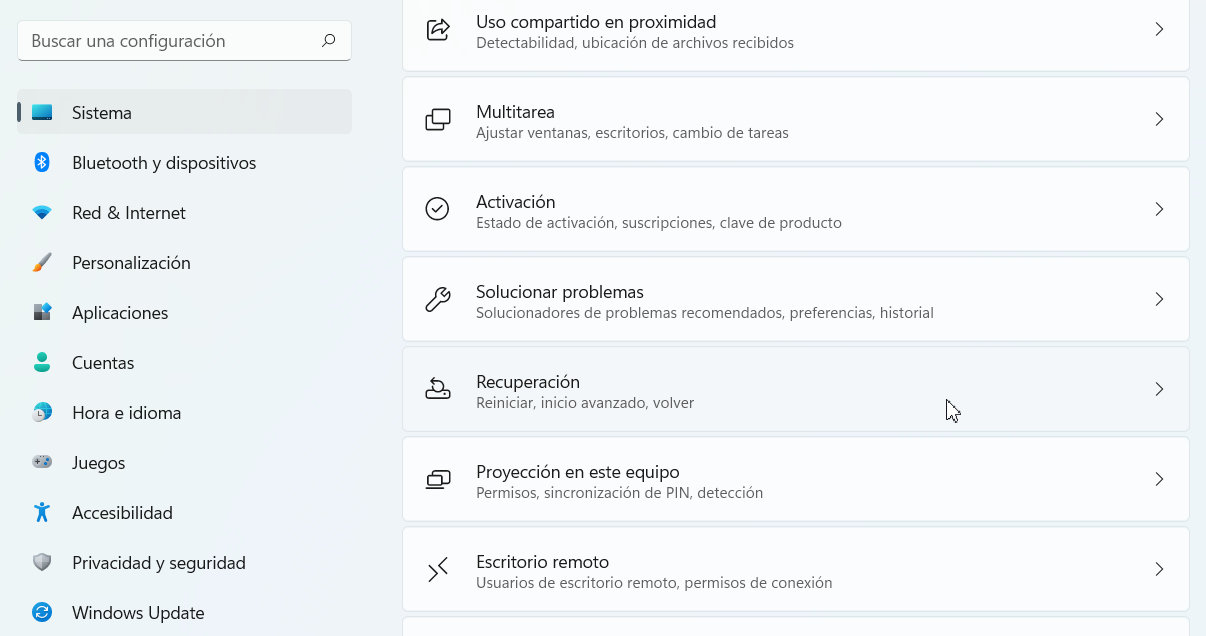
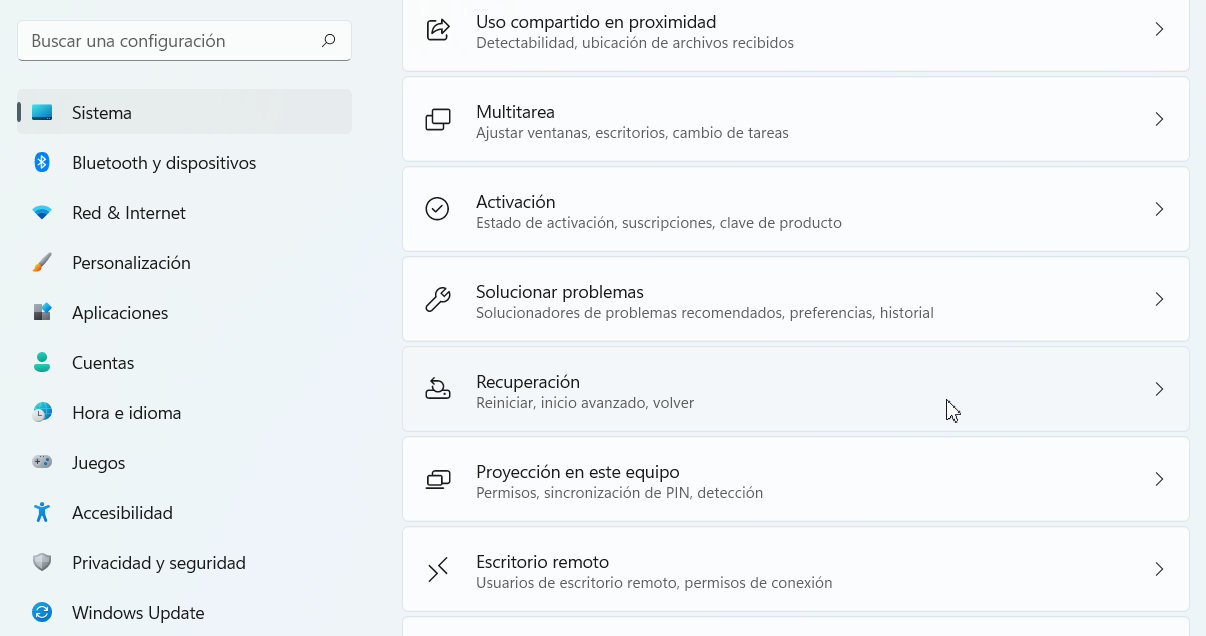
Dla bardziej zaawansowanych użytkowników lub tych, którzy oczekują większej szybkości, system Windows 11 oferuje dodatkowe opcje:
- Uruchom okno (Windows + R): Naciśnij Windows + R, wpisz Ustawienia ms: i kliknij „OK” lub naciśnij Enter. Spowoduje to otwarcie Ustawień ogólnych. Aby przejść bezpośrednio do określonej sekcji, możesz dodać sufiks, taki jak ms-settings:wyświetlanie na przykład przejść do ekranu.
- Wiersz polecenia o PowerShell: Pisze uruchom ms-settings:home w konsoli, aby otworzyć Ustawienia. Możesz dostosować polecenie do sekcji, do której chcesz uzyskać dostęp.
- Skrót na pulpicie: Kliknij prawym przyciskiem myszy na pulpicie, wybierz „Nowy”, a następnie „Skrót”. Wpisz Ustawienia ms: jako ścieżkę, przypisz nazwę i zakończ. W ten sposób możesz otworzyć Ustawienia podwójnym kliknięciem, a nawet przypiąć skrót do paska zadań lub menu Start.
Opcje te są bardzo przydatne na komputerach współdzielonych, w środowiskach profesjonalnych lub jeśli wolisz mieć wszystko pod ręką na pulpicie. Ponadto skróty można dostosować za pomocą ikon, aby ułatwić identyfikację.

Znajdź opcje ustawień za pomocą usługi Windows Search
Pasek wyszukiwania systemu Windows, znajdujący się obok menu Start, umożliwia znalezienie Ustawień poprzez wpisanie powiązanych terminów. Wpisz „ustawienia” lub ustawienie, które chcesz zmienić , a pojawi się bezpośrednia sugestia. Kliknij, aby otworzyć odpowiednie okno.
Ta metoda jest szczególnie użyteczna, gdy nie pamiętasz, do której kategorii należy konkretna opcja, ponieważ wyszukiwarka filtruje wszystkie możliwości i pokazuje skróty do odpowiedniej sekcji.
Inne metody: Panel sterowania, Menedżer zadań i Tryb Boga
Chociaż klasyczny Panel sterowania jest wycofywany, nadal może służyć jako pomost do Ustawień . Jeśli masz już otwarty Panel sterowania, przejdź do sekcji „Konta użytkowników”, a następnie do opcji „Wprowadź zmiany na moim koncie w Ustawieniach”. Stamtąd możesz dostosować wszystko z poziomu nowoczesnego interfejsu.
Inną, mniej znaną metodą jest skorzystanie z Menedżera zadań (Ctrl + Shift + Esc). Po jego otwarciu możesz wybrać „Plik” > „Uruchom nowe zadanie” i wpisać „ms-settings:”, aby otworzyć Ustawienia. Jest to przydatne, gdy system działa wolno lub okno nie reaguje.
Wreszcie, mamy tzw. God Mode , zaawansowaną funkcję, która pozwala zgrupować wszystkie ustawienia w jednym, specjalnym folderze. Aby ją aktywować, utwórz nowy folder na pulpicie i nazwij go GodMode.{ED7BA470-8E54-465E-825C-99712043E01C} . Po uzyskaniu do niego dostępu zobaczysz listę wszystkich ustawień, uporządkowaną i dostępną z jednego miejsca.
Opcje szczegółowe: otwórz ustawienia wyświetlania
Zarządzanie ekranem to jedna z najczęściej żądanych funkcji w systemie Windows 11, niezależnie od tego, czy chodzi o zmianę rozdzielczości , częstotliwości odświeżania , skalowania , orientacji , czy przełączanie się między monitorami.
Najłatwiejszym sposobem uzyskania dostępu jest:
- Menu kontekstowe pulpitu: kliknij prawym przyciskiem myszy i wybierz „Ustawienia wyświetlania”.
- W Ustawieniach przejdź do „System”, a następnie do „Ekran”.
- Używając wyszukiwarki wpisz „ekran” lub „wyświetlacz”.
- Bieganie ms-settings:wyświetlanie z menu Uruchom lub skrótu.
System Windows 11 zawiera nowe opcje, takie jak tryb HDR , regulacja podświetlenia nocnego i częstotliwość odświeżania . Wszystkie te funkcje są teraz scentralizowane w sekcji „Ekran” w Ustawieniach, co ułatwia dostęp do nich i ich dostosowywanie.
Zaawansowana personalizacja i przydatne skróty
Jeśli często korzystasz z Ustawień, warto umieścić strategiczne skróty: przypnij ikonę do menu Start lub paska zadań, aby uzyskać do nich dostęp jednym kliknięciem. Możesz nawet utworzyć skróty klawiaturowe powiązane z tymi skrótami na pulpicie. To idealne rozwiązanie, jeśli regularnie zmieniasz ustawienia lub chcesz ułatwić dostęp do nich innym użytkownikom komputera.
Oto kilka przydatnych poleceń umożliwiających przejście bezpośrednio do konkretnych sekcji:
- ms-settings: (Strona ustawień głównych)
- ms-settings:wyświetlanie
- ms-settings:windowsupdate (Aktualizacje)
- ms-settings:network (Sieć i Internet)
- ms-settings:prywatność
Pamiętaj, że możesz dostosować skróty tak, aby kierowały do sekcji, z której korzystasz najczęściej, oszczędzając w ten sposób czas i liczbę kliknięć.
Nowe funkcje i korzyści w interfejsie systemu Windows 11
Po otwarciu Ustawień w systemie Windows 11 na górze zobaczysz dodatkowe skróty: wszystko od zarządzania kontem Microsoft i przeglądania stanu aktualizacji po łącza do Microsoft Rewards i OneDrive. Poprawia to ogólne zarządzanie systemem i ułatwia rozwiązywanie wszelkich pytań dotyczących powiązanych usług.
Nowoczesny, responsywny design Ustawień znacznie ułatwia nawigację, nawet na ekranach dotykowych i urządzeniach konwertowalnych. Dodatkowo, w sekcji „Aktualizacja i zabezpieczenia” znajdują się ważne sekcje dotyczące bezpieczeństwa komputera, takie jak program antywirusowy Windows Defender .
Co zrobić, jeśli aplikacja Ustawienia nie otwiera się lub wyświetla błędy
W niektórych przypadkach możesz zauważyć, że Ustawienia nie reagują, zamykają się automatycznie lub po prostu nie otwierają się. Często jest to spowodowane uszkodzonymi plikami, problemami z profilem użytkownika lub błędami systemowymi po aktualizacji.
Zalecane rozwiązania:
- Przywróć pliki systemowe: Użyj polecenia dism.exe /Online /Cleanup-image /Restorehealth z terminal z uprawnieniami administratora. Następnie uruchom sfc / scannow naprawić uszkodzone pliki.
- Utwórz nowy profil użytkownikaJeśli Twój profil jest uszkodzony, utwórz nowy w Panelu sterowania („Konta użytkowników” > „Utwórz nowe konto”) i sprawdź, czy ustawienia działają tam prawidłowo.
- Uruchom ponownie system:Czasami proste ponowne uruchomienie rozwiązuje tymczasowe awarie.
- Zaktualizuj sterowniki i system Windows: Aktualizowanie systemu zapobiegnie niekompatybilności i błędom w konfiguracji.
W skrajnych przypadkach możesz użyć narzędzia Windows Recovery Tool lub zresetować system, zachowując jednocześnie pliki osobiste. Microsoft oferuje również bezpośrednie wsparcie, jeśli błąd nadal występuje po wykonaniu tych kroków.
Ustawienia kontra Panel sterowania: różnice i przyszłość
Przez lata Panel sterowania był miejscem wprowadzania wszelkich zmian w systemie Windows. Jednak system Windows 11 wyraźnie faworyzuje aplikację Ustawienia jako centralny punkt wprowadzania zmian w systemie . Wiele funkcji Panelu sterowania zostało przeniesionych i chociaż na razie współistnieją, Panel sterowania będzie stopniowo zanikał.
Do dziś niektóre narzędzia są nadal obecne w obu interfejsach, co może powodować pewne zamieszanie. Ale trend jest jasny: jeśli szukasz maksymalnej personalizacji, szybkości i zgodności z nowoczesnymi urządzeniami, Ustawienia są właściwą drogą.


Pisarz z pasją zajmujący się światem bajtów i technologii w ogóle. Uwielbiam dzielić się swoją wiedzą poprzez pisanie i właśnie to będę robić na tym blogu, pokazywać Ci wszystkie najciekawsze rzeczy o gadżetach, oprogramowaniu, sprzęcie, trendach technologicznych i nie tylko. Moim celem jest pomóc Ci poruszać się po cyfrowym świecie w prosty i zabawny sposób.