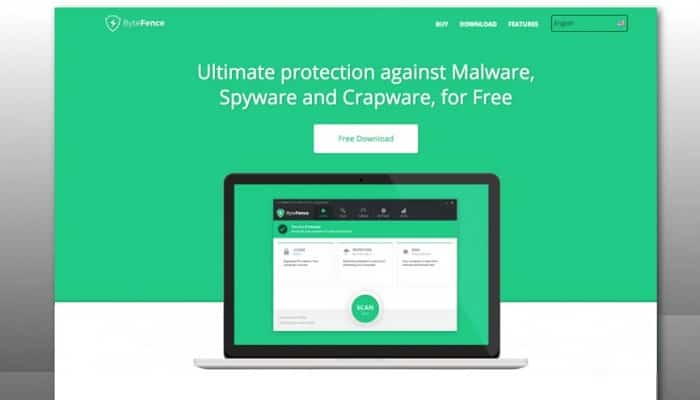
ByteFence Anti-Malware to program antywirusowy, który zazwyczaj jest dołączany do innego darmowego oprogramowania pobieranego z internetu. Wiele osób zastanawia się jednak, jak odinstalować ByteFence Anti-Malware z systemu Windows.
Chociaż jest to program antywirusowy, który chroni komputer przed złośliwym oprogramowaniem, sam w sobie nie jest złośliwy. Ponieważ jednak często instaluje się go wraz z niechcianym sprzętem lub oprogramowaniem, zalecamy, aby go nie używać.
Jeśli więc chcesz raz na zawsze wyeliminować go ze swojego komputera, zalecamy kontynuację lektury tej publikacji, w której podpowiemy Ci, co powinieneś zrobić, aby to osiągnąć.
Co to jest wirus Bytefence Anti-Malware?
Oryginalny Bytefence Anti-Malware to program zabezpieczający firmy Byte Technologies. Podobnie jak inne programy antywirusowe, został zaprojektowany do ochrony komputerów z systemem Windows przed złośliwym oprogramowaniem , wirusami, oprogramowaniem szpiegującym, trojanami i innymi zagrożeniami online. To legalne oprogramowanie i kompleksowe rozwiązanie antywirusowe, z płatnymi i abonamentowymi planami do pobrania z oficjalnej strony internetowej.
Jednakże programiści dość aktywnie rozprzestrzeniają Bytefence Anti-Malware poprzez wątpliwą metodę marketingu oprogramowania: łączenie z innym oprogramowaniem. Ta metoda marketingowa polega na wprowadzaniu programów do systemu bez zgody użytkownika.
Użytkownicy zgłaszali, że po przedostaniu się do systemu dołączonego oprogramowania Bytefence Anti-Malware zmienia ustawienia systemu, w tym domyślną wyszukiwarkę przeglądarki, na search.bytefence.com. Ta strona internetowa przekierowuje zapytania użytkowników do wyszukiwarek stron trzecich.
Ta podejrzana metoda dystrybucji zyskała nazwę wirusa Bytefence Anti-Malware. Większość ekspertów ds. bezpieczeństwa i innych programów antywirusowych identyfikuje go jako potencjalnie niechciany program (PUP).
W jaki sposób ByteFence Anti-Malware dostał się na mój komputer?
Użytkownicy instalują ByteFence Anti-Malware, świadomie lub nieświadomie. Często tego typu programy są oferowane za pośrednictwem reklam lub w pakiecie z innym oprogramowaniem, przez co użytkownik pozostaje zdziwiony, skąd pochodzi to oprogramowanie.
Niestety, niektóre bezpłatne pliki do pobrania nie informują odpowiednio, że zainstalowane zostanie również inne oprogramowanie. Możliwe więc, że zainstalowałeś ByteFence Anti-Malware bez swojej wiedzy.
Ważne jest, aby zachować ostrożność podczas instalacji oprogramowania, ponieważ często tego typu instalatory integrują opcjonalne narzędzia. Uważaj, jakie rzeczy akceptujesz podczas instalacji.
Zawsze pamiętaj o wykonaniu instalacji niestandardowej i odznaczeniu wszystkiego, co jest dla Ciebie nieznane, szczególnie jeśli jest to oprogramowanie opcjonalne, którego nigdy nie miałeś zamiaru pobierać ani instalować.
Warto przypomnieć, że powinieneś unikać instalowania oprogramowania, które nie jest dla Ciebie godne zaufania.
Aby usunąć ByteFence Anti-Malware i sprawdzić komputer pod kątem innych złośliwych programów, skorzystaj z poniższego bezpłatnego przewodnika usuwania złośliwego oprogramowania.
Jak odinstalować ByteFence Anti-Malware (Poradnik usuwania wirusów)
Istnieją dwie metody deinstalacji Bytefence Anti-Malware z systemu Windows.
Większość programów zabezpieczających wykrywa Bytefence Anti-Malware jako potencjalnie niebezpieczny PUP; W związku z tym:
- Możesz automatycznie pozbyć się Bytefence Anti-Malware, korzystając z profesjonalnego narzędzia antymalware.
- Możesz także odinstalować Bytefence Anti-Malware ręcznie ze swojego komputera.
Bytefence Anti-Malware instaluje się na komputerze PC jako program wykonywalny (.exe). Wielu użytkowników zgłasza, że nie może odinstalować ByteFence za pomocą usługi Dodaj/Usuń programy, ponieważ instalator nie znajduje się na liście.
Zalecamy użycie metody automatycznej, ponieważ usunie ona Bytefence Anti-Malware oraz wszelkie inne złośliwe oprogramowanie i wirusy znajdujące się na komputerze.
Uwaga : Chociaż oprogramowanie usuwa program antywirusowy i wpisy w rejestrze, nadal konieczne będzie usunięcie wirusa Search.ByteFence.com i zresetowanie każdej przeglądarki internetowej. Po wykonaniu tej czynności należy ponownie uruchomić system, aby zapisać zmiany.
Instrukcje odinstalowywania Bytefence Anti-Malware
Skorzystaj z poniższych instrukcji, aby odinstalować Bytefence Anti-Malware z systemu Windows:
Krok 1: Wyłącz Bytefence Anti-Malware w Menedżerze zadań
» Naciśnij Ctrl + Shift + Esc , aby otworzyć Menedżera zadań.
Znajdź proces bytefence.exe i wyłącz go.
PS : Istnieje możliwość, że z ByteFence powiązany jest więcej niż jeden proces.
Krok 2: Odinstaluj Bytefence Anti-Malware z aplikacji (programy i funkcje)
Naciśnij klawisz Wins + I , aby otworzyć Ustawienia
» Kliknij opcję Aplikacje (lub Aplikacje i funkcje).
» Wyszukaj ByteFence, kliknij na niego i wybierz Odinstaluj.
Krok 3: Usuń Bytefence Anti-Malware z plików rejestru
Naciśnij klawisz Wins + R, aby otworzyć okno Uruchom
» W oknie dialogowym Uruchom wpisz regedit i naciśnij Enter
» Znajdź i usuń wszystkie wpisy rejestru należące do ByteFence.
» W polu wpisów rejestru kliknij na HKEY_CLASSESS_ROOTS
» Znajdź pliki znajdujące się w folderach i usuń je:
HKEY_CURRENT_USER \\ Oprogramowanie \\ ByteFence
HKEY_LOCAL_MACHINE \\ Oprogramowanie \\ ByteFence
Krok 4: Usuń wszystkie pliki powiązane z ByteFence w systemie
Wyszukaj pliki powiązane z ByteFence w następujących folderach i usuń:
C: \\ Program Files \\ ByteFence
C: \\ Dokument i ustawienia \\ Wszyscy użytkownicy \\ Dane aplikacji \\ ByteFence
Krok 5 : Usuń ByteFence Anti-malware z przeglądarek
» Sprawdź wszystkie skróty przeglądarki dla search.bytefence.com
Kliknij prawym przyciskiem myszy skrót przeglądarki na pulpicie (dowolnej przeglądarki) i sprawdź jego właściwości, szukając na końcu adresu docelowego skrótu (wiersza poleceń) elementu search.bytefence.com. Usuń go i zapisz zmiany.
Usuń search.bytefence.com z rozszerzeń przeglądarki
W przeglądarce Google Chrome :
- Kliknij przycisk menu z trzema kropkami (znajdujący się w prawym górnym rogu) w przeglądarce Chrome.
- Wybierz opcję Więcej narzędzi >, a następnie kliknij opcję Rozszerzenia.
- Wyszukaj rozszerzenie i kliknij Usuń, aby odinstalować search.bytefence.com.
- Otwórz chrome://settings > treść > powiadomienia.
- Usuń wszystkie fałszywe powiadomienia, w tym te związane z search.bytefence.com.
W przeglądarce Mozilla Firefox:
- Kliknij menu, a następnie wybierz Wtyczki.
- Wyszukaj rozszerzenia.
- Kliknij Usuń (znajdujący się obok wtyczki), aby ją usunąć.
- Poszukaj opcji w Menu > Prywatność i bezpieczeństwo.
- Przewiń w dół do uprawnień, kliknij ustawienia i zablokuj search.bytefence.com.
W Internet Explorerze:
- Kliknij przycisk Narzędzia (znajdujący się w prawym górnym rogu).
- Wybierz opcję Zarządzaj wtyczkami.
- Wybierz opcję Wszystkie wtyczki (z menu rozwijanego w obszarze Pokaż).
- Kliknij dwukrotnie dodatek, aby usunąć tech-connect.biz w nowym oknie, a następnie kliknij Usuń.
- Po wykonaniu wszystkich tych czynności uruchom ponownie przeglądarkę (przeglądarki), a następnie ponownie uruchom komputer, aby zastosować zmiany.
- Uniemożliwia śledzenie Cię przez witryny internetowe, dostawców usług internetowych i inne strony.
- Możesz użyć VPN (wirtualna sieć prywatna), która uniemożliwia dostawcy usług internetowych, rządowi i osobom trzecim śledzenie Twojej aktywności w sieci. Dzięki temu zachowasz całkowitą anonimowość.
- Będziesz także mógł pobierać torrenty i przesyłać strumieniowo prywatnie, co zapewnia optymalną wydajność i nie spowalnia.
- Ponadto VPN pomoże Ci również ominąć ograniczenia geograficzne i wyświetlić usługi takie jak Netflix, BBC, Disney + i innych popularnych serwisów streamingowych bez ograniczeń, niezależnie od tego, gdzie jesteś.
Użyj Malwarebytes Free, aby odinstalować ByteFence Anti-Malware
Malwarebytes Free jest uważany za jeden z najczęściej wdrażanych programów chroniących przed złośliwym oprogramowaniem przez użytkowników systemu Windows z wielu powodów. Po pierwsze, jest w stanie usuwać różne rodzaje złośliwego oprogramowania, których brakuje innym podobnym programom, a wszystko to bez ponoszenia żadnych kosztów.
Jeśli chodzi o czyszczenie zainfekowanego urządzenia, Malwarebytes zawsze był darmowy i polecamy go jako niezbędne narzędzie w walce ze złośliwym oprogramowaniem.
Należy pamiętać, że Malwarebytes Free będzie działać z oprogramowaniem antywirusowym bez konfliktów.
1. Pobierz Malwarebytes za darmo.
2. Po zakończeniu pobierania programu Malwarebytes kliknij dwukrotnie plik MBSetup , aby zainstalować program Malwarebytes na komputerze. Pobrane pliki są zazwyczaj przechowywane w folderze Pobrane.
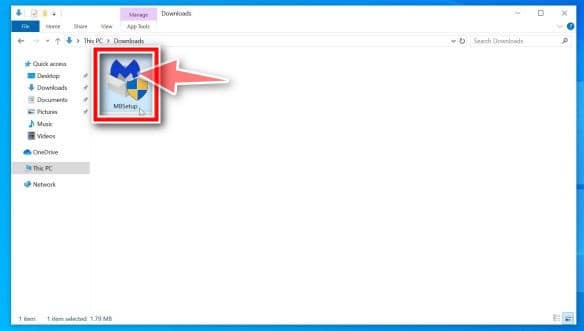
Może wyświetlić się okno dialogowe Kontroli konta użytkownika z pytaniem, czy chcesz zezwolić programowi Malwarebytes na wprowadzenie zmian na Twoim urządzeniu.
Jeżeli tak się stanie, należy kliknąć „ Tak ”, aby kontynuować instalację oprogramowania Malwarebytes.
3. Po rozpoczęciu instalacji oprogramowania Malwarebytes wyświetli się kreator instalacji Malwarebytes , który poprowadzi Cię przez proces instalacji.
Instalator najpierw zapyta Cię o typ komputera, na którym program został zainstalowany, a następnie musisz kliknąć komputer osobisty lub służbowy, w zależności od przypadku.
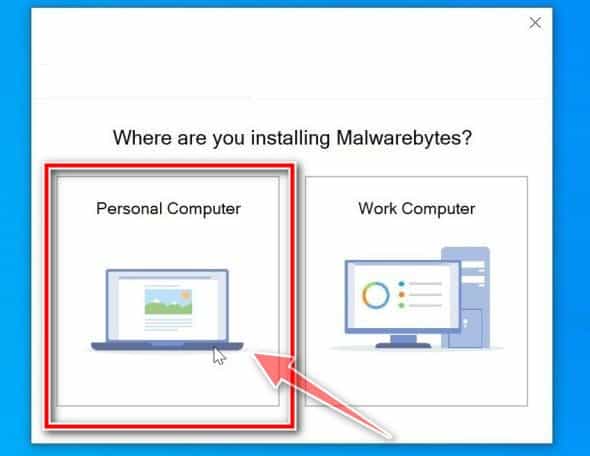
Na następnym ekranie kliknij „ Instaluj ”, aby zainstalować Malwarebytes na swoim komputerze.
Po zakończeniu instalacji Malwarebytes program otworzy się i wyświetli ekran powitalny, w tym momencie należy kliknąć przycisk z napisem „start”.
4.- Po zainstalowaniu Malwarebytes zostaniesz poproszony o wybranie pomiędzy wersją bezpłatną a wersją premium.
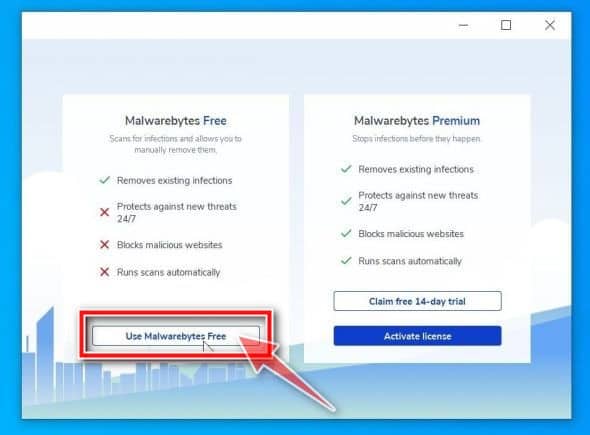
Wersja Malwarebytes Premium zawiera narzędzia zapobiegawcze, takie jak skanowanie w czasie rzeczywistym i ochrona przed oprogramowaniem ransomware, jednak do czyszczenia komputera użyjemy darmowej wersji.
Kliknij „ Użyj Malwarebytes Free ”.
5. Aby przeskanować komputer za pomocą Malwarebytes, kliknij przycisk „ Skanuj ”. Baza danych antywirusowych zostanie automatycznie zaktualizowana, a na komputerze rozpocznie się proces skanowania w poszukiwaniu złośliwego oprogramowania.
6.- Malwarebytes przeskanuje Twój komputer w poszukiwaniu oprogramowania reklamowego i innych złośliwych programów.
Ten proces może potrwać kilka minut, dlatego sugerujemy wykonanie innej czynności i okresowe sprawdzanie statusu skanowania, aby zobaczyć, kiedy zostanie ono zakończone.
7.- Po zakończeniu skanowania pojawi się ekran pokazujący infekcje złośliwym oprogramowaniem wykryte przez Malwarebytes.
Aby usunąć złośliwe programy znalezione przez Malwarebytes, kliknij przycisk „ Kwarantanna ”.
8.- Malwarebytes usunie teraz wszystkie znalezione złośliwe pliki i klucze rejestru. Proces usuwania złośliwego oprogramowania zakończy się po ponownym uruchomieniu komputera.
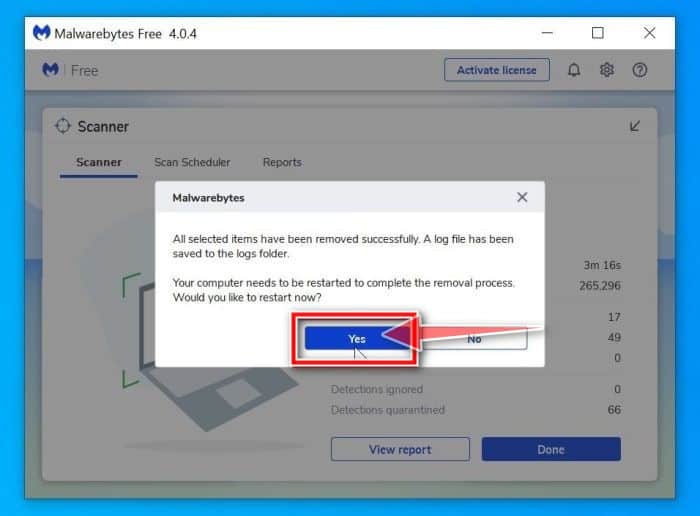
Po zakończeniu usuwania złośliwego oprogramowania możesz zamknąć Malwarebytes i kontynuować pozostałe instrukcje.
Wnioski
Wirus ByteFence Anti-malware nie tylko przekierowuje Twoje wyszukiwania, ale także zbiera ważne informacje i udostępnia je stronom trzecim. Ponieważ jest dołączony do bezpłatnego oprogramowania, należy go unikać. Jeśli jednak musisz korzystać z bezpłatnego oprogramowania, zachowaj szczególną ostrożność.
Jeśli zauważysz coś, co przekierowuje Twoje wyszukiwanie, usuń to natychmiast, aby chronić swoją prywatność. Upewnij się także, że zawsze masz aktywny program antywirusowy na swoim urządzeniu, aby uniknąć takich ataków.
Mamy nadzieję, że dzięki moim wskazówkom będziesz mógł skutecznie odinstalować bytefence anti-Malware z systemu Windows. Jeśli spodobała Ci się nasza publikacja, nie wahaj się i udostępnij ją. Do zobaczenia w nadchodzącym przewodniku, w którym przedstawimy więcej interesujących rekomendacji.

Nazywam się Javier Chirinos i jestem pasjonatem technologii. Odkąd pamiętam lubiłem komputery i gry wideo, a to hobby zakończyło się pracą.
Od ponad 15 lat publikuję o technologiach i gadżetach w Internecie, szczególnie w mundobytes.com
Jestem również ekspertem w dziedzinie komunikacji i marketingu online oraz posiadam wiedzę z zakresu rozwoju WordPressa.