Czy podczas uruchamiania wiersza poleceń w systemie Windows 10 pojawił się komunikat o błędzie „odłączono nośnik” ? Cóż, nie jesteś sam, a my jesteśmy tu, aby Ci pomóc.
Kilku użytkowników systemu Windows 10 skarżyło się, że za każdym razem, gdy uruchamiają polecenie ipconfig /all w wierszu poleceń, aby sprawdzić ustawienia połączenia internetowego, pojawia się komunikat o błędzie informujący, że nośnik jest w trybie offline. Dzięki temu zwięzłemu przewodnikowi pomożemy Ci naprawić błąd odłączonego nośnika w systemie Windows 10.
Co powoduje błąd odłączonego nośnika w systemie Windows 10?
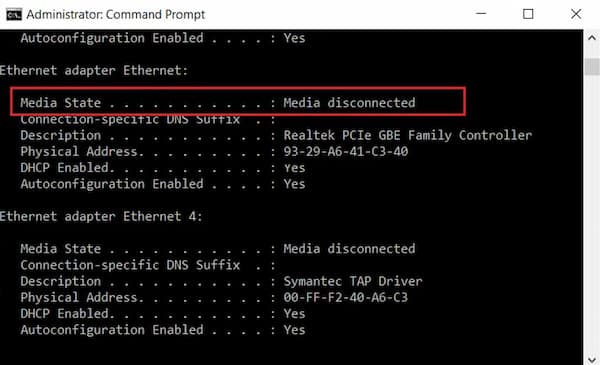
Możesz otrzymać ten komunikat o błędzie, ponieważ:
- Problemy z połączeniem internetowym.
- Niewłaściwe ustawienia sieciowe na Twoim komputerze
- Nieaktualne/uszkodzone karty sieciowe w systemie.
Odłączone multimedia w systemie Windows 10. Rozwiązania
W tym artykule zebraliśmy kilka metod naprawienia błędu odłączonego nośnika podczas uruchamiania polecenia ipconfig /all w wierszu poleceń. Kontynuuj czytanie, aż znajdziesz możliwe rozwiązanie tego problemu.
Metoda 1: Zresetuj swoją sieć internetową
Po zresetowaniu sieci system usunie i ponownie zainstaluje karty sieciowe. Spowoduje to zresetowanie systemu do ustawień domyślnych. Zresetowanie sieci może pomóc w naprawieniu komunikatów o błędach związanych z odłączeniem multimediów w systemie Windows 10.
Wykonaj następujące kroki, aby to zrobić:
- napisać konfiguracja w wyszukiwarce Windows. Otwórz aplikację Ustawienia w wynikach wyszukiwania. Alternatywnie naciśnij klawisze Windows + I aby rozpocząć konfigurację.
- Przejdź do sekcji Sieć i Internet.
- En Estado, przewiń w dół i kliknij Zresetuj sieć.
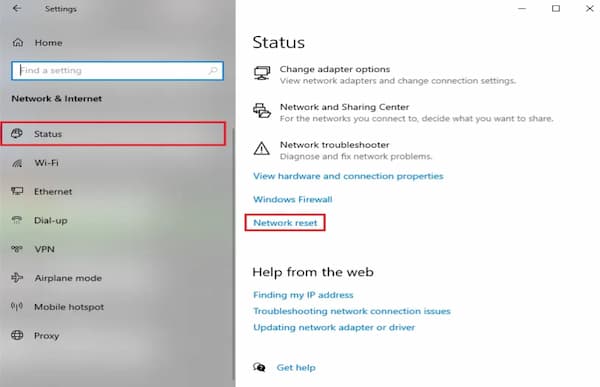
- Następnie kliknij Zresetuj teraz i postępuj zgodnie z instrukcjami wyświetlanymi na ekranie, aby zakończyć proces.
- Uruchom ponownie komputer i sprawdź, czy błąd odłączonego nośnika nadal występuje.
Metoda 2: Włącz kartę sieciową
Być może przypadkowo wyłączyłeś kartę sieciową i to może być przyczyną komunikatu o błędzie odłączonego nośnika w systemie Windows 10. Aby to naprawić, musisz włączyć karty sieciowe w swoim systemie. Co musisz zrobić, to wykonać poniższe kroki:
- Należy zwrócić uwagę na uruchom okno dialogowe systemu Windows. Uruchom okno dialogowe Uruchom z wyników wyszukiwania. Lub naciskając klawisze Windows + R.
- Tutaj, napisz devmgmt.msc i naciśnij klawisz Enter.
- Okno administrador de dispositivos pojawi się na ekranie. Znajdź i kliknij dwukrotnie Karty sieciowe z podanej listy.
- Teraz kliknij prawym przyciskiem myszy sterownik sieciowy i wybierz Aktywuj urządzenie.
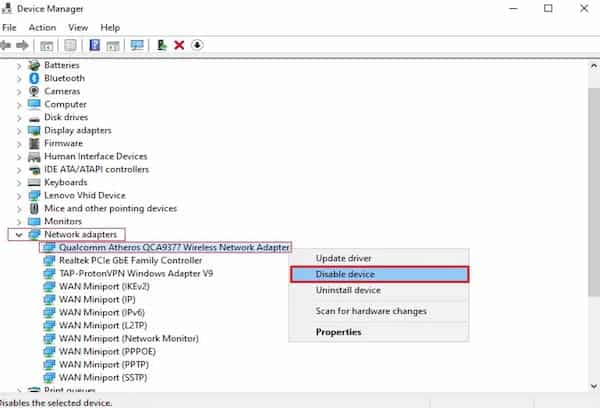
- Jeśli widzisz opcję Wyłącz urządzenie, oznacza to, że sterownik jest już włączony. W tym przypadku włącz go ponownie najpierw wyłączyć sterownik.
- Potwierdź, czy możesz uruchomić polecenia w wierszu poleceń bez komunikatu o błędzie odłączenia nośnika.
Metoda 3: Zaktualizuj sterowniki karty sieciowej
Jeśli używasz nieaktualnych sterowników karty sieciowej, podczas uruchamiania wiersza poleceń ipconfig /all może pojawić się komunikat o błędzie odłączonego nośnika. Dlatego aktualizacja sterowników karty sieciowej do najnowszej wersji może pomóc naprawić błąd odłączonego nośnika w systemie Windows 10.
Uwaga: Przed rozpoczęciem procesu aktualizacji upewnij się, że masz stabilne połączenie z internetem.
Istnieją dwa sposoby aktualizacji sterowników sieciowych:
A. Ręcznie zaktualizuj sterowniki, co wymaga więcej czasu.
B. Automatycznie aktualizuj sterowniki – zalecane
Wykonaj poniższe kroki, aby automatycznie zaktualizować sterowniki karty sieciowej w systemie Windows 10:
- Uruchom Menedżera urządzeń jak wyjaśniono w poprzedniej metodzie.
- Znajdź i kliknij dwukrotnie Karty sieciowe aby go rozwinąć.
- Kliknij prawym przyciskiem myszy sterownik karty sieciowej i wybierz Zaktualizuj sterownik.
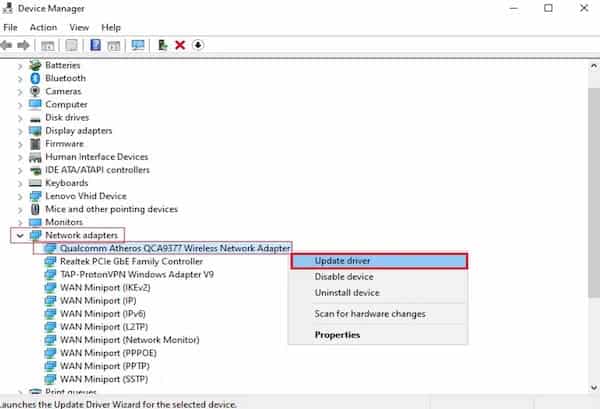
- Na ekranie pojawi się nowe okno. Tutaj kliknij Wyszukaj sterowniki automatycznie.
- Twój system automatycznie zaktualizuje sterownik.
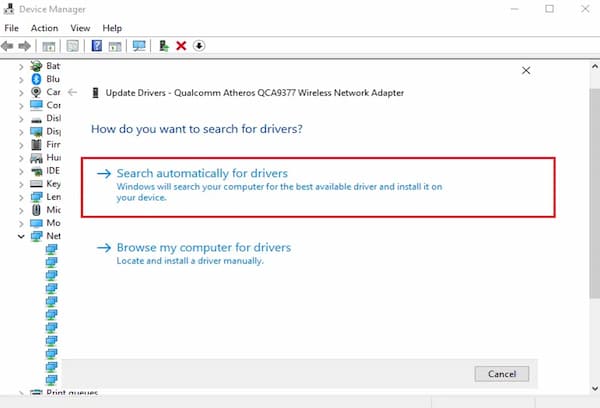
- Powtórz poprzednie kroki i aktualizuj karty sieciowe indywidualnie.
- Po zaktualizowaniu wszystkich kart sieciowych uruchom ponownie komputer.
Jeśli to nie zadziała, spróbujemy rozwiązać problemy z kartami sieciowymi za pomocą następnej metody.
Metoda 4: Uruchom narzędzie do rozwiązywania problemów z kartą sieciową
System Windows 10 posiada wbudowane narzędzie do rozwiązywania problemów, które wykrywa i naprawia błędy sprzętowe w systemie. Dlatego jeśli w systemie Windows 10 pojawi się komunikat o błędzie „Odłączono nośnik”, możesz również uruchomić narzędzie do rozwiązywania problemów z kartą sieciową. Oto jak to zrobić:
- Zacząć Uruchom okno dialogowe jak wskazano w metodzie 2.
- napisać Panel sterowania w oknie dialogowym Uruchom i naciśnij klawisz Enter, aby go uruchomić.
- Wybierz opcję Rozwiązywanie problemów z podanej listy.
- Kliknij na Sieć i Internet.
- wybierać Karta sieciowa listy.
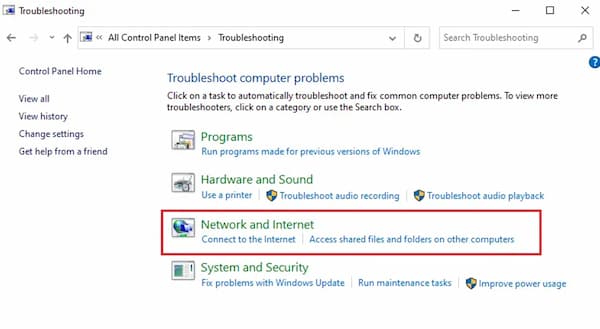
- Pojawi się nowe okno. Kliknij następujący na dole ekranu.
- Postępuj zgodnie z instrukcją na ekranie, aby zakończyć rozwiązywanie problemów.
- Wreszcie, uruchom ponownie komputer i sprawdź, czy błąd został naprawiony.
Metoda 5: Wyłącz udostępnianie sieci
Niektórzy użytkownicy korzystają z funkcji udostępniania sieci w systemie Windows 10, aby udostępniać swoje połączenie internetowe innym urządzeniom. Po włączeniu udostępniania sieci mogą wystąpić błędy związane z odłączeniem multimediów podczas uruchamiania polecenia ipconfig /all w wierszu poleceń. Wyłączenie udostępniania sieci w systemie Windows 10 w przypadku wielu użytkowników naprawia błędy związane z odłączeniem multimediów. Oto jak możesz to przetestować:
- Zacząć Panel sterowania za pomocą opcji wyszukiwania systemu Windows.
- Kliknij opcję Centrum sieci i udostępniania z podanej listy.
- Wybierz link Zmień ustawienia adaptera w lewym panelu.
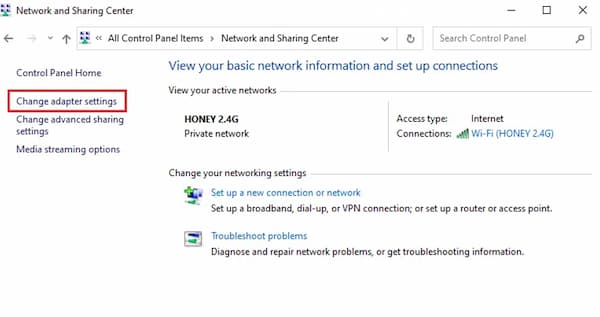
- Kliknij prawym przyciskiem myszy bieżące połączenie sieciowe i wybierz właściwości.
- Pojawi się okno Właściwości Wi-Fi na ekranie. Zmień na udział
- Odznacz pole obok opcji Zezwalaj innym użytkownikom sieci na łączenie się za pośrednictwem połączenia internetowego tego komputera.
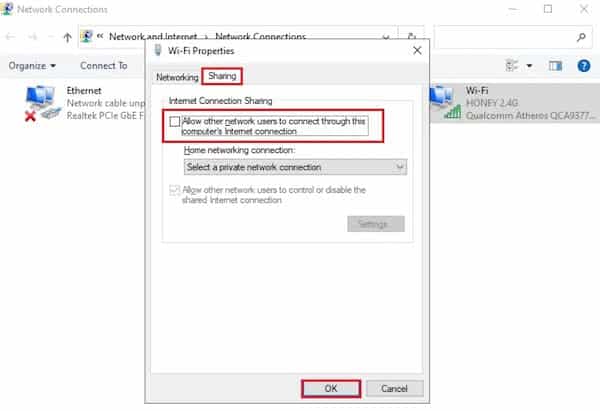
- Na koniec kliknij akceptuj y uruchom ponownie komputer.
Jeśli w systemie Windows 10 nadal pojawia się komunikat o błędzie rozłączenia multimediów, omówimy teraz bardziej złożone metody resetowania stosu IP i TCP/IP, aby rozwiązać ten problem.
Metoda 6: Zresetuj WINSOCK i stos IP
Możesz spróbować zresetować WINSOCK i stos IP, co z kolei zresetuje ustawienia sieciowe w Windows 10 i potencjalnie naprawi błąd odłączonego nośnika.
Wykonaj podane kroki, aby go uruchomić:
- Przejdź do paska wyszukiwania systemu Windows i wpisz wiersz polecenia.
- Teraz otwórz wiersz poleceń z uprawnieniami administratora, klikając Uruchom jako administrator.
- Kliknij na Tak w wyskakującym oknie potwierdzenia.
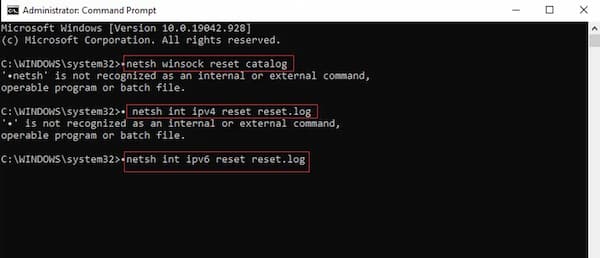
- Wpisz kolejno następujące polecenia i po każdym naciśnij klawisz Enter.
- netsh winsock zresetuj katalog
- netsh int ipv4 resetuj reset.log
- netsh int ipv6 resetuj reset.log
- Poczekaj cierpliwie na wykonanie poleceń.
Te polecenia automatycznie resetują wpisy API Windows Sockets i stos IP. Możesz ponownie uruchomić komputer i spróbować uruchomić polecenie ipconfig /all.
Metoda 7: Zresetuj protokół TCP/IP
Zgłoszono również, że zresetowanie protokołu TCP/IP naprawiło błąd odłączania nośnika podczas uruchamiania polecenia ipconfig /all w wierszu poleceń.
Po prostu wykonaj poniższe kroki, aby zresetować protokół TCP/IP na komputerze stacjonarnym lub laptopie z systemem Windows 10:
- Uruchom wiersz poleceń z uprawnieniami administratora zgodnie z krokami 1-3 poprzedniej metody.
- Teraz pisz netsh int ip zresetowane i naciśnij klawisz Enter, aby wykonać polecenie.
- Następnie poczekaj na zakończenie polecenia uruchom ponownie komputer.
Jeśli w systemie Windows 10 nadal pojawia się komunikat o błędzie odłączonego nośnika, przeczytaj poniższą metodę, aby to naprawić.
Nie przegap: Błąd „Urządzenie z systemem Windows 10 nie zostało przeniesione” | Rozwiązania
Metoda 8: Uruchom ponownie Ethernet
Często ponowne uruchomienie sieci Ethernet poprzez jej wyłączenie, a następnie ponowne włączenie pomogło rozwiązać błąd odłączonego nośnika w wierszu poleceń. Zresetuj Ethernet na komputerze z systemem Windows 10, wykonując poniższe czynności:
- Zacząć Uruchom okno dialogowe tak jak to zrobiliśmy w metodzie 2.
- napisać ncpa.cpl i naciśnij Enter.
- Pojawi się okno Połączenia sieciowe na ekranie. Kliknij prawym przyciskiem myszy Ethernet i wybierz Dezaktywuj.
- Poczekaj chwilę.
- Jeszcze raz kliknij prawym przyciskiem myszy Ethernet i wybierz Włącz ten czas.
Ostatnie słowa
Wszystkie te metody pomogą Ci rozwiązać problem z komunikatem „Odłączono nośnik” w systemie Windows 10. Zacznij od wypróbowania pierwszej metody, a z pewnością pomoże Ci ona rozwiązać ten problem.

Nazywam się Javier Chirinos i jestem pasjonatem technologii. Odkąd pamiętam lubiłem komputery i gry wideo, a to hobby zakończyło się pracą.
Od ponad 15 lat publikuję o technologiach i gadżetach w Internecie, szczególnie w mundobytes.com
Jestem również ekspertem w dziedzinie komunikacji i marketingu online oraz posiadam wiedzę z zakresu rozwoju WordPressa.