- Zawieszanie się OBS-a jest zwykle spowodowane nieaktualnymi sterownikami, niestabilną siecią i przeciążeniem procesora graficznego/procesora.
- Dostosuj szybkość transmisji, rozdzielczość i liczbę klatek na sekundę do swoich potrzeb sprzęt komputerowy jest kluczem; wypróbuj x264 lub NVENC/AMD w zależności od posiadanego sprzętu.
- Analizator dziennika OBS przeprowadzi Cię przez szybkie poprawki; użyj automatycznego kreatora.
- Jeśli błędy nadal występują, rozważ lżejsze alternatywy, takie jak EaseUS RecExperts lub DemoCreator.
Kiedy OBS Studio zaczyna się łączyć i nagle Procesor osiąga 100% Dopóki nagrywanie lub transmisja na żywo nie powiedzie się, frustracja jest normalna. Takie zachowanie jest zazwyczaj spowodowane kombinacją wymagających ustawień, przestarzałych sterowników, konfliktów wtyczek lub przeciążenia karty graficznej i sieci. Dobra wiadomość jest taka, że… konkretne rozwiązania aby nagrywać ponownie i transmitować bez zacięć i zawieszeń.
W tym przewodniku znajdziesz kompletny i praktyczny zbiór wszystkie przyczyny, objawy i rozwiązania że widzieliśmy pracę: od aktualizacji sterowniki i zmniejszyć obciążenie GPU, a nawet precyzyjnie dostroić bitrate, liczbę klatek na sekundę (FPS) i właściwy koder. Dowiesz się również, jak korzystać z analizatora logów OBS, co zrobić, gdy aplikacja zawiesi się po zatrzymaniu nagrywania, oraz poznasz kilka lekkich alternatyw, gdy komputer ma mało zasobów.
Co jest przyczyną zawieszania się lub awarii programu OBS podczas uruchamiania?
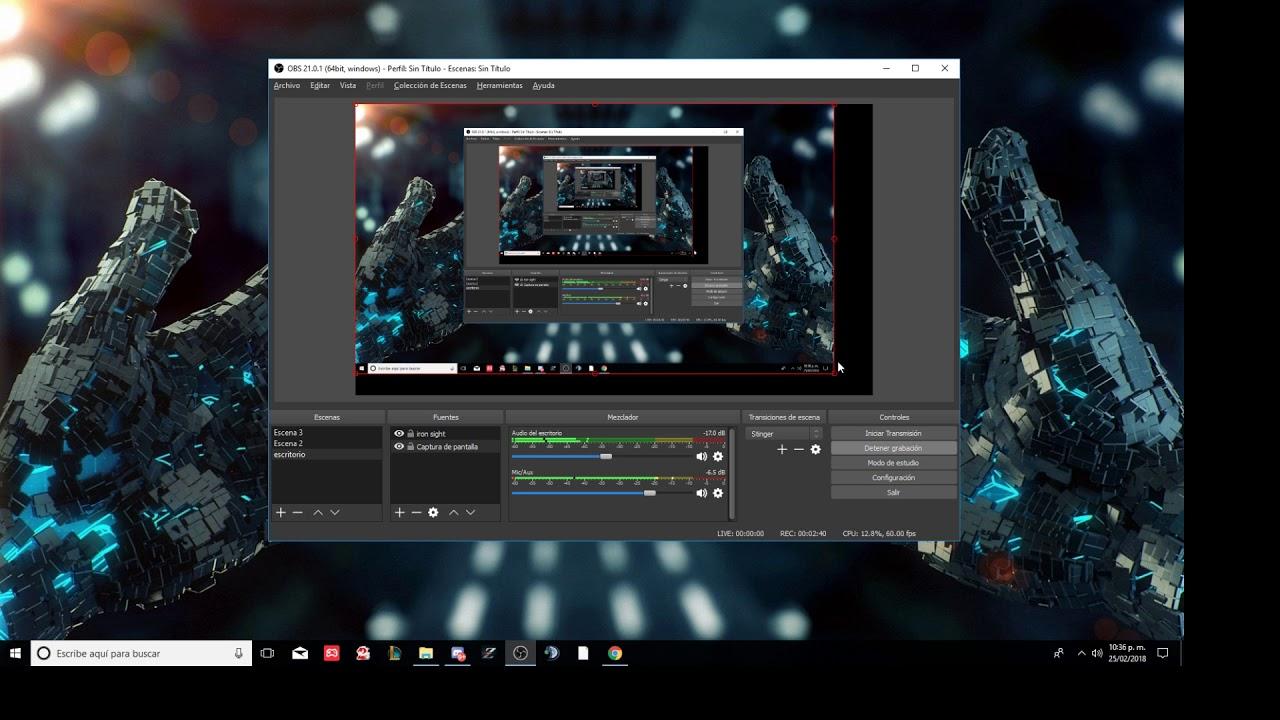
Zanim dotkniesz czegokolwiek, dobrze jest zrozumieć, skąd pochodzi problem, ponieważ wtedy każda regulacja będzie miała sens i zapobiegniesz ponownemu zawieszaniu się OBS-a w przyszłości. Oto najczęstsze przyczyny, jakie wykryliśmy:
- Nieaktualne lub wadliwe sterowniki graficzne- Jeśli procesor GPU nie jest aktualny, przechwytywanie będzie przebiegać nieprawidłowo, a obraz będzie opóźniony lub zawieszony.
- Nieaktualne sterowniki karty sieciowej:generują niestabilność sieci i wpływają na transmisję i nagrywanie.
- Niestabilne połączenie internetowe:Aby transmitować na żywo bez przerw, potrzebujesz stabilnego łącza; spadki liczby klatek na sekundę (FPS) zazwyczaj to zdradzają.
- Nadmierne wykorzystanie GPU- Jeśli inne programy przesycą grafikę, OBS nie będzie w stanie poprawnie renderować scen ani gry.
- Zakłócenia zapory sieciowej: Windows Defender Zapora może zablokować funkcje OBS, jeśli uzna je za podejrzane.
- Zbyt wysoka szybkość transmisji danych:Agresywna szybkość transmisji danych jest bardzo zasobochłonna.
- Wysoka rozdzielczość:Przechwytywanie lub przesyłanie strumieniowe w wysokiej rozdzielczości zwiększa obciążenie procesora i procesora graficznego.
- Niezgodności z Windows:Niektóre wersje OBS nie współpracują dobrze z niektórymi wersjami systemu Windows 10/11.
Rozwiązania krok po kroku pozwalające usunąć blokady, zawieszanie się i zacinanie się
Zastosuj te poprawki w uporządkowany sposób. Wiele z nich rozwiązuje problem. OBS zawiesza się zaraz po rozpoczęciu nagrywania; inne poprawiają ogólną stabilność podczas występów na żywo i nagrań.
1) Zaktualizuj sterowniki karty graficznej
OBS wymaga dobrze skonfigurowanego i aktualnego procesora graficznego; w przypadku przestarzałych sterowników przechwytywanie może być utrudnione, a aplikacja może zamrozić się lub pozostać nieaktywnymAby wymusić aktualizację w systemie Windows:
- krok 1: otwórz Menedżer urządzeń z wyszukiwarki.
- krok 2:Rozwiń Karty graficzne i znajdź swój procesor graficzny.
- krok 3: Kliknij prawym przyciskiem myszy kartę graficzną i wybierz opcję Aktualizuj sterownik.
- krok 4: Wybierz opcję Automatyczne wyszukiwanie sterowników i po zakończeniu uruchom ponownie komputer, aby sprawdź, czy problem został rozwiązany.
2) Zaktualizuj sterowniki karty sieciowej
Jeżeli blokowanie występuje podczas rozpoczęcia transmisji na żywo lub w trakcie transmisji, słabym punktem może być karta sieciowa i jej sterowniki. Zaktualizuj sterowniki w następujący sposób:
- krok 1: Otwiera Menedżera urządzeń.
- krok 2: Rozwiń Karty sieciowe, aby wyświetlić listę.
- krok 3: Kliknij prawym przyciskiem myszy kartę i kliknij Aktualizuj sterownik.
- krok 4:Po instalacji uruchom ponownie komputer zastosuj zmiany.
3) Sprawdź swoje połączenie internetowe
Ciągłe zacinanie się i przerwy w transmisji strumieniowej są zazwyczaj spowodowane niestabilnym połączeniem. Zanim zaczniesz bawić się OBS, przeprowadź test prędkości i zrestartuj komputer. Router dla wyklucz problemy z linią.
Naciśnij i przytrzymaj przycisk zasilania routera, odłącz kabel sieciowy i zasilanie, odczekaj 20–30 sekund, a następnie włącz go ponownie. Jeśli prędkość lub stabilność połączenia nadal będą niskie, skontaktuj się z operatorem. Jeśli sieć nie działa prawidłowo, OBS nie będzie w stanie utrzymać Streaming.
4) Zmniejsz zużycie GPU w OBS
Jeśli zauważysz, że Twój komputer ma za mało mocy obliczeniowej podczas renderowania scen, ogranicz obciążenie przechwytywania gry, aby dać procesorowi graficznemu szansę na odetchnięcie i OBS przestaje się zawieszać na początku.
- krok 1:Otwórz OBS.
- krok 2:W Źródłach kliknij prawym przyciskiem myszy Game Capture i przejdź do Właściwości.
- krok 3:Zaznacz opcję Ogranicz prędkość przechwytywania.
- krok 4: Zapisz zmiany i uruchom ponownie OBS, aby sprawdź poprawę.
5) Zezwól na OBS w Zaporze systemu Windows
Zapora sieciowa może blokować ruch lub funkcje OBS. Prosimy o zezwolenie na to, aby zapobiec zakłóceniom. przerwać transmisję lub nagranie:
- krok 1: Naciśnij klawisze Windows + I i otwórz Ustawienia.
- krok 2: Przejdź do Prywatność i bezpieczeństwo > Zabezpieczenia systemu Windows > Zapora i ochrona sieci.
- krok 3: Wybierz opcję Zezwalaj aplikacji na dostęp przez zaporę.
- krok 4: Dotknij Zmień ustawienia > Zezwalaj na inną aplikację i dodaj OBS. Zaakceptuj strażnik.
Jeśli nie zauważysz żadnych zmian, możesz przywrócić tryb testowy, ale zazwyczaj włączenie OBS zapobiega nieoczekiwane awarie sieci.
6) Dostosuj OBS do możliwości swojego komputera
Zwiększanie rozdzielczości, szybkości transmisji i liczby klatek na sekundę bez sprawdzenia parametrów sprzętu to pewny sposób na zawieszenie się aplikacji. utknął przy uruchamianiu lub podczas nagrywania. Zmniejsz obciążenie w ten sposób:
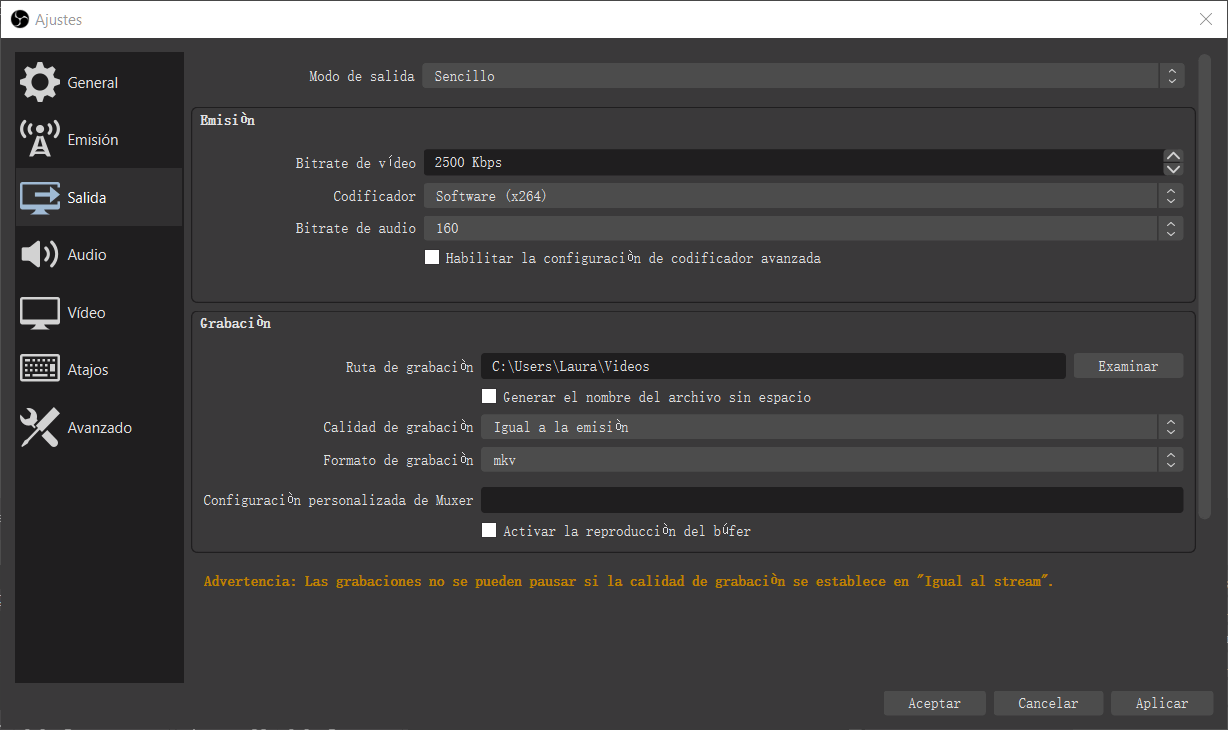
- krok 1:Otwórz Ustawienia i przejdź do Wyjścia.
- krok 2:W trybie nagrywania obniż szybkość transmisji do rozsądnego poziomu dla swojego komputera. W przypadku komputerów o średniej mocy obliczeniowej, około 4000 kb/s dla wideo i 320 kb/s dla dźwięku to zazwyczaj dobry kompromis. jakość i stabilność.
- krok 3: Przejdź do opcji Wideo i dostosuj rozdzielczość bazową/wyjściową (np. 1920x1080 lub 1280x720) oraz typowe wartości FPS. Jeśli występuje zacinanie, zmień na 30 FPS. rozjaśnić.
7) Uruchom OBS w trybie zgodności
Czasami wersja Windows i wersja OBS nie rozumieją się dobrze. Wymuszanie zgodność może zapobiegać wyłączeniom lub zawieszeniom podczas rozpoczynania nagrywania:
- krok 1:Otwórz folder OBS Studio, kliknij prawym przyciskiem myszy plik wykonywalny i przejdź do Właściwości.
- krok 2: Przejdź do zakładki Zgodność.
- krok 3:Zaznacz opcję Uruchom ten program w trybie zgodności i wybierz swój system.
- krok 4: Użyj narzędzia do rozwiązywania problemów ze zgodnością, a następnie Zastosuj i OK, aby potwierdzić.
8) Zainstaluj ponownie OBS od podstaw
Jeśli wszystko inne zawiedzie, czysta ponowna instalacja usunie pozostałe konflikty i uszkodzone pliki oferuje nasz konfigurator zapobiec działaniu OBS prawidłowo:
- krok 1: Naciśnij klawisze Windows + R, aby otworzyć polecenie Uruchom.
- krok 2: Wpisz appwiz.cpl i naciśnij OK.
- krok 3: Odinstaluj OBS Studio.
- krok 4: Pobierz najnowszą wersję z oficjalnej strony internetowej i zainstaluj ją ponownie, aby rozpocząć pracę z plikiem .
9) Typowy przypadek: procesor na poziomie 100% podczas rozpoczynania strumieniowania
Jeżeli po uruchomieniu strumienia procesor pracuje na maksymalnym obciążeniu i OBS ulega awarii bez wyświetlania błędu, wskaż przeciążenie kodowania lub wtyczkę/nakładkę. Wypróbuj następujące rozwiązanie:
- Zmień koder. W sekcji Wyjście > Strumień/Nagrywanie przełącz się między Sprzętowym (NVENC/AMD) a x264. Niektórzy użytkownicy zauważyli, że nagrywanie powróciło po przełączeniu z opcji „Użyj kodera strumieniowego” na x264 na karcie Nagrywanie, a następnie zastosowaniu wszystko znowu działało.
- Obniż predefiniowane ustawienia procesora. W x264 użyj Superfast lub Ultrafast, aby zmniejszyć obciążenie (kosztem jakości), a w Ustawieniach zaawansowanych ustaw priorytet procesu na Wysoki, aby OBS mógł… preferowane zasoby.
- Tymczasowo wyłącz wtyczkę strumieniowania pionowego i wszelkie nakładki. Jeśli awaria ustanie, znajdziesz winowajcę i możesz… sprawdź, czy jest dostępna aktualna wersja lub alternatywy.
10) Szybki przewodnik po alternatywnych ustawieniach (1080p i 720p)
Niektórzy wolą szybką konfigurację, zmieniając kilka parametrów jednocześnie. Jeśli chcesz to wypróbować, poniższe kroki koncentrują się na kluczowych zmianach. minimalizować opóźnienia i zamrożenia:
- W Ustawieniach > Kodowanie zwiększ maksymalną szybkość transmisji bitów do 500 000 dla komputerów 1080p lub 800 000 dla wolniejszych komputerów 720p. Jeśli nadal odczuwasz opóźnienia, stopniowo zwiększaj maksymalną szybkość transmisji bitów do zdobyć płynność.
- W sekcji Wideo wybierz opcję Niestandardowa i ustaw rozdzielczość na 1920x1080 (1080p) lub 1280x720 (720p), w zależności od ekranu i wydajności. Następnie ustaw 60 kl./s, a jeśli nadal występują opóźnienia, zmniejsz ją do 30 kl./s. zmniejszyć obciążenie.
- W obszarze Zaawansowane zaakceptuj monit o zmianę ustawień, ustaw Klasę priorytetu procesu na Wysoki, Wstępne ustawienia procesora x264 na Ultra szybki, Profil na Główny, a w obszarze Niestandardowe ustawienia kodera x264 dodaj CRF=20 dla kontrola jakości.
11) Format i liczba klatek na sekundę (FPS), aby uniknąć zacięć podczas zatrzymywania nagrywania
Jeżeli program OBS zawiesza się po naciśnięciu przycisku „Zatrzymaj nagrywanie” (szczególnie w przypadku kontenera MKV), należy przełączyć się na format wyjściowy FLV i dostosuj FPS:
– W sekcji Wyjście > Tryb zaawansowany > Nagrywanie ustaw FLV i użyj przepływności odpowiadającej docelowej: na przykład ~4000 kb/s dla 1080p lub ~8000 kb/s dla 4K, priorytetowo traktując stabilność. W sekcji Wideo możesz wybrać 59,94 kl./s jako wartość niecałkowitą, na wypadek gdyby strumień tego wymagał. lepsza synchronizacja.
12) Zmniejsz użycie procesora systemu
OBS konkuruje o zasoby z grą, przeglądarką i otwartymi aplikacjami. Zamyka niepotrzebne procesy, aby… zwolnij procesor i pamięć RAM:
- krok 1: otwórz Menedżer zadań (Ctrl + Shift + Esc).
- krok 2:Sprawdza aktywne procesy, także te ukryte.
- krok 3:Kliknij prawym przyciskiem myszy niepotrzebne zadania i wybierz opcję Zakończ zadanie, aby umożliwić programowi OBS dostęp do zadania. większy margines.
13) Włącz enkoder sprzętowy (NVENC/AMD)
Jeżeli Twój procesor graficzny na to pozwala, sprzętowy enkoder odciąża procesor i zazwyczaj poprawia stabilność zarówno podczas nagrywania, jak i transmisji na żywo, skoki wykorzystania procesora:
- krok 1: Przejdź do Ustawienia > Wyjście > Tryb zaawansowany.
- krok 2:W sekcji Nagrywanie/przesyłanie strumieniowe wybierz koder „Sprzętowy (NVENC)” lub AMD.
- krok 3:Zastosuj zmiany i testuj przez co najmniej 30 sekund, używając swojego zwykłego przepływu uprawomocnić.
14) Sprawdź ilość miejsca na dysku i ścieżkę nagrywania
Jeśli dysk jest pełny lub mocno pofragmentowany, często zdarza się, że nagranie zostanie zablokowane podczas zatrzymywania lub plik zostanie zablokowany. niekompletny:
- krok 1:W Eksploratorze kliknij prawym przyciskiem myszy dysk i przejdź do Właściwości.
- krok 2:Ogólnie rzecz biorąc, do usuwania tymczasowych i dużych plików należy używać Oczyszczania dysku.
- krok 3:W OBS > Wyjście sprawdź ścieżkę nagrywania i jeśli to możliwe, wskaż ścieżkę SSD z dużą ilością miejsca lub sprawdź Porty USB jeśli używasz dysków zewnętrznych unikać wąskich gardeł.
15) Wyłącz kolidujące nakładki i wtyczki
Nakładki, stacje dokujące i wtyczki innych firm mogą kolidować z niektórymi wersjami OBS lub sterownikiem karty graficznej. Wyłącz je (np. Nakładka Discord) dla wyizolować źródło:
- krok 1:W OBS otwórz menu Docks.
- krok 2:Odznacz nieistotne nakładki i dodatki, testuj je i aktywuj pojedynczo, aż znajdziesz ten, który jest dla Ciebie odpowiedni powoduje problem.
16) Sprawdź, czy nie występują konflikty z innymi aplikacjami
Montażyści wideo, mobilne i webowe RGB lub capturadora z własnym oprogramowaniem czasami zakłócają działanie OBS. Zamknij wszystko, czego nie potrzebujesz minimalizować zakłóceniaJeśli używasz innych narzędzi do przechwytywania, upewnij się, że nie przechwytują one jednocześnie tego samego okna/gry.
17) Zaktualizuj system Windows, użyj Kreatora instalacji i przeanalizuj rejestr
Przestarzały system Windows może powodować drobne błędy. Najpierw zaktualizuj system i kartę graficzną, a następnie pozwól OBS przeprowadzić Cię przez kreator. dostosuj optymalny profil. Możesz także użyć Kto się rozbił do wykrywania problemów w systemie Windows i analizowania awarii.
- Z menu Narzędzia uruchom Kreatora automatycznej konfiguracji.
- Uruchom ponownie OBS i przeprowadź 30–60-sekundowy test, odtwarzając swój rzeczywisty strumień (rozgrywka, sceny, kamery pełnoekranowe). To klucz do uzyskania rejestr przedstawicielski.
- W Pomocy > Dziennik > Załaduj bieżący dziennik skopiuj adres URL i kliknij „Analizuj”, aby postępować zgodnie z zaleceniami parsera (popraw typowe ostrzeżenia i przetestuj ponownie). Jeśli dziennik był uszkodzony, powtórz test, aby… uchwycić całą sesję.
Lekkie alternatywy, gdy OBS ciągle sprawia problemy
OBS jest niezwykle wydajny, ale jednocześnie wymagający i ma stromą krzywą uczenia się. Jeśli po optymalizacji nadal występują awarie lub masz słabszy komputer, możesz wybrać lżejsze narzędzia, które… Zgadzają się bez komplikacji.
EaseUS RecEksperci
Wieloplatformowy (Windows i macOS) rejestrator ekranu, który stawia na prostotę i wydajność. Umożliwia nagrywanie całego ekranu lub określonego obszaru, nakładanie obrazu z kamery internetowej, planowanie nagrań oraz jednoczesne przechwytywanie dźwięku systemowego i mikrofonu. bardzo przejrzysty interfejs.
- Przybliżona wycena: 4/5.
- Podświetlone funkcje: Nagrywanie do 4K/8K i 144 kl./s, Wiele trybów nagrywania, Podstawowa edycja wideo i audio, Redukcja szumów, Eksport do wielu formatów dziel się bez kłopotów.
Jeśli nie chcesz męczyć się ze skomplikowanymi profilami, jest to solidna alternatywa dla rozgrywek, samouczków lub filmów informacyjnych, bez poświęcania pozorna jakość.
Wondershare DemoCreator kontra Filmora
DemoCreator upraszcza przechwytywanie: otwórz aplikację, wejdź w tryb gry, zdefiniuj obszar (pełny lub częściowy ekran), dostosuj liczbę klatek na sekundę i dźwięk systemowy/mikrofonu, wybierz folder docelowy, włącz akcelerację GPU i naciśnij przycisk przechwytywania. Aby zatrzymać, Klawisz F10.
Jest kompatybilny z grami takimi jak Minecraft, League of Legends, Overwatch, Dota i CS:GO, z planami dodania kolejnych. Filmora z kolei wyróżnia się intuicyjnym edytorem z konfigurowalnymi narzędziami, które zapewniają profesjonalne wykończenie. bez komplikowania spraw.

Pisarz z pasją zajmujący się światem bajtów i technologii w ogóle. Uwielbiam dzielić się swoją wiedzą poprzez pisanie i właśnie to będę robić na tym blogu, pokazywać Ci wszystkie najciekawsze rzeczy o gadżetach, oprogramowaniu, sprzęcie, trendach technologicznych i nie tylko. Moim celem jest pomóc Ci poruszać się po cyfrowym świecie w prosty i zabawny sposób.