
Android Debug Bridge, czyli ADB, umożliwia komunikację z urządzeniami za pośrednictwem interfejsu wiersza poleceń . Można go używać do różnych celów, ponieważ ułatwia wykonywanie wielu czynności, w tym instalowanie i debugowanie aplikacji na urządzeniu.
Podczas próby uruchomienia aplikacji za pośrednictwem Android Studio może pojawić się komunikat o błędzie „ Nie można zlokalizować ADB ”, który zatrzymuje symulację. Ten komunikat o błędzie pojawia się, gdy Android Studio nie może zlokalizować pliku ADB.exe, który znajduje się w folderze narzędzi platformy.
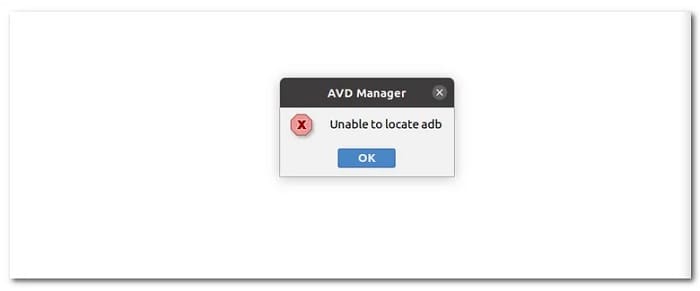
Może się to zdarzyć z różnych powodów, na przykład wtedy, gdy oprogramowanie antywirusowe usuwa plik adb.exe z powodu fałszywego alarmu. Tego typu problemy są dość powszechne w przypadku oprogramowania antywirusowego, dlatego też korzystając z niego, należy upewnić się, że nie generuje on fałszywych alarmów na plikach, z którymi pracujesz.
Oprócz tego ustawienia projektu mogą również powodować pojawienie się tego komunikatu o błędzie. Aby zrozumieć i lepiej zrozumieć dany komunikat o błędzie, przyjrzyjmy się bliżej różnym przyczynom, dla których może pojawić się problem. Należy jednak pamiętać, że przyczyny obejmują między innymi te wymienione poniżej.
- Program antywirusowy innej firmy — Wiadomo, że oprogramowanie antywirusowe powoduje kilka problemów polegających na usunięciu pliku z systemu z powodu fałszywego alarmu. Powszechnie wiadomo, że program antywirusowy Avast często powoduje tego typu sytuacje z ADB, w zasadzie blokuje plik w skrzynce wirusów. Jeśli ma to zastosowanie, będziesz musiał przywrócić stamtąd plik i wszystko powinno być w porządku. Pamiętaj jednak, że jeśli używasz programu antywirusowego innej firmy, nie tylko możesz być ograniczony do programu Avast, ale może on również powodować problem, dlatego powinieneś sprawdzić pliki poddane kwarantannie przez aplikację.
- Ustawienia projektu: Okazuje się, że w niektórych przypadkach komunikat o błędzie może pojawić się z powodu konfiguracji projektu. Zestaw SDK systemu Android domyślnie nie zapewnia projektom domyślnego zestawu SDK. W takim scenariuszu będziesz musiał przejść do ustawień projektu i nadać projektowi pakiet SDK, który domyślnie jest ustawiony na Brak zestawu SDK.
- Narzędzia uszkodzona platforma:Oprócz wyżej wymienionych przyczyn, jeśli narzędzia Twojej platformy są uszkodzone lub zniszczone, może to również spowodować wyświetlenie komunikatu o błędzie. Jeżeli ten scenariusz jest możliwy do zastosowania, Windows Defender lub jakiekolwiek oprogramowanie firm trzecich prawdopodobnie podda go kwarantannie, w wyniku czego plik adb.exe nie będzie już znajdował się w folderze platform-tools. W takim przypadku wystarczy ponownie zainstalować narzędzia platformy, aby rozwiązać problem.
Jak naprawić komunikat o błędzie ADB nie może zlokalizować
Teraz, gdy przyjrzeliśmy się możliwym przyczynom problemu, zacznijmy od wspomnienia różnych dostępnych obejść, które pozwalają naprawić komunikat o błędzie Nie można zlokalizować ADB. Więc nie wchodząc dalej, zagłębimy się w ten temat.
Przywróć ADB z programu antywirusowego innej firmy
Okazuje się, że pierwszą rzeczą, którą należy zrobić po wyświetleniu tego komunikatu o błędzie, jest sprawdzenie zainstalowanego w systemie oprogramowania antywirusowego innej firmy . Zazwyczaj oprogramowanie antywirusowe może uruchamiać kwarantannę i generować fałszywe alarmy dla plików, które w rzeczywistości nie stanowią zagrożenia. W takim przypadku plik adb.exe zostanie uznany przez oprogramowanie antywirusowe za niebezpieczny lub potencjalnie niebezpieczny i w rezultacie usunięty z systemu.
Jeśli dotyczy to Ciebie, zwłaszcza jeśli korzystasz z programu antywirusowego Avast , sprawdź pamięć podręczną programu antywirusowego, aby upewnić się, że plik został poddany kwarantannie. Jeśli tak, po prostu przywróć plik i spróbuj uruchomić aplikację. Aby to zrobić, postępuj zgodnie z poniższymi instrukcjami:
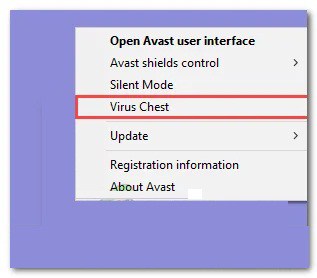
- Najpierw kliknij prawym przyciskiem myszy ikonę programu antywirusowego na pasku zadań, a następnie z menu, które się pojawi, wybierz Pień wirusa.
- Tutaj sprawdź, czy plik ABD.exe jest obecny. Jeśli tak, kliknij trzy poziome kropki przed plikiem.
- W wyświetlonym menu rozwijanym wybierz opcję Przywróć. Spowoduje to usunięcie pliku Skrzyni wirusów i będzie można go używać.
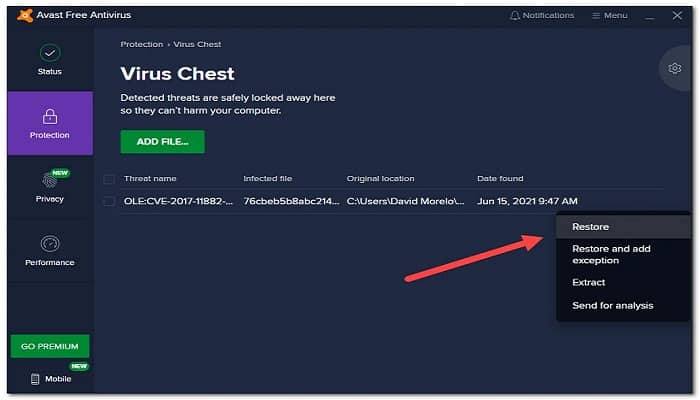
- Alternatywnie możesz również wybrać opcję Przywróć i dodaj wyjątek aby mieć pewność, że nie zostanie on ponownie zapisany w Przechowalni wirusów.
Zmień ustawienia projektu
Jeśli przyczyną nie jest Twoje oprogramowanie antywirusowe lub nie ma ono zastosowania w Twojej sytuacji, komunikat o błędzie prawdopodobnie wynika z ustawień Twojego projektu. Dzieje się tak, gdy projekt nie ma przypisanego pakietu SDK, w wyniku czego nie ma dostępu do ADB, co powoduje wyświetlenie komunikatu o błędzie „Nie można zlokalizować ADB”. Aby rozwiązać ten problem, musisz zmienić domyślne ustawienia projektu, które domyślnie są ustawione na Brak zestawu SDK. Ustawienia te można znaleźć w strukturze projektu. Aby to zrobić, postępuj zgodnie z instrukcjami podanymi poniżej:
- Przede wszystkim upewnij się, że Android Studio jest otwarte.
- Następnie przejdź do Plik > Struktura projektu. Alternatywnie możesz kliknąć ikonę Struktura projektu, jak pokazano na obrazku poniżej.
- Po otwarciu okna Struktura projektu kliknij Projekt en Ustawienia projektu.
- Następnie kontynuuj to, co masz do zrobienia. Projekt SDK. Jeśli ustawione na Brak SDK, zmień to na Platforma Android API XX w menu rozwijanym.
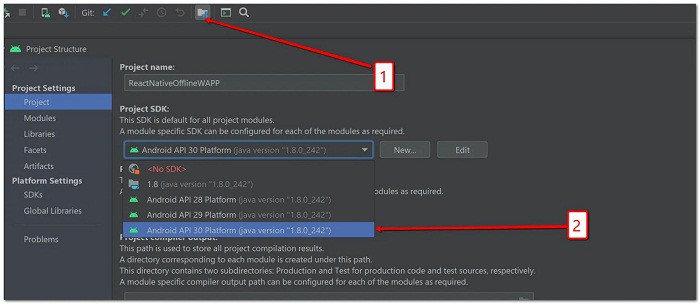
- Jeżeli w menu rozwijanym nie ma żadnych opcji, możesz kliknąć przycisk nowy, wybierać Android SDK a następnie wybierz katalog, w którym znajduje się zestaw SDK systemu Android.
- Gdy już to zrobisz, będziesz mógł dokonać wyboru Platforma API Androida XX w menu rozwijanym.
- Następnie musisz kliknąć przycisk akceptuj i spróbuj uruchomić aplikację, aby sprawdzić, czy problem nadal występuje.
Zainstaluj zestaw SDK systemu Android z Menedżera SDK
Okazuje się, że brak odpowiedniej wersji Android SDK w systemie również spowoduje wyświetlenie komunikatu o błędzie. W takim przypadku można łatwo rozwiązać problem, instalując odpowiedni Android SDK z Menedżera SDK w Android Studio. Aby to zrobić, postępuj zgodnie z poniższymi instrukcjami:
- W oknie Android Studio otwórz okno preferencje idzie do Plik > Ustawienia.
- Następnie po lewej stronie skieruj się do Wygląd i zachowanie > Ustawienia systemowe > Android SDK.
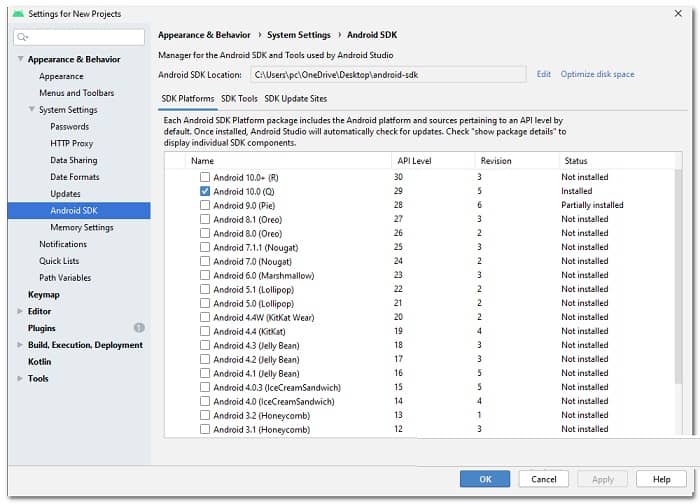
- Gdy znajdziesz się w Menedżerze SDK, w Platformy SDK, zainstaluj pakiet SDK platformy dla odpowiedniej wersji Androida.
- Po wykonaniu tej czynności spróbuj uruchomić aplikację, aby sprawdzić, czy nadal pojawia się komunikat o błędzie.
Zainstaluj ponownie narzędzia platformy
Wreszcie, jeśli po wypróbowaniu powyższych metod nadal pojawia się komunikat o błędzie Nie można zlokalizować ADB, przyczyną problemu mogą być uszkodzone pliki narzędzi platformy.
Jeśli ten scenariusz dotyczy Twojego przypadku, będziesz musiał ponownie zainstalować narzędzia platformy w swoim systemie, aby pozbyć się tego komunikatu o błędzie. Można to łatwo zrobić za pomocą Menedżera SDK. Możesz odinstalować narzędzia platformy za pomocą Menedżera SDK, a następnie łatwo zainstalować je ponownie za pomocą kilku kliknięć. Aby to zrobić, postępuj zgodnie z poniższymi instrukcjami:
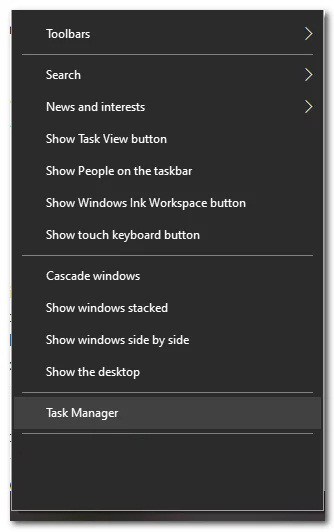
- Przede wszystkim zamknij Android Studio, a następnie otwórz plik Menedżer zadań klikając prawym przyciskiem myszy na pasku zadań. Z wyświetlonego menu wybierz Menedżer zadań.
- W oknie Menedżera zadań w obszarze Procesy, poszukaj procesu adb.exe y zakończ to.
- Gdy już to zrobisz, śmiało i otwórz Android Studio znowu
- Teraz będziesz musiał otworzyć plik Menedżer SDK. W tym celu kliknij przycisk ikona la pole ze strzałką w dół Jak pokazano na zdjęciu.

- Po otwarciu Menedżera SDK przejdź do zakładki Narzędzia SDK.
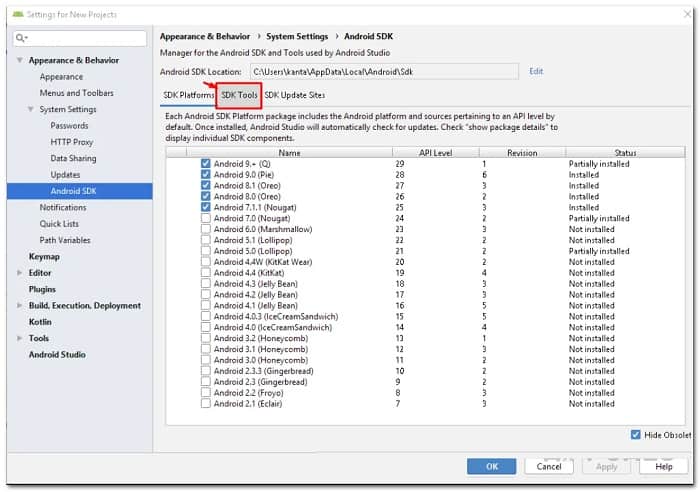
- Na karcie Narzędzia pakietu SDK przewiń w dół, aż zobaczysz Narzędzia platformy Android SDK. Odznacz to i zrób to kliknij en OK.
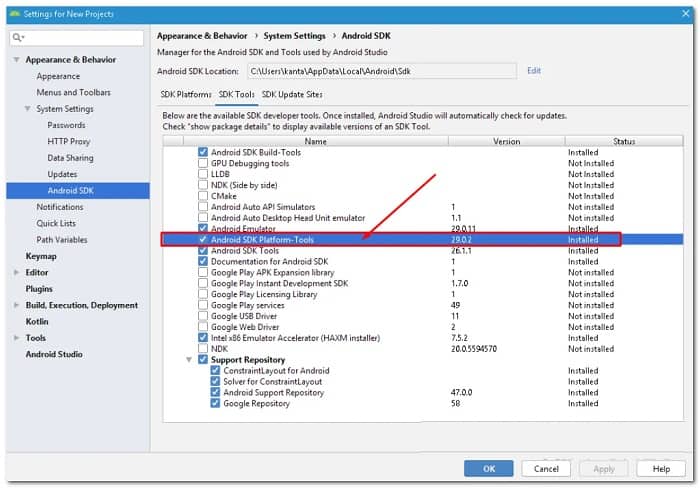
- Spowoduje to odinstalowanie narzędzi platformy z Twojego IDE. Poczekaj, aż zakończy się odinstalowywanie.
- Po odinstalowaniu i zsynchronizowaniu Gradle otwórz ponownie Menedżer SDK i wróć do zakładki Narzędzia SDK. Tutaj, szukaj Narzędzia platformy Android SDK jeszcze raz i zaznacz to. Wreszcie zrób to kliknij en akceptuj i poczekaj na zakończenie, a następnie zsynchronizuj swój projekt.
- Po wykonaniu tych wszystkich czynności spróbuj uruchomić aplikację i sprawdź, czy pojawi się komunikat o błędzie.
W ten sposób możesz położyć kres komunikatowi o błędzie, którego nie można zlokalizować w ADB. Jeśli znasz inną metodę, nie wahaj się podzielić nią z nami w sekcji komentarzy poniżej. Mamy nadzieję, że zobaczymy się w kolejnym poście.

Nazywam się Javier Chirinos i jestem pasjonatem technologii. Odkąd pamiętam lubiłem komputery i gry wideo, a to hobby zakończyło się pracą.
Od ponad 15 lat publikuję o technologiach i gadżetach w Internecie, szczególnie w mundobytes.com
Jestem również ekspertem w dziedzinie komunikacji i marketingu online oraz posiadam wiedzę z zakresu rozwoju WordPressa.