Niektórzy użytkownicy iPhone'a zgłaszali problem braku możliwości zapisania wielu zdjęć w Safari na iPhonie . Poniżej znajdziesz instrukcje, jak rozwiązać ten problem.

Nie można zapisać zdjęć w przeglądarce Safari na iPhonie
Zasadniczo musisz mieć możliwość wejścia do menu „Zapisz/Kopiuj” za każdym razem, gdy dotkniesz i przytrzymasz obraz w przeglądarce Safari na iPhonie.
Jednak zazwyczaj dotknięcie i przytrzymanie powoduje wyświetlenie obrazu w zupełnie nowym oknie, zamiast otwierania znanego menu „Zapisz/Kopiuj”.
Wyjaśnieniem tego zaskakującego zachowania przy próbie zapisania wielu obrazów w przeglądarce Safari na iPhonie jest funkcja kontaktu 3D, dostępna we wszystkich nowszych modelach iPhone'a.
Ponieważ 3D Contact reaguje na każdy kontakt i obciążenie, nawet niewielkie obciążenie podczas ruchu „dotknij i przytrzymaj” powoduje otwarcie obrazu w zupełnie nowym oknie, zamiast otwierania menu „Zapisz/Kopiuj”.
Poniżej znajdziesz trzy zupełnie różne strategie naprawienia problemu braku możliwości zapisywania zdjęć w przeglądarce Safari na iPhonie.
1. Nie wywieraj wysiłku podczas podłączania i konserwacji baterii
Jeśli używasz starszego manekina iPhone'a (iPhone 6 i starsze), nie będziesz mieć problemów z zapisywaniem zdjęć w przeglądarce Safari przy użyciu techniki dotknij i przytrzymaj.
Jeśli używasz nowszego manekina iPhone'a, pamiętaj, aby nie obciążać się zbytnio, rozważając próbę zapisania dużej liczby zdjęć w przeglądarce Safari na iPhonie.
1. Otwórz przeglądarkę Safari na swoim iPhonie i znajdź w sieci obraz , który chcesz zapisać.
2. Po prostu odpręż palec na obrazie przez kilka sekund, nie naciskając ani nie wywierając żadnego nacisku na ekran.
3. W wyświetlonym oknie dotknij opcji Zapisz obraz.
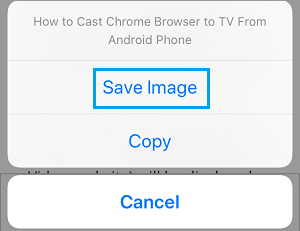
Jeśli zdarzy Ci się zobaczyć, jak obraz próbuje wyskoczyć na zupełnie nową kartę Safari, mogłeś obciąć wyświetlacz i aktywować menu kontaktu 3D.
Będziesz mógł spróbować zapisać obraz jeszcze raz, powtarzając powyższe kroki i upewniając się, że nie obciążasz wyświetlacza.
2.Wyłącz kontakt 3D
Kolejną techniką jest łatwe wyłączenie funkcji kontaktu 3D w telefonie iPhone.
Wyłączenie kontaktu 3D sprawi, że za każdym razem, gdy dotkniesz i przytrzymasz obraz, będziesz mieć dostępne menu Kopiuj/Zapisz.
1. Przejdź do Ustawienia > Ogólne > kliknij Dostępność.

2. Na ekranie ułatwień dostępu przewiń w dół i dotknij opcji Kontakt 3D.
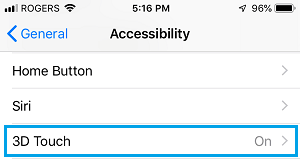
3. Na następnym ekranie przesuń przełącznik 3D Contact na pozycję OFF.
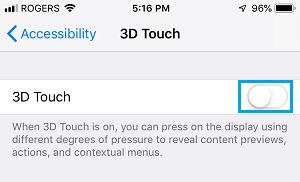
Gdy tylko funkcja 3D zostanie wyłączona, za każdym razem, gdy dotkniesz i przytrzymasz obraz w przeglądarce Safari, wyświetli się menu „Kopiuj/Zapisz”.
3.Reguluj czułość na odkształcenie kontaktowe 3D
Równie dobrze możesz regulować czułość kontaktu 3D w swoim iPhonie, aby wymagał mocniejszego dociśnięcia. Może to spowodować przypadkowe uruchomienie kontaktu 3D w leśnictwie.
1. Przejdź do Ustawienia > Wspólne > Dostępność > Kontakt 3D.
2. Na wyświetlaczu kontaktu 3D wyreguluj czułość kontaktu 3D, przesuwając suwak na złączkę.
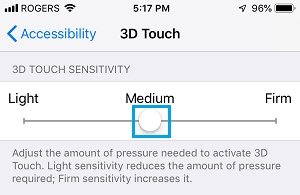
Może to znacznie ograniczyć możliwości przypadkowego aktywowania funkcji 3D Contact w Twoim iPhonie.
- Wskazówki, jak utworzyć folder zakładek w przeglądarce Safari na iPhonie
- Wskazówki, jak wyczyścić listę kontrolną Safari na iPhonie i Mac

Nazywam się Javier Chirinos i jestem pasjonatem technologii. Odkąd pamiętam lubiłem komputery i gry wideo, a to hobby zakończyło się pracą.
Od ponad 15 lat publikuję o technologiach i gadżetach w Internecie, szczególnie w mundobytes.com
Jestem również ekspertem w dziedzinie komunikacji i marketingu online oraz posiadam wiedzę z zakresu rozwoju WordPressa.