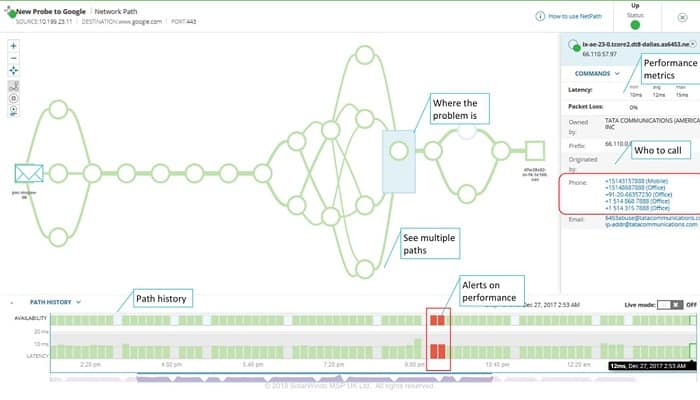
Każdy administrator sieci musi zoptymalizować swoją sieć i monitorować obecne urządzenia sieciowe. Jeśli chcesz intensywnie śledzić swoją sieć, netpath jest zdecydowanie funkcją, której wdrożenia w swojej sieci nie możesz się doczekać.
Zawarty w niesławnym Network Performance Monitor, narzędziu opracowanym przez SolarWinds, które umożliwia szczegółowe monitorowanie wydajności sieci, NetPath jest w zasadzie graficzną wersją typowego trasowania.
Traceroute to naprawdę interesujące narzędzie, które pozwala zobaczyć, jak pakiety są przesyłane przez sieć z komputera hosta do komputera docelowego. Ten przewodnik pokaże Ci, jak pobrać i używać NetPath i Visual TraceRoute.
Jak pobrać i używać NetPath i Visual TraceRoute
Najpierw omówmy, jak działa traceroute, zanim przejdziemy do dalszych szczegółów. Zasadniczo traceroute działa na mechanizmie TTL lub Time to Live. Procedura pracy jest dość prosta.
Komunikując się z urządzeniem w sieci, zasadniczo wysyłasz pakiety odbierane przez cel. W tym czasie pakiet może przeskakiwać pomiędzy różnymi urządzeniami, zanim w końcu dotrze do celu.
Traceroute przypisuje wartość TTL do każdego wychodzącego pakietu, a wartość ta maleje za każdym razem, gdy dociera do routera, który kieruje go do innego routera i ostatecznie pakiet dociera do maszyny docelowej. Kiedy pakiet dociera do określonego routera, wartość TTL jest zmniejszana, a urządzenie wysyła polecenie ping do hosta. Ten sygnał ping jest używany przez program traceroute do znalezienia tożsamości urządzenia.
Traceroute to narzędzie wiersza poleceń , więc nie ma w nim obrazków i trzeba pracować z czystym tekstem. Jednak w NetPath sytuacja się zmienia. NetPath umożliwia wizualizację traceroute i, zamiast samych danych, wyświetla wykres sieci, co jest znacznie wygodniejsze niż metody ogólne. W ten sposób NetPath zyskuje przewagę nad standardowymi technikami śledzenia tras i wszyscy administratorzy sieci powinni z niego korzystać.
Instalowanie Monitora wydajności sieci
Jak wspomnieliśmy, NetPath jest jedną z funkcji na długiej liście funkcji dostępnych w monitorze wydajności sieci SolarWinds. Nazwa SolarWinds nie jest obca administratorom sieci, a firma zyskała doskonałą reputację dzięki wysokiej jakości produktom.
Aby korzystać z NetPath, musisz najpierw zainstalować NPM. W tym celu pobierz narzędzie z tego linku . Po pobraniu zobaczysz instalator Oriona. Postępuj zgodnie z poniższymi instrukcjami, aby zainstalować NPM:
- Przede wszystkim uruchom Instalator Oriona pobrany do Twojego systemu.
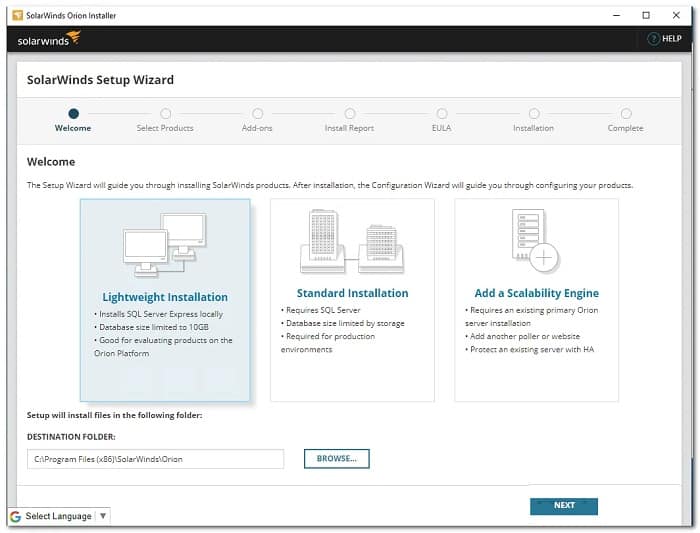
- Następnie na ekranie powitalnym możesz wybrać rodzaj instalacji, którą chcesz przeprowadzić. Lekki zainstaluj lokalnie niezbędne komponenty NPM w swoim systemie, co zwykle jest przydatne do oceny produktu. Możesz wybrać Standardowa instalacja jeśli już masz serwer sql skonfigurowany. Następnie kliknij następujący.
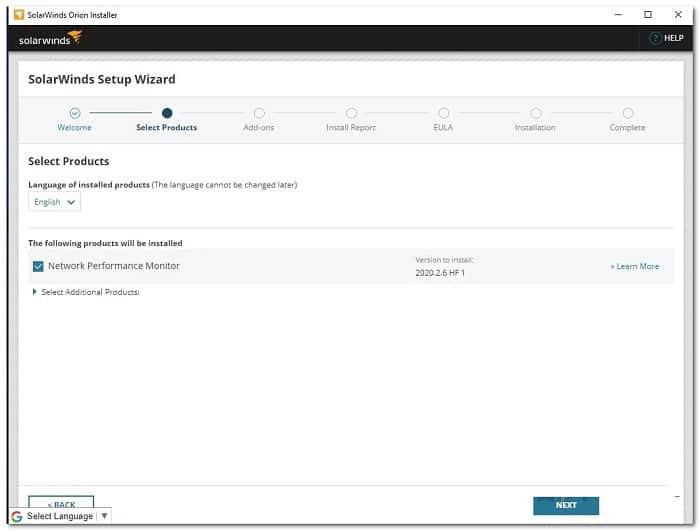
- Następnie w zakładce Wybierz produkty, Upewnić się, że Monitor wydajności sieci zostanie wybrana na liście, a następnie kliknij przycisk następujący.
- Następnie instalator przeprowadzi kontrolę systemu, więc poczekaj na jej zakończenie. Następnie zaakceptuj umowę licencyjną na następnej stronie i kliknij następujący.
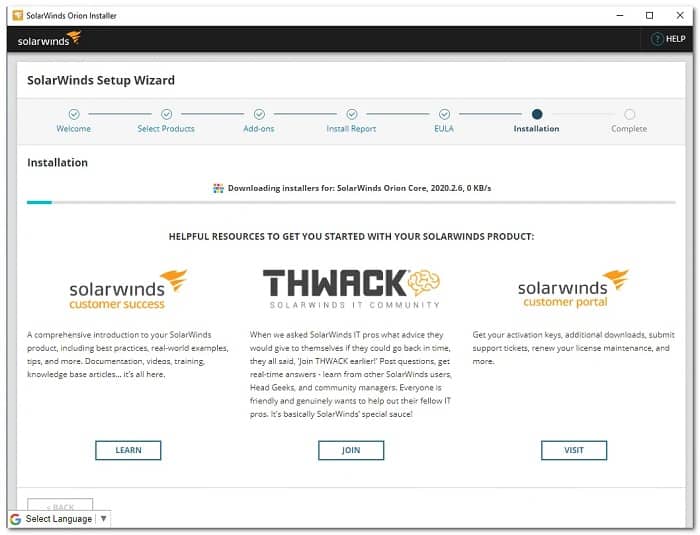
- W tym momencie instalator rozpocznie instalację Network Performance Monitor w Twoim systemie. Poczekaj, aż się zakończy.
- Po zakończeniu instalacji zostaniesz przekierowany do Asystent konfiguracji Inicjał.
- Kliknij przycisk następujący w Kreatorze instalacji, aby rozpocząć. Tak wybrałeś instalację świetlną, Kreator instalacji skonfiguruje wszystko samodzielnie, więc możesz pominąć poniższe instrukcje.
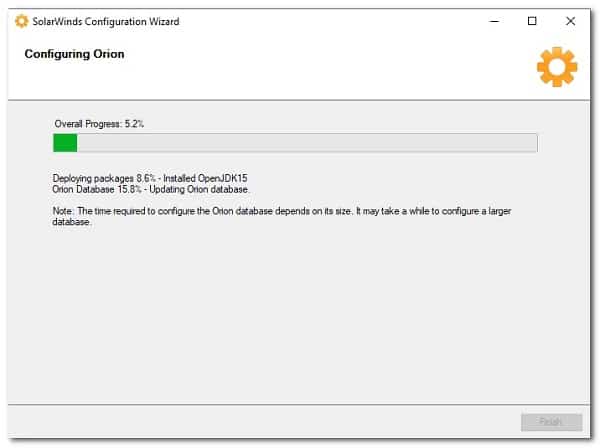
- Na stronie konfiguracja del servicio, sprawdź, czy usługi są zaznaczone, a następnie kliknij przycisk następujący.
- Si wybrałeś instalację standardową, w tym momencie zostaniesz poproszony o podanie danych uwierzytelniających do bazy danych. Podaj wymagane informacje i kliknij następujący.
- Następnie na stronie Liczba la baza danych, podaj dane uwierzytelniające konta, których konsola internetowa Orion będzie używać w celu uzyskania dostępu do bazy danych, lub utwórz nowe konto.
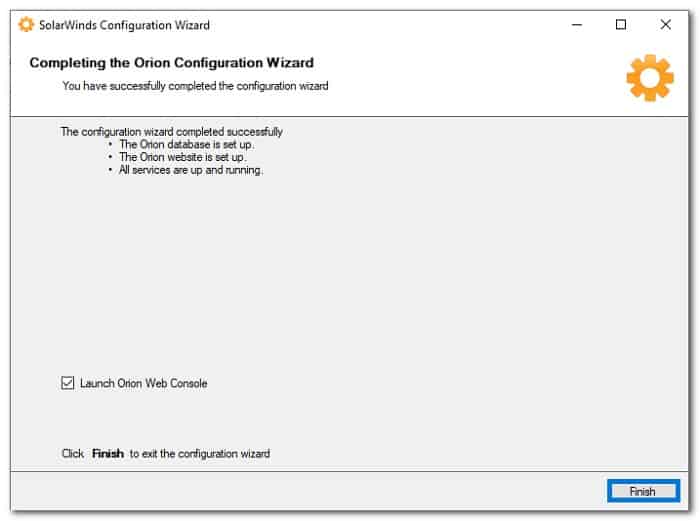
- Następnie musisz kliknąć przycisk następujący i poczekaj, aż kreator instalacji zakończy działanie. Gdy już to zrobisz, kliknij przycisk sfinalizować.
Utwórz usługę NetPath
Aby rozpocząć pracę z NetPath i skorzystać z wizualnej ścieżki śledzenia, musimy najpierw utworzyć usługę. Usługa to w zasadzie urządzenie docelowe, na które chcesz otrzymać mapę.
Zalecamy wdrożenie tych usług w przypadku naprawdę ważnych aplikacji. Usługi NetPath są zasadniczo monitorowane za pomocą sond. Aby utworzyć usługę, postępuj zgodnie z poniższymi instrukcjami:
- Kiedy zamkniesz Asystent konfiguracji, zostaniesz automatycznie przekierowany do Konsola internetowa Oriona. Jeśli tak nie jest, możesz uzyskać dostęp do konsoli internetowej, wpisując „nazwa hosta lub Adres IP: 8787” w pasku adresu. Tutaj, 8787 to domyślny port używany przez konsolę internetową Orion.
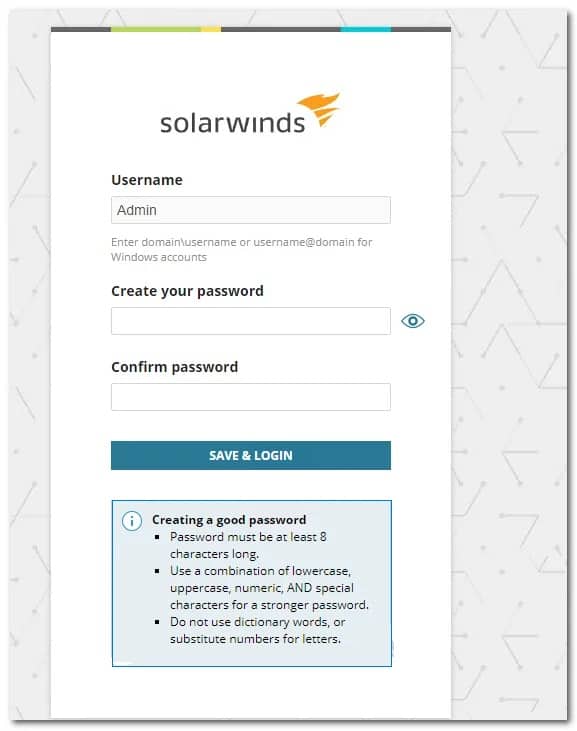
- Jeśli otwierasz konsolę internetową po raz pierwszy, zostaniesz poproszony o utworzenie hasła do konta. administrator. W przeciwnym razie zaloguj się do konsoli internetowej.
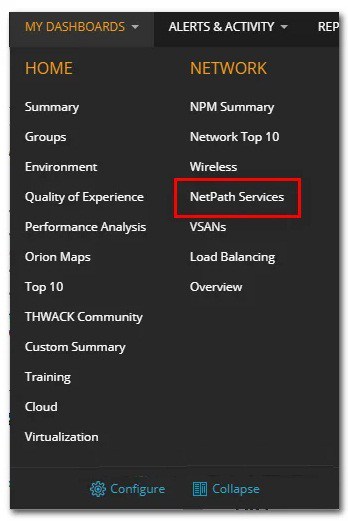
- Po zalogowaniu przejdź do Mój panel i z menu rozwijanego wybierz opcję Usługi NetPath en Czerwony.
- na stronie Usługi NetPath, kliknij przycisk Utwórz nową usługę aby stworzyć usługę.
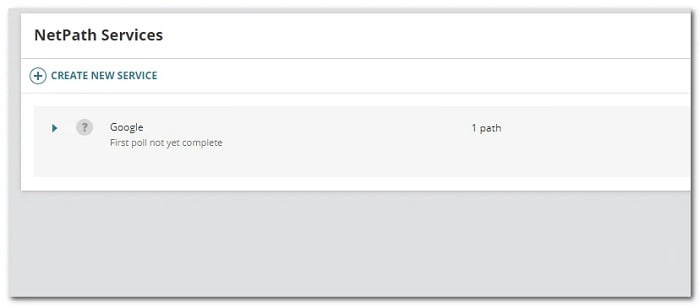
- Najpierw określ szczegóły usługi na urządzeniu docelowym i upewnij się, że usługa jest włączona. Oparty na protokole TCP. Zaleca się podanie tych samych informacji, których użytkownicy używają w celu uzyskania dostępu do aplikacji. Pomoże to NetPath uzyskać taką samą usługę jak użytkownicy, co zapewni lepszy wgląd.
- W przypadku interwału odpytywania zalecamy rozpoczęcie od 10 minut. Po wybraniu interwału kliknij następujący.
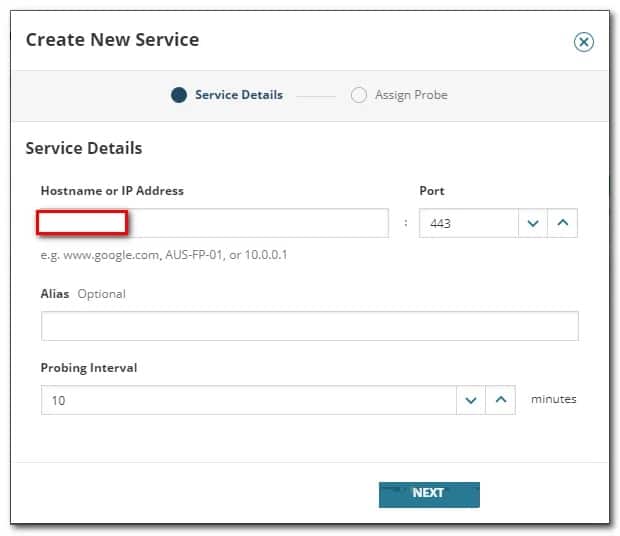
- Teraz, jak wspomnieliśmy, usługi są monitorowane za pomocą sond. Stworzymy je dalej.
- Na koniec kliknij przycisk tworzyć aby zakończyć tworzenie usługi.
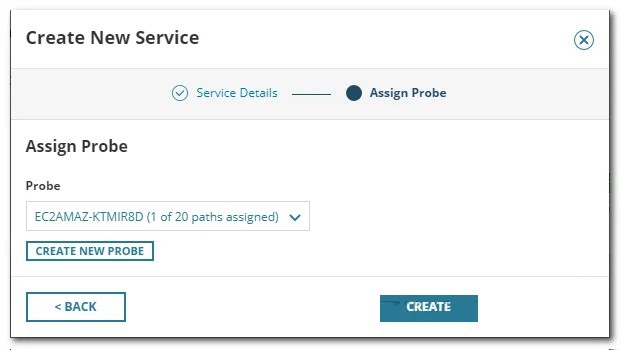
Utwórz sondę NetPath
Okazuje się, że sonda to w zasadzie źródło lub ścieżka startowa, z której aplikacja przeprowadza testy. Aby ułatwić sobie zadanie, można po prostu wyobrazić sobie sondę jako użytkownika. Najlepiej jest implementować sondy w aplikacjach , które mają użytkowników. Postępuj zgodnie z poniższymi instrukcjami, aby utworzyć sondę:
- Przede wszystkim upewnij się, że jesteś na stronie Usługi NetPath.
- Tam kliknij ikonę + obok usługi, aby utworzyć sondę.
- Następnie kliknij przycisk Utwórz nową sondę.
- Następnie w oknie należy podać niezbędne informacje Utwórz nową sondę. Będziesz musiał zainstalować dane uwierzytelniające, których można użyć do zalogowania się do komputera i zainstalowania wymaganego oprogramowania.
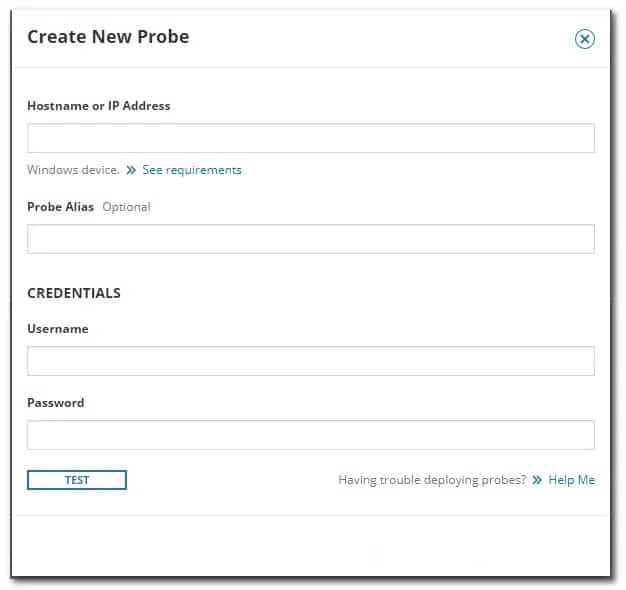
- Przed utworzeniem sondy możesz przetestować szczegóły źródła, klikając przycisk Aby spróbować. Jeśli test zakończy się pomyślnie, zostanie wyświetlony komunikat Pomyślny test na górze.
- Następnie kliknij przycisk tworzyć.
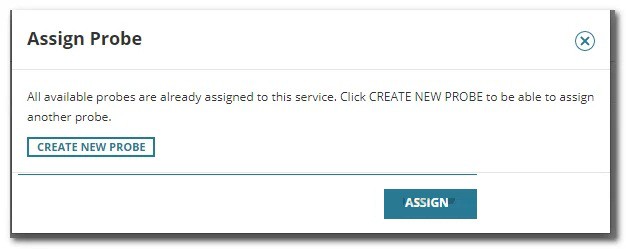
- Po utworzeniu sondy możesz przypisać ją do usługi klikając przycisk Przypisz.
Wyświetlanie wizualnego TraceRoute
Teraz, gdy pomyślnie utworzyliśmy usługę i sondy do jej monitorowania, możesz wyświetlić wizualną ścieżkę śledzenia usługi. Po lewej stronie zobaczysz sondę lub ścieżkę początkową, natomiast urządzenie docelowe znajduje się po prawej stronie. Transport to w zasadzie wszystko pomiędzy. Aby wyświetlić ścieżkę sieciową, postępuj zgodnie z poniższymi instrukcjami:
- Najpierw kliknij Mój panel a następnie wybierz Usługi NetPath w menu rozwijanym.
- Na stronie ze wszystkimi utworzonymi usługami kliknij jedną z sond przypisanych do usługi, aby zobaczyć ścieżkę sieciową usługi.
- Dzięki temu będziesz mógł lepiej monitorować aplikacje, ponieważ powiadamia Cię o wszelkich zmianach zachodzących w sieci.
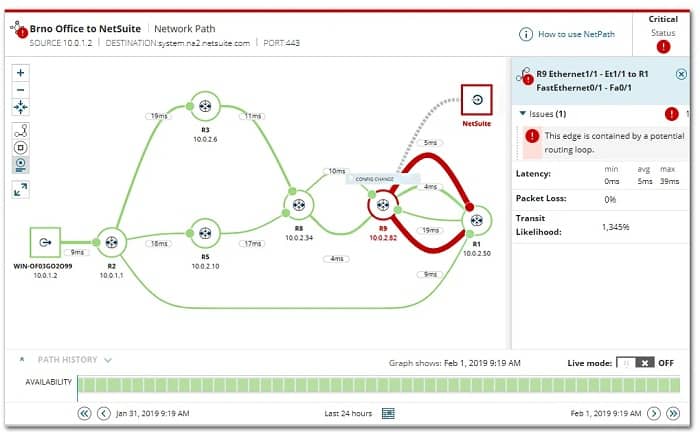
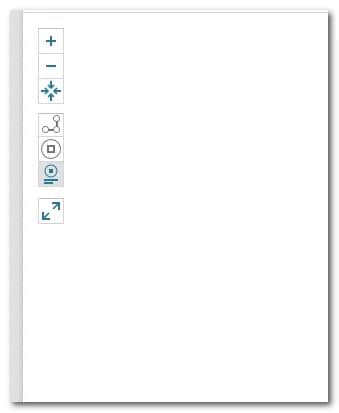
- Możesz zmienić ilość szczegółów wyświetlanych na ekranie klikając ikony po lewej stronie.
- Dodatkowo możesz kliknąć węzeł na wykresie, aby wyświetlić dodatkowe informacje o konkretnym węźle na ścieżce sieciowej.
Jeśli zastosujesz się do każdej z tych wskazówek, będziesz mógł pomyślnie pobrać i zainstalować NetPath i Visual TraceRoute. Jeśli spodobał Ci się nasz przewodnik, nie wahaj się go udostępnić. Dziękujemy za wizytę, do zobaczenia w przyszłej publikacji.
