Niektórzy klienci zgłaszają problem z niedziałającym lub nieaktualizującym się widżetem Climate na iPhonie . Najlepiej rozwiązać ten problem, stosując poniższe strategie.
Widżet klimatyczny nie jest włączony na iPhonie lub iPadzie
Przydatne będzie umieszczenie widżetu Climate na ekranie blokady iPhone'a lub iPada , ponieważ zapewnia on natychmiastowe aktualizacje pogody bez konieczności logowania się do iPhone'a i otwierania aplikacji Climate.
Jednak niektórzy klienci zgłaszali problem z niedziałającym Widgetem Klimatycznym, występującym błędami, nie ładującym się, losowym odświeżaniem lub w żadnym wypadku nie aktualizującym temperatury na iPhonie.
Najlepiej jest móc naprawić tę wadę, korzystając z jednej z wielu strategii przedstawionych poniżej.
1. Włącz aplikację Climate, aby wprowadzić Twoją lokalizację
Aplikacja Climate musi podać Twoją lokalizację, aby móc oferować aktualne aktualizacje klimatyczne w Twojej lokalizacji.
Po włączeniu aplikacji klimatycznej do wprowadzania Twojej lokalizacji będziesz mógł wybrać jedno z dwóch ustawień: „Cały czas” i „Podczas korzystania z aplikacji”.
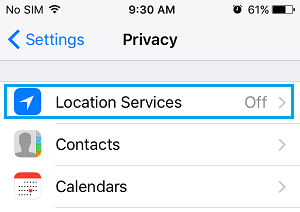
Przejdź do Ustawienia > Prywatność > Firmy lokalizacyjne.
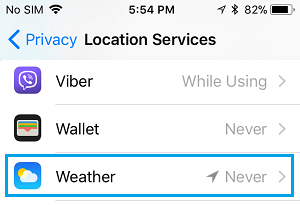
Na ekranie firm lokalizacyjnych dotknij opcji Klimat.
Na następnym ekranie dotknij opcji Podczas korzystania z aplikacji lub widżetów.
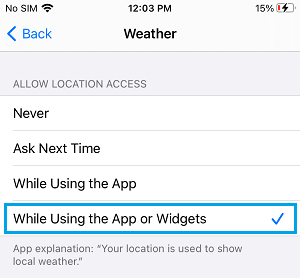
Teraz, gdy każda aplikacja i widżet klimatyczny ma dostęp do Twojej lokalizacji, musisz mieć możliwość zobaczenia widżetu klimatycznego wyświetlającego aktualne dane klimatyczne na zablokowanym wyświetlaczu Twojego iPhone'a.
2. Zresetuj lokalizację i prywatność
Zazwyczaj błędy w ustawieniach lokalizacji i prywatności mogą powodować problemy z aplikacją Climate.
Przejdź do Ustawienia > Podstawowe > Resetuj > w opcji Resetuj ekran dotknij opcji Resetuj lokalizację i prywatność.
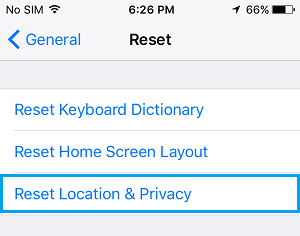
W wyskakującym okienku potwierdzenia dotknij Resetuj , aby potwierdzić.
3. Zezwól na odświeżanie aplikacji w tle
Jeśli szukasz prawdopodobnie najaktualniejszych aktualizacji klimatycznych, dobrze jest włączyć aplikację Climate, aby odświeżyć swoją wiedzę w tle.
Przejdź do Ustawienia > Podstawowe > Odświeżanie aplikacji w tle.
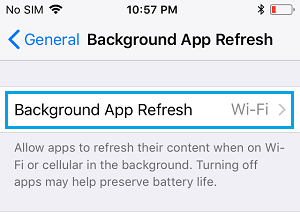
Na następnym ekranie przesuń przełącznik obok opcji Klimat w pozycję WŁ.
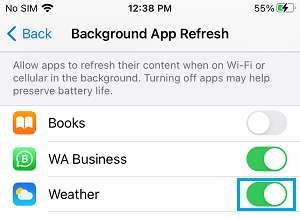
Teraz aplikacja Climate będzie w stanie przenosić najnowsze aktualizacje klimatyczne na Twojego iPhone'a, nawet jeśli nie korzystasz z aplikacji Climate.
4. Usuń aplikację Climate i zainstaluj ją ponownie
Jeśli Widget Klimatyczny w dalszym ciągu nie działa prawidłowo, przyczyną problemu może być uszkodzenie aplikacji Climate lub zmiana jej na niekompatybilną z Twoim iPhonem.
Jedyną strategią naprawienia tego problemu jest usunięcie uszkodzonej aplikacji Climate i ponowne zainstalowanie jej na komputerze.
Znajdź aplikację Climate na ekranie głównym swojego iPhone'a > naciśnij i przytrzymaj (Dotknij i przytrzymaj) aplikację Climate i wybierz opcję Pobierz aplikację.
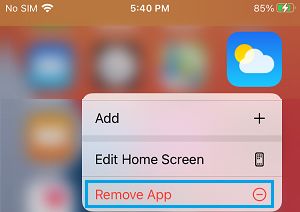
W oknie potwierdzenia dotknij opcji Usuń aplikację i wybierz opcję potwierdzenia.
Po usunięciu aplikacji Climate przejdź do Ustawienia > Podstawowe > przewiń w dół i dotknij Wyłącz.
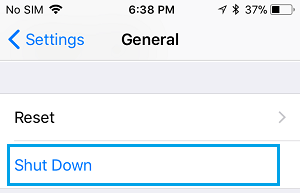
Wyłącz iPhone'a całkowicie, naciskając przycisk Energy (Energia). Odczekaj 30 sekund i uruchom ponownie iPhone'a, naciskając przycisk Energy (Energia).
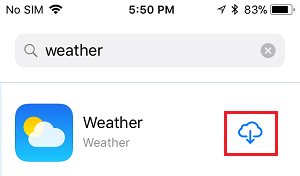
Następnie otwórz App Retailer > wyszukaj aplikację Climate i ponownie zainstaluj aplikację Climate na swoim iPhonie.
5. Wymień na najnowszy model iOS
Problem z widżetem klimatycznym może wynikać z tego, że Twój iPhone nie jest zaktualizowany do najnowszej wersji systemu iOS.
Przejdź do Ustawienia > Podstawowe > Zastąp oprogramowanie.
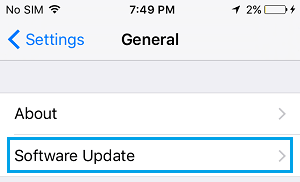
Na następnym ekranie dotknij łącza Pobierz i zainstaluj (jeśli aktualizacja jest dostępna).
6. Zresetuj iPhone'a
Istnieje ryzyko, że niektóre procesy związane z aplikacją Climate zostaną przechwycone lub zamienią się w usterki na Twoim iPhonie. Wiele razy takie drobne usterki zostaną naprawione przez ponowne uruchomienie iPhone'a.
iPhone 6 i starsze: Naciśnij i przytrzymaj przyciski Dom + Energia (WŁ./WYŁ.), aż na wyświetlaczu Twojego iPhone’a pojawi się nazwa marki Apple.

iPhone 7/7 Plus: Naciśnij i przytrzymaj przyciski zmniejszania głośności i zasilania (WŁ./WYŁ.), aż zobaczysz logo Apple
iPhone 8 i nowsze: naciśnij i uruchom opcję Zwiększ głośność > Zmniejsz głośność >, a następnie naciśnij i przytrzymaj przycisk ekranu głównego (WŁ./WYŁ.), aż pojawi się marka Apple.
- Dowiedz się, jak dodawać, usuwać i zmieniać układ miast w aplikacji Climate na iPhone'a
- Dowiedz się, jak uzyskać raport klimatyczny na wyświetlaczu blokady iPhone'a

Nazywam się Javier Chirinos i jestem pasjonatem technologii. Odkąd pamiętam lubiłem komputery i gry wideo, a to hobby zakończyło się pracą.
Od ponad 15 lat publikuję o technologiach i gadżetach w Internecie, szczególnie w mundobytes.com
Jestem również ekspertem w dziedzinie komunikacji i marketingu online oraz posiadam wiedzę z zakresu rozwoju WordPressa.