Podczas gdy Runtime Dealer jest niezawodnym Home okna Oczywiście, zyskał opinię oprogramowania nadmiernie obciążającego pamięć RAM i procesor. Poniżej znajdziesz kroki, aby naprawić nadmierne wykorzystanie procesora przez Runtime Dealer w systemie Windows 10.

Co to jest Dealer środowiska wykonawczego
Runtime Dealer (RuntimeBroker.exe) to plik wykonywalny umieszczony w folderze System32 na systemach komputerowych pracujących w systemie Windows Home.
Podstawowym zadaniem Runtime Dealera jest upewnienie się, że cele pracujące na komputerze mają wymagane uprawnienia do działania w systemie.
Dlatego też Runtime Dealer można również określić jako dealera bezpieczeństwa lub pośrednika między Celami a {sprzęt komputerowy} na laptopie z systemem Windows.
Jak naprawić nadmierne wykorzystanie procesora przez dealera wykonawczego
Klienci dotknięci nadmiernym wykorzystaniem pamięci RAM i procesorem przez Runtime Dealer zgłosili, że zauważyli aż 5o% procesora i 1 GB pamięci RAM przez Runtime Dealer w swoich systemach komputerowych.
Firma Microsoft zaleca zakończenie kursu sprzedawcy Runtime, jeśli usługa ta wykorzystuje więcej niż 15% pamięci w laptopie.
Jednakże zakończenie kursu Runtime Dealer pomaga pod warunkiem, że Runtime Dealer rzadko Ci przeszkadza.
Jeśli problem będzie się powtarzał, należy zastosować inne strategie opisane poniżej, aby całkowicie naprawić problem nadmiernego wykorzystania procesora przez dealera wykonawczego w laptopie.
1. Zaprzestać kursu Dealera Runtime na stanowisko Supervisora
1. Kliknij prawym przyciskiem myszy Przycisk Rozpocznij i kliknij dalej Nadzorca Aktywności.
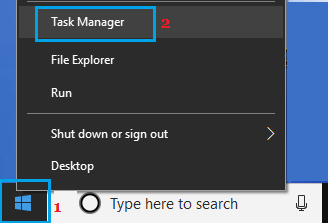
słowo: Możesz nawet użyć Ctrl-Shift-Esc skrót otwierający Menedżera aktywności.
2. Na ekranie Menedżera aktywności kliknij prawym przyciskiem myszy Sprzedawca czasu wykonawczego i kliknij dalej Zakończ działanie.
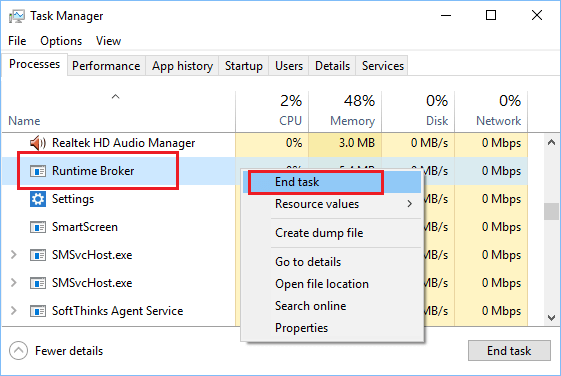
Jak wspomniano powyżej, rozwiązanie umowy z Runtime Dealerem za pomocą Menedżera aktywności jest rozwiązaniem krótkotrwałym.
Runtime Dealer uruchomi się ponownie po ponownym uruchomieniu laptopa i rozpoczęciu korzystania z systemu Windows Apps.
2. Odinstaluj wadliwe aplikacje
W odpowiedzi na skargi firmy Microsoft firma Runtime Dealer często powoduje nadmierne wykorzystanie pamięci RAM i procesora w wyniku obecności w laptopie niekompatybilnych lub wadliwych aplikacji.
Jeśli zauważysz nadmierne wykorzystanie procesora po zainstalowaniu określonej aplikacji, będziesz mógł odinstalować aplikację i sprawdzić, czy problem zniknie.
3. Wyłącz opcję Uzyskaj sugestie i metody
Jak zapewne zauważyłeś, Windows Home 10 oferuje fascynujące sugestie i metody firmy Microsoft. Jednak ta funkcja została dodatkowo powiązana z nadmiernym wykorzystaniem procesora i różnymi problemami.
1. Iść do Ustawienia > System.
2. Na następnym ekranie kliknij przycisk Powiadomienia i akcje w lewym okienku. W prawym okienku wyłącz Otrzymuj sugestie, wskazówki i rekomendacje podczas korzystania z systemu Windows Home możliwość.
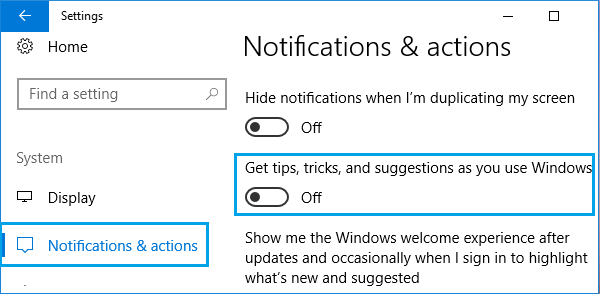
Klienci zgłosili istotne zniżki w ramach programu Runtime Dealer po dokonaniu tej pojedynczej zmiany w swoich systemach komputerowych.
4. Wyłącz aktualizacje z więcej niż jednego miejsca
Aby dostarczać aktualizacje w odpowiednim czasie, firma Microsoft wykorzystuje różne systemy komputerowe w Twojej społeczności, a ponadto różne komputery PC w Internecie.
Wyłączenie tej opcji pomogło klientom ograniczyć korzystanie z usługi Runtime Dealer w ich systemach komputerowych.
1. Iść do Ustawienia > Aktualizacje i bezpieczeństwo.
2. Na następnym ekranie kliknij przycisk Optymalizacja dostaw w lewym okienku. W prawym okienku przewiń w dół i wyłącz Uzyskaj z różnych komputerów możliwość.
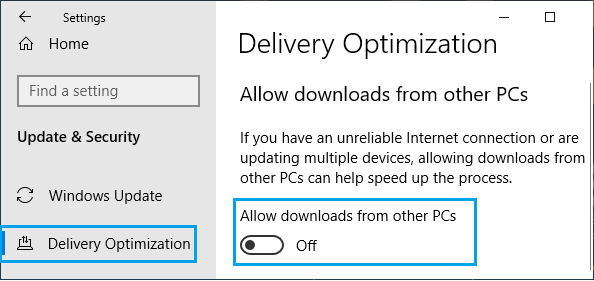
3. Uruchom ponownie laptopa.
5. Wyłącz aplikacje działające w tle
Zezwolenie aplikacjom na działanie w tle często powoduje marnowanie zasobów, ponieważ z wielu z tych aplikacji nie można nawet korzystać.
1. Iść do Ustawienia > Prywatność.
2. Na następnym ekranie kliknij przycisk Aplikacje w tle w lewym okienku. W prawym okienku możesz wyłączyć tę funkcję Pozwól aplikacjom działać w tle możliwość.
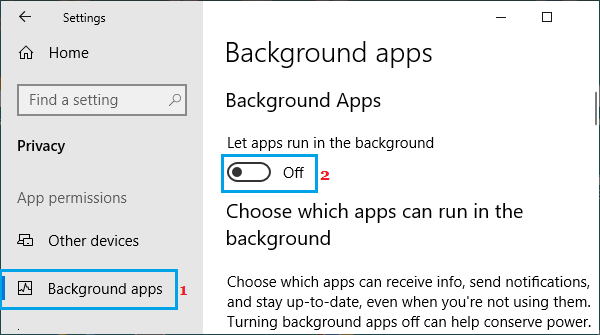
Odwrotną możliwością jest przewinięcie w dół tej samej strony internetowej i wyłączenie poszczególnych aplikacji z działania w tle.
6. Zamień tło ekranu blokady wyświetlacza
Przełączanie rodzaju tła ekranu blokady na obraz to kolejna odpowiedź na problem nadmiernego wykorzystania procesora przez dealera RunTime w systemie Windows Home 10.
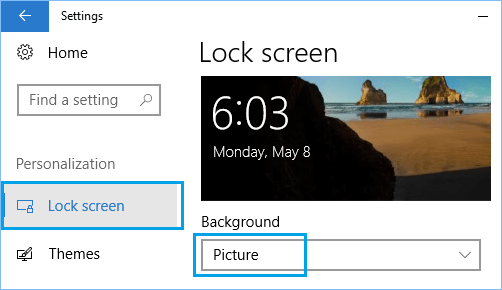
1. Iść do Ustawienia > Personalizacja.
2. Na następnym ekranie kliknij przycisk Zablokuj ekran wyświetlacza w lewym okienku. W prawym panelu ustaw rodzaj tła na Obraz.
7. Zabierz OneDrive
Domyślnie aplikacja OneDrive uruchamia się rutynowo i pozostaje aktywna w tle na laptopie.
Najlepiej rozważyć wyłączenie lub odinstalowanie aplikacji OneDrive z laptopa, jeśli nie korzystasz aktywnie z tej aplikacji.
- Jak wyłączyć Home Windows Defender w domowym systemie Windows 10
- Jak usunąć Bloatware z domu na komputerze z systemem Windows 10

Nazywam się Javier Chirinos i jestem pasjonatem technologii. Odkąd pamiętam lubiłem komputery i gry wideo, a to hobby zakończyło się pracą.
Od ponad 15 lat publikuję o technologiach i gadżetach w Internecie, szczególnie w mundobytes.com
Jestem również ekspertem w dziedzinie komunikacji i marketingu online oraz posiadam wiedzę z zakresu rozwoju WordPressa.