Chociaż nie ma niezawodnej strategii maskowania obrazów Mac, leśnicy mają prosty sposób na ukrycie zdjęć, jeśli zdecydujesz się pokazać je komuś innemu. Sprawdźmy, jak można ukryć obrazy na komputerze Mac.
Ukryj obrazy na komputerze Mac
Aplikacja Obrazy na komputerze Mac umożliwia sprzedaż, obsługę, edycję, przeglądanie i prezentowanie zdjęć innym osobom. Aplikacja Obrazy posiada dodatkowo opcję Ukryj obrazy, która pozwala ukryć obrazy, których inni nie muszą brać pod uwagę.
Przede wszystkim opcja Ukryj obrazy powoduje umieszczenie obrazów, które wystarczy Ukryj w osobnym folderze, i daje pewność, że ukryte obrazy nie będą wyświetlane nikomu w Momentach, Asortymencie, Latach i Wspomnieniach w aplikacji Obrazy.
Niestety, nie ma sposobu (jak ale) na zabezpieczenie folderu ukrytego hasłem ani żadnej innej skutecznej strategii uniemożliwiającej komukolwiek dostęp do folderu ukrytych obrazów na komputerze Mac.
Ukryj pojedynczy obraz na komputerze Mac
Wykonaj poniższe kroki, aby ukryć obraz na komputerze Mac
1. Otwórz Aplikacja Obrazy na komputerze Mac, klikając ikonę aplikacji Obrazy w Docku.
2. Następnie odkryj zdjęcie że wystarczy się przebrać.
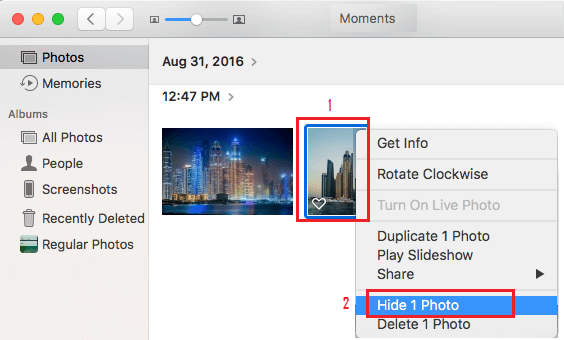
3. Kliknij prawym przyciskiem myszy Obrazek które musisz po prostu ukryć, a następnie kliknij Ukryj zdjęcie wybierz z menu, które się pojawi.
4. Zobaczysz wyskakujące okienko, kliknij Ukryj zdjęcie przycisk, aby zweryfikować swój ruch.
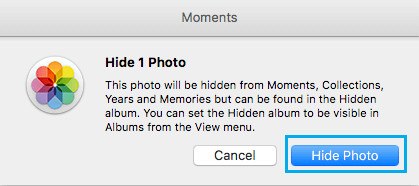
Natychmiast zobaczysz, że zdjęcie znika i nie będzie widoczne w sekcji Chwile, Kolekcje, Lata i Wspomnienia w aplikacji Obrazy.
Ukryj wiele obrazów na komputerze Mac
Wykonaj poniższe kroki, na wypadek gdybyś miał wiele obrazów, które musisz po prostu ukryć na komputerze Mac.
1. Otwórz Obrazy aplikację na komputerze Mac.
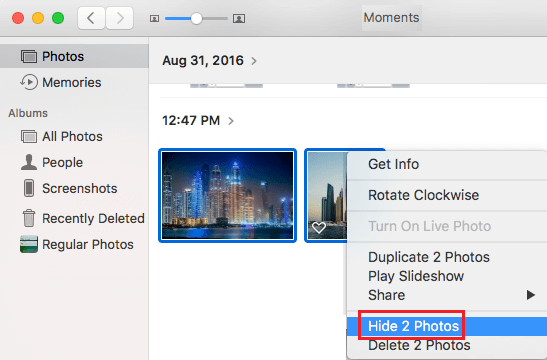
2. Następnie wybierz wszystkie Obrazy które wystarczy ukryć na komputerze Mac
3. Po wybraniu wszystkich obrazów kliknij prawym przyciskiem myszy i wybierz Ukryj obrazy wybór, który pojawi się w menu.
4. Zobaczysz wyskakujące okienko, kliknij Ukryj obrazy przycisk, aby zweryfikować swój ruch.
Wyświetl ukryte obrazy na komputerze Mac
Wykonaj poniższe kroki, aby wyświetlić ukryte obrazy na komputerze Mac
1. Otwórz Obrazy aplikację na komputerze Mac.
2. Następnie kliknij na Zobacz dokonaj wyboru w głównym pasku menu na komputerze Mac, a następnie kliknij Prezentuj ukryty album ze zdjęciami wybierz z menu rozwijanego.
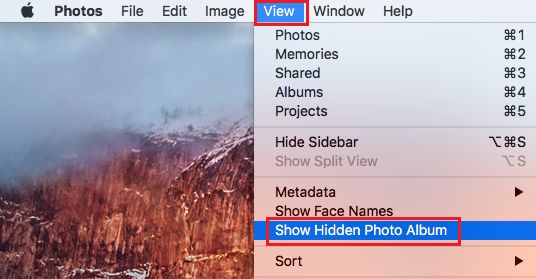
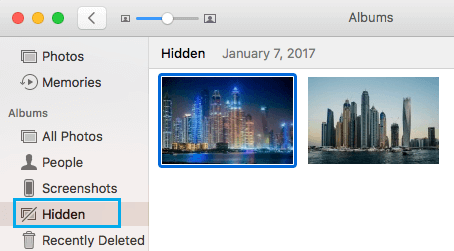
3. Ponownie w aplikacji Obrazy zauważysz ukryty folder w menu po lewej stronie. Kliknij na Ukryty folder aby zobaczyć wszystkie ukryte obrazy.
Odkryj obrazy na komputerze Mac
W dowolnym momencie możesz odkryć obrazy na komputerze Mac, wykonując poniższe czynności.
1. Otwórz Obrazy Aplikacja na komputerze Mac
2. Następnie kliknij na Ukryty wybierz w menu po lewej stronie, aby odsłonić wszystkie ukryte obrazy na komputerze Mac.
3. Prawidłowe kliknięcie na zdjęcie które wystarczy odkryć, a następnie kliknąć przycisk Odkryj zdjęcie wybierz z menu, które się pojawi.
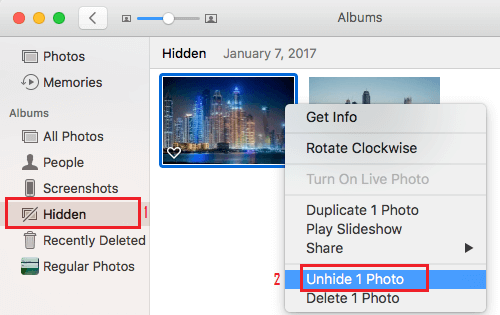
Jeśli masz wiele obrazów do odkrycia, wybierz wszystkie obrazy, które chcesz tylko zamaskować, kliknij prawym przyciskiem myszy i wybierz Odkryj obrazy wybór w małym menu, które się wydaje.
Jak wspomniano powyżej, opcja Ukryj obrazy na komputerze Mac nie powinna być niezawodna, oferuje jedynie strategię polegającą na ukrywaniu ukrytych obrazów przed wyświetlaniem poprzez typowe korzystanie z aplikacji Obrazy.
- Najlepszy sposób na wejście do ukrytego folderu biblioteki na komputerze Mac

Nazywam się Javier Chirinos i jestem pasjonatem technologii. Odkąd pamiętam lubiłem komputery i gry wideo, a to hobby zakończyło się pracą.
Od ponad 15 lat publikuję o technologiach i gadżetach w Internecie, szczególnie w mundobytes.com
Jestem również ekspertem w dziedzinie komunikacji i marketingu online oraz posiadam wiedzę z zakresu rozwoju WordPressa.