Wielu klientów otrzymuje funkcje, z których prawie nie korzysta, a aplikacje te po prostu pozostają na komputerze, zajmując miejsce w szafce i spowalniając je. Dlatego musisz odinstalować aplikacje z Kindle Fireside, aby uporządkować komputer i zwolnić miejsce w szafie.
Odinstaluj aplikacje na Kindle Fireside
Kindle Fireside to urządzenie oparte przede wszystkim na systemie Android , a strategie odinstalowywania aplikacji na Kindle Fireside są takie same jak w przypadku innych telefonów i tabletów z systemem Android.
W zależności od potrzeb możesz skorzystać z jednej z poniższych strategii, aby odinstalować aplikacje na Kindle Fireside.
1. Odinstaluj aplikacje Kindle Fireside z ekranu głównego
Najłatwiejszym sposobem odinstalowania aplikacji na Kindle Fireside jest zrobienie tego bezpośrednio z ekranu głównego urządzenia.
1. Na ekranie głównym kliknij przycisk karty Aplikacje.
2. Na ekranie Aplikacje dotknij i przytrzymaj aplikację, którą chcesz odinstalować, a następnie dotknij opcji Usuń z gadżetu
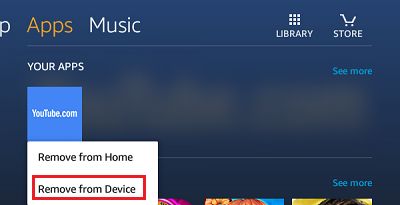
To wszystko, narzędzie można usunąć z urządzenia.
2. Odinstaluj aplikacje na Kindle Fireside za pomocą ustawień
Inną metodą odinstalowywania aplikacji na Kindle Fireside jest skorzystanie z ekranu Ustawienia.
1. Na ekranie głównym dotknij przycisku Ustawienia aplikacji.
2. Przejdź do Aplikacje i gry > Zarządzaj wszystkimi funkcjami
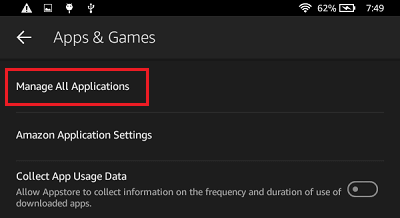
3. Gdy wszystkie funkcje aplikacji zostaną wyświetlone, naciśnij przycisk Pobrane po naciśnięciu przycisku Aplikacja ; wystarczy ją odinstalować.
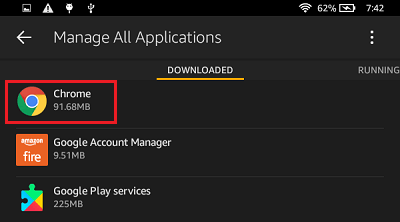
3. Na następnym ekranie kliknij przycisk Odinstaluj , aby usunąć aplikację z komputera.
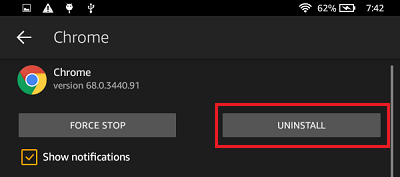
Uwaga: Jeśli nie możesz znaleźć opcji odinstalowania, oznacza to, że aplikacja jest natywną aplikacją systemową i nie można jej usunąć.
3. Odinstaluj aplikacje w chmurze
Niektóre aplikacje pojawiające się na urządzeniu Kindle Fireside znajdują się na serwerach w chmurze Amazon.
Aby odinstalować te aplikacje, musisz zalogować się na swoje konto Amazon i przejść do strony Zarządzaj swoimi aplikacjami.
Gdy znajdziesz się na stronie internetowej „Zarządzaj swoimi aplikacjami”, kliknij przycisk Akcje znajdujący się przy zamknięciu aplikacji, którą chcesz usunąć, i wybierz opcję Usuń.
Jeśli aplikacja nadal się pojawia, uruchom ponownie komputer. Nie zobaczysz usuniętej aplikacji.
Zasoby zasięgu aplikacji Amazon na Kindle Fireside
Jeśli możesz Odinstaluj pobrane aplikacje na Kindle Fireside, powyższe strategie nie działają w przypadku odinstalowywania aplikacji z zasobów Amazon.
W rzeczywistości nie ma możliwości odinstalowania aplikacji z zasobów Amazon bez zrootowania Kindle Fireside.
Ponieważ jednak większość klientów nie musi rootować swoich urządzeń, przygotowaliśmy poniższe kroki, które pozwolą przenieść aplikacje z Amazon Inventory do wybranego folderu.
Chociaż ta technika nie pomoże Ci odblokować miejsca w szafie, oznacza to, że możesz zamknąć ekran główny swojego urządzenia Kindle Fireside.
1. Do momentu rozwinięcia ikony aplikacji kliknięcie będzie bezpieczne w dowolnej aplikacji Amazon .
2. Gdy ikona aplikacji się rozszerzy, umieść ją na ikonie innej aplikacji, aby utworzyć folder.
3. Po utworzeniu folderu możesz zostać zaproszony do jego używania. Wprowadź reputację folderu.
Opcja dezinstalacji Kindle Fireside Grey
Jak wspomniano powyżej, aplikacje natywne, które zostały zainstalowane na Twoim komputerze, stanowią część systemu operacyjnego Kindle Fireside i nie można ich odinstalować.
W przypadku tych aplikacji opcja odinstalowania może być wyszarzona lub nieobecna.
- Co zrobić, jeśli zapomnisz hasła do Kindle Fireside?
- Najlepszy sposób konfiguracji Google Play Retailer na Kindle Fireside

Nazywam się Javier Chirinos i jestem pasjonatem technologii. Odkąd pamiętam lubiłem komputery i gry wideo, a to hobby zakończyło się pracą.
Od ponad 15 lat publikuję o technologiach i gadżetach w Internecie, szczególnie w mundobytes.com
Jestem również ekspertem w dziedzinie komunikacji i marketingu online oraz posiadam wiedzę z zakresu rozwoju WordPressa.