Nawet przy połączeniu internetowym filmy z YouTube mogą buforować, zacinać się, zacinać lub w ogóle się nie ładować. Poniżej znajduje się kilka sposobów na rozwiązanie problemu buforowania i opóźnień filmów z YouTube na komputerze z systemem Windows.

Zatrzymaj buforowanie i opóźnienia filmów YouTube
Problem buforowania lub opóźnień filmów YouTube w przypadku niektórych wydarzeń będzie przypisywany serwerom YouTube znajdującym się pod presją miliardów klientów próbujących oglądać filmy w tym samym czasie.
Jeśli jednak zauważysz, że filmy YouTube stale buforują się na Twoim komputerze, możliwe, że istnieją różne przyczyny niskiej wydajności YouTube na Twoim komputerze.
Pozwól nam więc pójść dalej i wypróbować jedną ze strategii naprawienia problemu buforowania i opóźnień filmów YouTube na domowym komputerze z systemem Windows.
1. Wyczyść pamięć podręczną przeglądarki
Pierwszym krokiem, który możesz wykonać, aby naprawić problem buforowania i opóźnień filmów YouTube na komputerze, jest wyczyszczenie pamięci podręcznej przeglądarki.
Kliknij ikonę menu Chrome z trzema kropkami > najedź kursorem myszy na Dodatkowe narzędzia i kliknij Wyczyść informacje o wyglądzie…
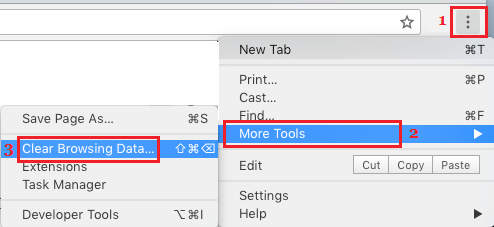
Na następnym ekranie pamiętaj, aby wybrać opcję Cały czas w polu „Czas się zmienia” i wyczyścić historię przeglądania , pliki cookie i zdjęcia z pamięci podręcznej, klikając przycisk Wyczyść dane.
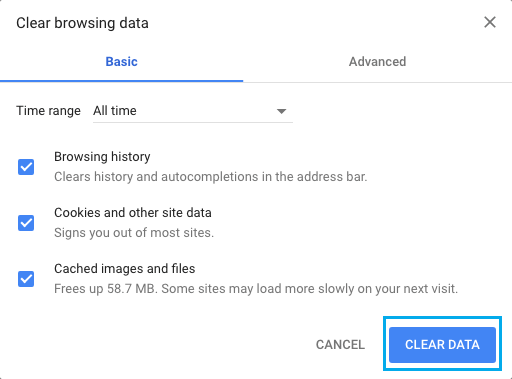
Po wyczyszczeniu pamięci podręcznej przeglądarki spróbuj odtworzyć filmy z YouTube na swoim komputerze i sprawdź, czy problem nadal występuje.
2. Zamknij karty przeglądarki
Utrzymywanie zbyt wielu otwartych kart przeglądarki może spowodować, że Twój komputer będzie pozbawiony wystarczających źródeł do uruchamiania filmów z YouTube.
Dlatego pamiętaj, aby zamknąć wszystkie bezsensowne karty przeglądarki i uwolnić źródła na swoim komputerze, aby móc oglądać filmy na YouTube.
3. Oglądaj filmy w niskiej jakości
Jeśli Twoja witryna internetowa działa doskonale i możesz mieć problemy wyłącznie z YouTube, możliwe, że problem z buforowaniem YouTube na Twoim komputerze wynika z nadmiernego obciążenia serwerów YouTube.
Jeśli tak, będziesz mógł sprawdzić serwery YouTube w celu normalizacji lub kontynuować oglądanie filmów w obniżonej jakości. Na przykład będziesz mógł zmienić wysoką jakość wideo z 720p na 480p lub zmniejszyć.
Otwórz film w serwisie YouTube, kliknij ikonę Ustawień w kształcie koła zębatego i kliknij opcję Wysoka jakość.
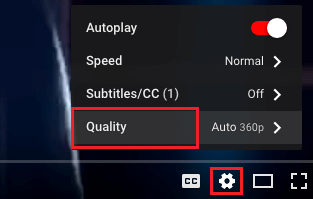
Następnie wybierz zmniejszenie ustawienia innego niż HD (powiedzmy 360p) i sprawdź, czy będziesz mógł oglądać wideo bez buforowania.
3. Zmodyfikuj adres URL filmu
W zależności od Twojej lokalizacji prawdopodobnie będziesz w stanie zwiększyć wydajność filmów w YouTube, zmieniając „www” będący częścią adresu URL filmu na „ca”. lub „Wielka Brytania”.
Załóżmy na przykład, że oglądasz „In My Emotions” Drake’a i odkrywasz, że na Twoim komputerze jest buforowanie wideo.
Po prostu zmień połowę „www” w adresie URL na „ca”, jeśli jesteś w Kanadzie lub na „uk”, jeśli jesteś w Wielkiej Brytanii, i naciśnij klawisz Enter na klawiaturze swojego komputera.
- autentyczny adres URL : https://www.youtube.com/watch?v=DRS_PpOrUZ4
- Poprawiony adres URL: https://uk.youtube.com/watch?v=DRS_PpOrUZ4 lub https://ca.youtube.com/watch?v=DRS_PpOrUZ4 i naciśnij klawisz Enter na klawiaturze komputera.
4. Wymień sterowniki
Istnieje możliwość, że sterowniki karty graficznej na Twoim komputerze stały się nieaktualne i niezgodne z najnowszymi osiągnięciami lub modyfikacjami dostępnymi na YouTube.
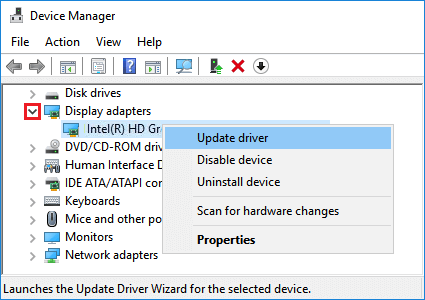
Kliknij prawym przyciskiem myszy przycisk Rozpocznij i w wyświetlonym menu kliknij Menedżer systemu .
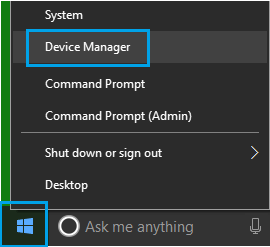
W oknie Menedżera systemu rozwiń pozycję „Pokaż karty”. Następnie kliknij prawym przyciskiem myszy kartę graficzną i wybierz opcję „Zamień sterownik”.
Na następnym ekranie kliknij opcję Wyszukaj automatycznie najnowsze oprogramowanie sterownika i poczekaj, aż system Windows wyszuka i zainstaluje najnowszy sterownik.
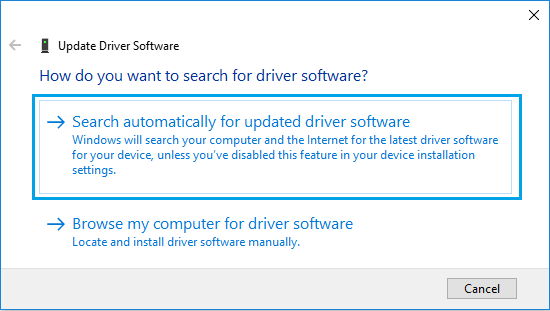
Gdy tylko sterowniki urządzenia zostaną zaktualizowane, pamiętaj o ponownym uruchomieniu komputera.
5. Blokuj zakresy adresów IP
Aby ograniczyć masę serwerów Origin, filmy YouTube są czasami dostarczane przy użyciu sieci CDN (sieci dostarczania materiałów). Jeśli sieci CDN staną się zbyt zatłoczone lub staną się niezrównoważone, może to prowadzić do nierównej lub niespójnej podaży filmów z YouTube.
Odpowiedzią na tę wadę jest udostępnienie IP zakresów powiązanych z CDN, co prowadzi do dostaw Filmów z pierwotnej podaży.
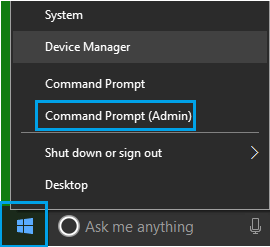
Kliknij prawym przyciskiem myszy przycisk Rozpocznij i w wyświetlonym menu kliknij polecenie Natychmiastowe polecenie administratora.
W oknie Command Immediate wpisz polecenie netsh advfirewall firewall add rule title=”YouTubeTweak” dir=in motion=block remoteip=173.194.55.0/24,206.111.0.0/16 allow=sure
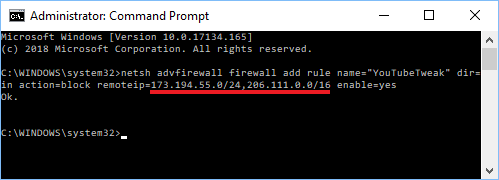
Naciśnij klawisz Enter na klawiaturze komputera, aby dodać regułę blokującą i zamknij okno Command Immediate.
Jeśli to nie działa i chcesz usunąć tę regułę, otwórz Command Immediate Admin i wpisz następne polecenie:
netsh advfirewall firewall delete rule title="YouTubeTweak" i naciśnij klawisz enter na klawiaturze swojego komputera.
- Metody solidnego YouTube From iPhone oraz Android do TV
- Metody odtwarzania filmów z YouTube'a w tle na Androidzie

Nazywam się Javier Chirinos i jestem pasjonatem technologii. Odkąd pamiętam lubiłem komputery i gry wideo, a to hobby zakończyło się pracą.
Od ponad 15 lat publikuję o technologiach i gadżetach w Internecie, szczególnie w mundobytes.com
Jestem również ekspertem w dziedzinie komunikacji i marketingu online oraz posiadam wiedzę z zakresu rozwoju WordPressa.