Modernizacja Maca Mini lub MacBooka Professional do dysku SSD może znacznie zwiększyć jego wydajność. Zobaczysz to w instrukcji, jak zaktualizować Maca do dysku SSD i przenieść dane na nowy dysk SSD na Macu.
Ulepsz komputer Mac na nowy dysk SSD
Główną obawą związaną z modernizacją komputera Mac na dysk SSD jest ryzyko zagubienia informacji i najlepszy sposób bezpiecznego przeniesienia informacji na nowy dysk SSD na komputerze Mac.
Na szczęście oprogramowanie macOS udostępnia szereg strategii przełączania informacji i można wybrać opcję Time Machine, Asystenta migracji lub technikę klonowania, aby bezpiecznie przełączyć informacje na nowy dysk SSD.
Być może najprostszą techniką przeniesienia informacji z komputera Mac na nowy dysk SSD jest skorzystanie z Time Machine, dopóki nie uzyskasz starszego komputera Mac z systemem macOS Excessive Sierra lub MacOS Mojave.
W takim przypadku zewnętrzny, pracochłonny dysk zostanie sformatowany jako dziennik o przedłużonym działaniu i nie będzie można go używać do tworzenia kopii zapasowych Time Machine (na starszych komputerach Mac konieczne będzie skorzystanie z techniki klonowania).
1. Utwórz kopię zapasową Time Machine na zewnętrznym, wyczerpującym dysku
Pierwszym krokiem jest ponowne skopiowanie wszystkich informacji i pakietów z komputera na zewnętrzny dysk twardy za pomocą programu Time Machine Backup.
1. Podłącz zewnętrzny dysk twardy do portu USB komputera Mac.
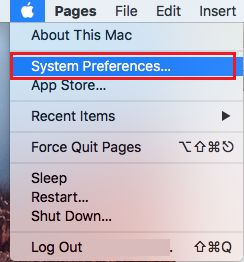
2. Kliknij na logo Apple i w menu rozwijanym kliknij Preferencje systemowe .
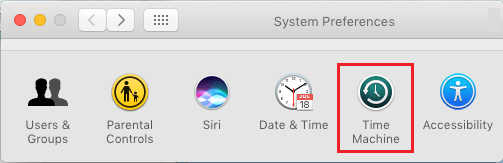
3. Na ekranie Preferencji systemowych kliknij Time Machine.
4. Na następnym ekranie wyświetlacza zaznacz opcję Present Time Machine na pasku menu i kliknij przycisk Choose Backup Disk… (Wybierz dysk kopii zapasowej).
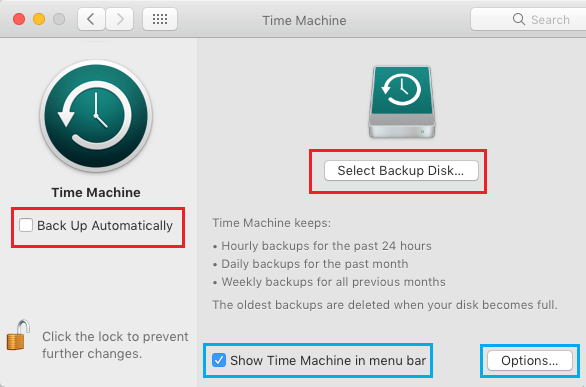
5. Na następnym ekranie wybierz dysk kopii zapasowej i kliknij przycisk Użyj dysku.
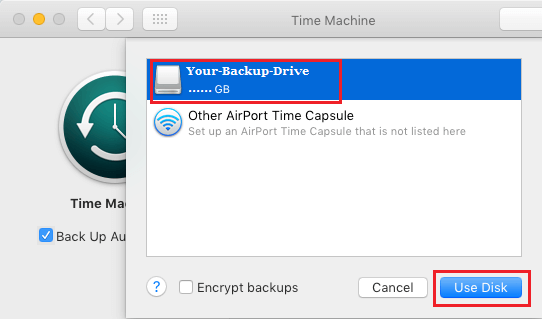
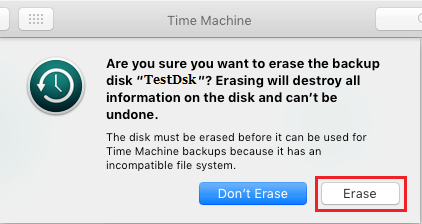
6. Jeśli wybrany dysk nie powinien być sformatowany, zostaniesz poproszony o wcześniejsze wymazanie dysku. Kliknij „ Wymaż” , aby kontynuować.
7. Po sformatowaniu dysku kliknij opcję Utwórz kopię zapasową teraz , aby rozpocząć tworzenie kopii zapasowej za pomocą programu Time Machine.
Jeśli po raz pierwszy tworzysz kopię zapasową Time Machine, ukończenie procesu tworzenia kopii zapasowej może zająć kilka godzin.
2. Zmień bieżący wyczerpujący dysk na komputerze Mac za pomocą dysku SSD
Teraz, gdy masz kopię zapasową Time Machine na oddzielnym dysku zewnętrznym, możesz bezpiecznie wyjąć bieżący dysk wyczerpujący ze swojego komputera Mac i zastąpić go nowym dyskiem SSD.
Aby ulepszyć komputer Mac Mini do wersji SSD, będziesz potrzebować nowego dysku SSD, śrubokrętów TR6 i T8 , narzędzi do usuwania płyty głównej oraz spudgera.
Aby ulepszyć MacBooka Professional na dysk SSD, będziesz potrzebować nowego dysku SSD, śrubokręta Pentalobe P5, śrubokręta Torx T5 i Spudgera.
Instrukcje dotyczące wymiany dysku twardego w komputerze Mac Mini z 2014 r. na dysk SSD można znaleźć w tym artykule iFixit. Możesz również obejrzeć ten film na YouTube.
Aby wymienić dysk twardy w MacBooku Professional z 2015 r. na dysk SSD, możesz zapoznać się z informacjami ifixit , a także obejrzeć filmy na YouTube dotyczące Twojego modelu MacBooka.
3. Sformatuj nowy dysk SSD za pomocą Narzędzia dyskowego
W przypadku zmiany dysku Exhausting Drive na komputerze Mac na nowy dysk SSD konieczne jest sformatowanie dysku do formatu APFS.
1. Uruchom komputer Mac i natychmiast naciśnij i przytrzymaj klawisze Command + R na klawiaturze komputera.
2. Naciśnij każdy z klawiszy , gdy zobaczysz, że na ekranie Maca zaczyna się biały symbol Apple. Może to spowodować przejście Maca do ekranu startowego Narzędzia macOS.
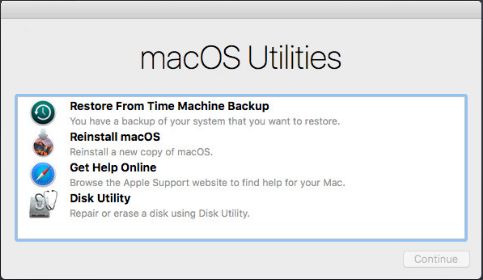
3. Na ekranie Narzędzia systemu macOS wybierz opcję Narzędzia dyskowe i kliknij Kontynuuj.
4. Na następnym ekranie wpisz nazwę dysku SSD i kliknij Zastosuj , aby rozpocząć proces formatowania.
5. Po sformatowaniu dysku SSD wyłącz ekran. Spowoduje to powrót do ekranu startowego narzędzi systemu macOS.
4. Zmień informacje z przestarzałego dysku twardego na nowy dysk SSD na komputerze Mac
Ostatnim krokiem jest przełączenie informacji z nieaktualnego dysku SSD na nowy dysk SSD na komputerze Mac. Możesz pominąć kroki 2 i 3 poniżej, jeśli jesteś już na ekranie narzędzi systemu macOS.
1. Podłącz zewnętrzny dysk twardy zawierający kopię zapasową Time Machine do portu USB komputera Mac.
2. Uruchom komputer Mac i natychmiast naciśnij i przytrzymaj klawisze Command + R na klawiaturze komputera.
3. Naciśnij każdy z klawiszy , gdy zobaczysz na ekranie Maca biały symbol Apple. Może to spowodować przejście Maca do ekranu startowego narzędzi systemu macOS.
4. Na ekranie narzędzi systemu macOS wybierz opcję Przywróć z kopii zapasowej Time Machine i kliknij Kontynuuj.
5. Na ekranie potwierdzenia kliknij przycisk Kontynuuj , aby potwierdzić.
6. Na następnym ekranie wybierz dysk kopii zapasowej Time Machine jako źródło przywracania i kliknij przycisk Kontynuuj.
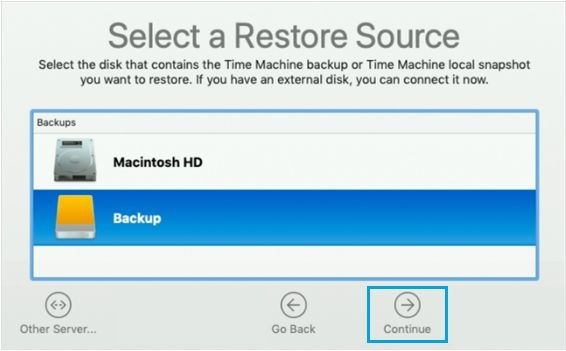
7. Wybierz nowy dysk SSD na komputerze Mac, ponieważ jest to miejsce docelowe i kliknij Przywróć.
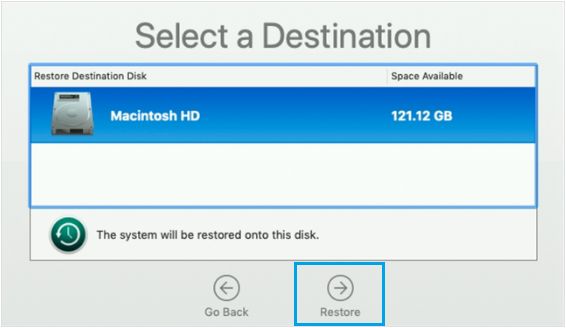
8. Cierpliwie czekaj na ukończenie kursu przywracającego.
Gdy tylko przywracanie Time Machine zostanie zakończone, uruchom ponownie komputer Mac i sprawdź, czy wszystkie Twoje dane są nienaruszone.
5. Brak pulpitu i aplikacji po przywróceniu Time Machine
W naszych testach na komputerze Mac po przywróceniu programu Time Machine brakowało informacji o pulpicie i o programach.
Jeśli tak się stanie, zawsze będziesz mógł wybrać opcję Time Machine > skopiować dane z pulpitu z kopii zapasowej Time Machine i wkleić je na nowy pulpit.
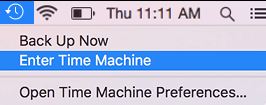
Możesz także skopiować informacje o programie z kopii zapasowej Time Machine i wkleić je do folderu Pakiety na swoim komputerze Mac.
- Metody przywracania usuniętych funkcji na komputerze Mac
- Metody blokowania lub usuwania zagubionego lub skradzionego komputera Mac

Nazywam się Javier Chirinos i jestem pasjonatem technologii. Odkąd pamiętam lubiłem komputery i gry wideo, a to hobby zakończyło się pracą.
Od ponad 15 lat publikuję o technologiach i gadżetach w Internecie, szczególnie w mundobytes.com
Jestem również ekspertem w dziedzinie komunikacji i marketingu online oraz posiadam wiedzę z zakresu rozwoju WordPressa.