
Wszystkie urządzenia, czy to MacBook Pro czy iMac, po pewnym czasie w końcu zwalniają. Zwykle dzieje się to po włączeniu urządzenia. Należy załadować system operacyjny wraz z niektórymi konfiguracjami systemu z dysku twardego.
Zwykle zajmuje to kilka sekund, w zależności od tego, czy używasz dysku SSD, czy twardego. Jeśli trwa to dłużej, prawdopodobnie coś jest nie tak z Twoim komputerem Mac . Zastanawiasz się, co zrobić, gdy uruchamianie Maca trwa długo ? Czytaj dalej, aby poznać najlepsze sposoby na rozwiązanie problemu z powolnym uruchamianiem się komputera Mac.
Może Cię również zainteresować: Betsim na PC z Windows 7/8/10 i Mac – Przewodnik
Dlaczego uruchomienie komputera Mac zajmuje dużo czasu
Jeśli próbujesz włączyć komputer Mac, ale to nie działa, łatwo wpaść w panikę. Ale nie martw się, są sposoby, aby temu zaradzić. Zanim jednak podamy kilka sposobów, jak to zrobić, pokażemy możliwe przyczyny:
- Urządzenia peryferyjne innych firm: Pierwszą rzeczą, którą powinieneś zrobić, jeśli uruchomienie komputera Mac zajmuje dużo czasu, z wyjątkiem zasilania i Internetu. Przyczyną utknięcia komputera Mac na logo Apple może być drukarka, mysz lub adapter.
- Problemy po aktualizacji: Jeśli ponownie uruchamiasz komputer Mac po dużej aktualizacji systemu macOS, istnieje duże prawdopodobieństwo, że aktualizacja ma coś wspólnego z problemem. Być może niektóre dyski lub aplikacje nie są kompatybilne z nowym systemem i uniemożliwiają normalne uruchomienie komputera Mac.
- Kończy Ci się pamięć: może Twój Mac da Ci sygnał: musisz zrobić sprzątanie. Za chwilę porozmawiamy o tym, jak to zrobić.
- Problem z przyciskiem zasilania: Zwykle należy wyłączyć lub ponownie uruchomić komputer Mac, wybierając opcję w menu Apple. Niektórzy po prostu naciskają przycisk zasilania. I to jest złe! Metoda przycisku zasilania polega na wymuszeniu ponownego uruchomienia, a jeśli użyjesz jej nieprawidłowo zbyt często, może to spowodować problemy z awarią. boot.
Uruchomienie komputera Mac zajmuje dużo czasu: rozwiązania
Chociaż trudno jest dokładnie określić przyczynę problemów z szybkim uruchamianiem się Maca, istnieją sposoby, aby to naprawić. Poniżej przedstawiamy wszystkie metody rozwiązywania problemów, które warto wypróbować. W końcu jedna z nich zadziała, a Mac uruchomi się całkowicie.
1. Daj temu trochę czasu
Czasami uruchomienie komputera Mac może zająć kilka sekund. Innym razem minuty. Może to zająć nawet wiele godzin. Na przykład, jeśli instalowałeś aktualizację systemu macOS, ponowne uruchomienie komputera Mac po zakończeniu instalacji może trochę potrwać.
Z tego powodu zaleca się wykonywanie aktualizacji w nocy, po zakończeniu prac. W takich przypadkach nie musisz się martwić, że Twój MAC będzie działał wolno; potrzebuje tylko trochę czasu.
2. Wymuś ponowne uruchomienie komputera Mac
Jeśli odczekałeś trochę czasu i nic się nie stało, tj. pasek postępu się nie porusza, możesz wymusić ponowne uruchomienie komputera Mac. Naciśnij i przytrzymaj przycisk zasilania przez 10 sekund, aż komputer Mac się wyłączy. Poczekaj kilka sekund i ponownie naciśnij przycisk zasilania, aby ponownie uruchomić komputer Mac.
3. Uruchom komputer w trybie awaryjnym
Ponowne uruchomienie Maca w trybie awaryjnym może pomóc rozwiązać problem, jeśli na komputerze występują problemy z systemem plików lub brakuje miejsca na dysku. Upewnij się, że masz co najmniej 10 GB wolnego miejsca na dysku ; możesz to sprawdzić jednym kliknięciem w menu iStat . Jeśli brakuje Ci miejsca na dysku, uruchom szybkie czyszczenie za pomocą CleanMyMac X , a Twój Mac w mgnieniu oka znów będzie działał.
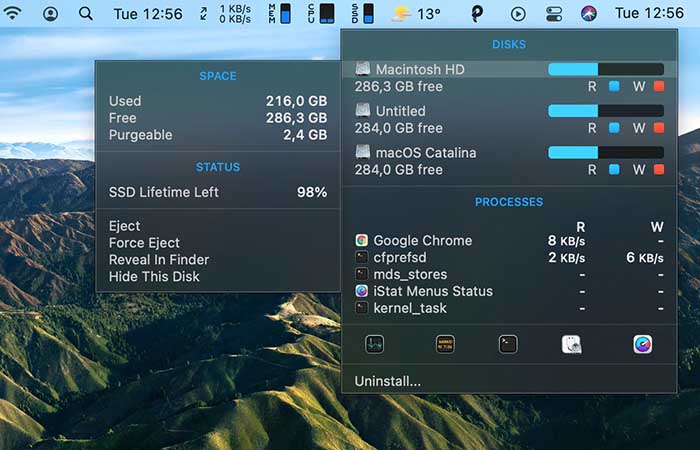
Oto jak uruchomić komputer Mac w trybie awaryjnym:
- Krok 1: Naciśnij (i przytrzymaj długo) przycisk zasilania, aby wyłączyć komputer Mac.
- Krok 2: poczekaj kilka sekund, a następnie naciśnij przycisk zasilania i klawisz Shift w tym samym czasie
- Krok 3: gdy zobaczysz ekran logowania, zwolnij Shift. Należy pamiętać, że ponowne uruchomienie komputera w trybie awaryjnym może zająć trochę czasu.
4. Zresetuj PRAM/NVRAM
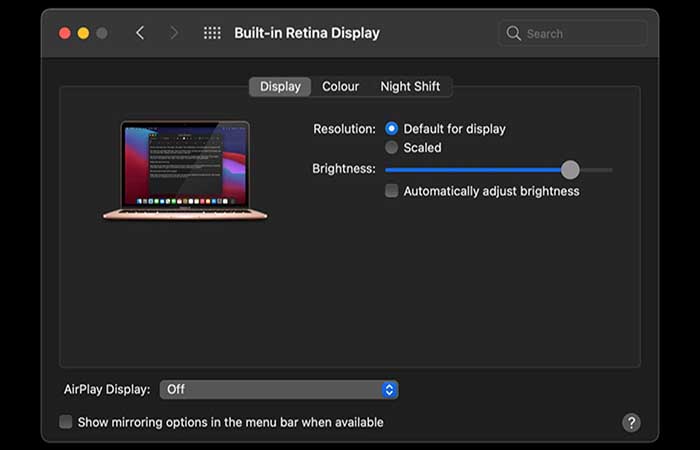
PRAM i NVRAM są powiązane z pamięcią. Obejmuje rozdzielczość ekranu, głośność dźwięku, strefę czasową i inne. Jeśli wystąpi jakikolwiek problem z ustawieniami pamięci na komputerze Mac, może to spowodować, że komputer Mac nie będzie się ładował poza problemem z logo Apple. Oto jak zresetować ustawienia PRAM/NVRAM:
- Krok 1: wyłącz swojego Maca.
- Krok 2: przytrzymaj Polecenie + Opcja + P + R aż usłyszysz dźwięk uruchamiania.
- Krok 3: zwolnij klawisze. Następnie ponownie uruchom komputer Mac.
- Krok 4: Jeśli komputer Mac uruchomi się ponownie pomyślnie, nie zapomnij dostosować preferencji dźwięku i wyświetlania po przywróceniu ich do wartości domyślnych.
5. Zresetuj SMC
Jeśli uruchomienie komputera Mac zajmuje dużo czasu, sprawdź, czy problem jest związany z SMC, kontrolerem zarządzania systemem, który odpowiada za zasilanie, wentylatory i baterię. Oto jak zresetować SMC dla komputerów Mac z niewymienną baterią (MacBook Air/Pro wydany po 2009 r.):
- Krok 1: Naciśnij i przytrzymaj przycisk zasilania, aby wyłączyć komputer Mac.
- Krok 2: przytrzymaj Polecenie + Shift + Sterowanie przez około 10 sekund.
- Krok 3: przytrzymaj Command + Shift + Control + przycisk zasilania przez kolejne 10 sekund.
- Krok 4: Po kilku sekundach kontynuuj włączanie komputera Mac.
Oto jak zresetować SMC dla komputerów Mac z wymienną baterią (iMac, Mac Mini, MacBook Air/Pro wydane przed 2009 rokiem):
- Krok 1: Jeśli komputer Mac nie uruchamia się po wyświetleniu logo Apple, wyłącz go i wyjmij baterię
- Krok 2: Naciśnij i przytrzymaj przycisk zasilania przez około 5 sekund, a następnie ponownie zainstaluj baterię.
- Krok 3: Włącz komputer Mac, naciskając przycisk zasilania.
Może Cię również zainteresować: Jak zmienić rozdzielczość ekranu w systemie Windows, Mac i telefonach
6. Uruchom pierwszą pomoc na dysku w trybie odzyskiwania
Odkryliśmy, że jeśli Twój Mac długo się uruchamia, najprawdopodobniejszą przyczyną jest problem sprzętowy . Uprawnienia dysku mogą być uszkodzone lub może występować jakiś inny problem z dyskiem. Spróbujmy to naprawić:
- Krok 1: naciśnij przycisk zasilania, a następnie naciśnij Command + R. jednocześnie, aby przejść do trybu odzyskiwania.
- Krok 2: Pojawi się logo Apple, a następnie okno narzędzi macOS.
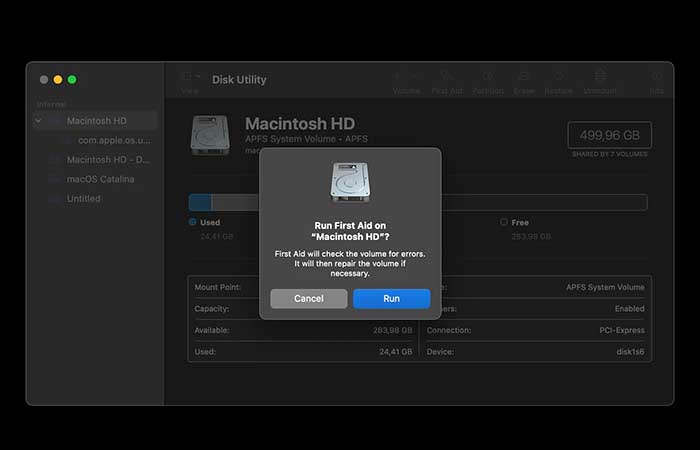
- Krok 3: ve a Narzędzie dyskowe i wybierz jednostkę główną.
- Krok 4: Kliknij pierwsza pomoc i potwierdź swoje działanie w nowym oknie dialogowym.
7. Uruchom Diagnostykę Apple
Jeśli Twój Mac nadal nie uruchamia się normalnie, przeskanuj go za pomocą Narzędzia diagnostycznego Apple. Ma to na celu wyszukanie innych problemów ze sprzętem. Oto jak to zrobić:
- Krok 1: Odłącz wszystko od komputera Mac (z wyjątkiem zasilania i Internetu).
- Krok 2: Naciśnij (i przytrzymaj długo) przycisk zasilania, aby wyłączyć komputer Mac.
- Krok 3: włącz go ponownie, a następnie naciśnij i przytrzymaj klawisz D dopóki nie zobaczysz ekranu umożliwiającego wybór języka.
- Krok 4: Następnie zobaczysz pasek postępu z informacją „Sprawdzanie komputera Mac«
- Krok 5: Po zakończeniu procesu zobaczysz listę problemów z kodami błędów.
- Krok 6: Zrób zdjęcie, aby móc później zbadać te problemy, i ponownie uruchom komputer.
8. Odzyskaj utracone dane i podejmij środki zapobiegawcze
Mamy nadzieję, że problem z zawieszaniem się Maca podczas uruchamiania nie uszkodzi żadnych plików na nim przechowywanych. Jeśli jednak tak się stanie, nie ma powodu do obaw. Disk Drill pomoże. To świetne narzędzie dla komputerów Mac. Potrafi odzyskać każdy plik przypadkowo usunięty z powodu problemów z oprogramowaniem lub sprzętem. I to nie wszystko! Czyści dysk, wyodrębnia dane z kopii zapasowych Time Machine, wyszukuje duplikaty i wiele więcej.
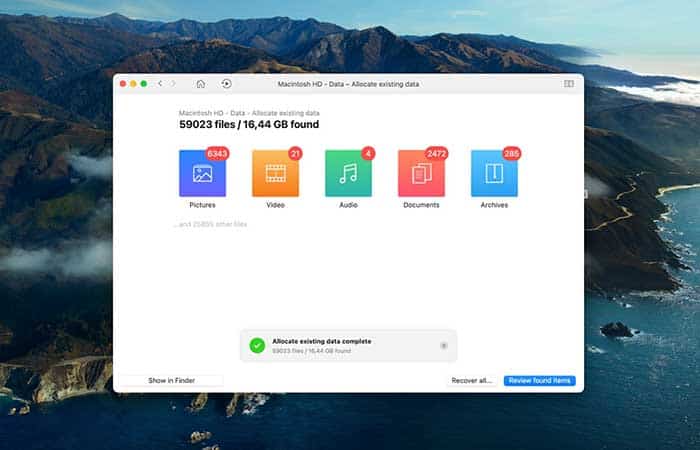
Oto jak odzyskać usunięte lub utracone dane za pomocą Disk Drill:
- Krok 1: otwórz aplikację i kliknij Urządzenia pamięci masowej en Odzyskiwanie danych na lewym pasku bocznym.
- Krok 2: wybierz swój dysk, a następnie przejdź do Znajdź utracone dane.
- Krok 3: Gdy wszystko zostanie zeskanowane, naciśnij Odzyskaj wszystko o Przejrzyj znalezione elementy (przejrzyj je przed odzyskaniem, jeśli chcesz).
Aby uniknąć utraty danych w przyszłości, twórz kopie zapasowe tylko tych plików, które są dla Ciebie istotne, za pomocą aplikacji Get Backup Pro . W przeciwieństwie do Time Machine, nie wymaga ona tworzenia kopii zapasowych całego dysku i nie zajmuje dużej części miejsca na dysku podczas tworzenia kopii zapasowych.
Sprawdź: Napraw błąd „Sterownik jądra nie został zainstalowany” w systemie macOS
Finales Pensamientos
W poprzednim artykule zebraliśmy najlepsze sposoby na rozwiązanie problemu powolnego uruchamiania się Maca. Możesz wybrać dowolną z tych metod, aby poprawić wydajność swojego Maca . Użyj różnych wbudowanych procesów, takich jak Menedżer aplikacji, aby zamknąć i usunąć niepotrzebne aplikacje działające w tle. Oprócz preinstalowanego oprogramowania, możesz skorzystać z wydajnego narzędzia do pielęgnacji komputerów Mac, aby poprawić szybkość i wydajność swojego Maca. Jak podobał Ci się nasz artykuł? Daj nam znać w sekcji komentarzy poniżej. Obserwuj nas również, aby zobaczyć więcej powiązanych artykułów.

Nazywam się Javier Chirinos i jestem pasjonatem technologii. Odkąd pamiętam lubiłem komputery i gry wideo, a to hobby zakończyło się pracą.
Od ponad 15 lat publikuję o technologiach i gadżetach w Internecie, szczególnie w mundobytes.com
Jestem również ekspertem w dziedzinie komunikacji i marketingu online oraz posiadam wiedzę z zakresu rozwoju WordPressa.