Bardzo łatwo możesz skonfigurować iPhone'a lub iPada tak, aby automatycznie tworzył kopię zapasową danych w usłudze iCloud. Możesz także wykonać pełną kopię zapasową iPhone'a lub iPada na komputerze Mac lub laptopie z systemem Windows Home.
Kopia zapasowa dla iPhone'a i iPada
Z biegiem czasu na Twoim iPhonie i iPadzie zgromadzi się mnóstwo zdjęć, filmów, wiadomości, kontaktów i rozmaitych danych.
Wszystkie Twoje prywatne wspomnienia i wiedza mogą zostać utracone, jeśli Twoje urządzenie zostanie uszkodzone, zgubione lub skradzione, a także jeśli oprogramowanie lub oprogramowanie sprzętowe Twojego urządzenia zostanie uszkodzone lub uszkodzone.
Powinieneś więc ustawić iPhone'a lub iPada tak, aby mechanicznie tworzył kopię zapasową danych w iCloud i uzyskiwał pełną kopię zapasową urządzenia na komputerze Mac lub laptopie z systemem Windows.
1. Robotyczna kopia zapasowa iPhone'a w iCloud
Jeśli kupisz telefon komórkowy lub iPada, Apple daje Ci 5 GB darmowej przestrzeni dyskowej iCloud , którą możesz wykorzystać do skonfigurowania automatycznego tworzenia kopii zapasowej swojego gadżetu w iCloud.
Możesz to zrobić, przechodząc do Ustawień i wpisując tytuł swojego Apple ID.
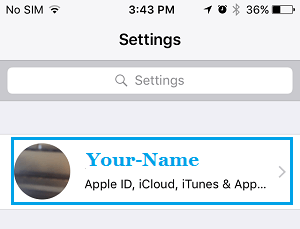
Na ekranie Apple ID przejdź do iCloud > Kopia zapasowa w iCloud , a następnie przesuń kursor do Kopia zapasowa w iCloud → Zamiast.
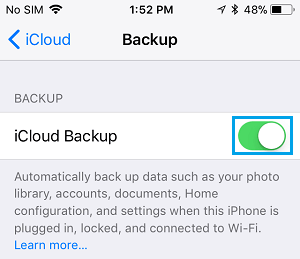
Następnie Twój iPhone rozpocznie mechaniczne tworzenie kopii zapasowych wszystkich ważnych danych w iCloud, o ile jest włączony do ładowania i podłączony do społeczności Wi-Fi.
2. Kopia zapasowa podręcznika iPhone'a w iCloud
Możesz w dowolnym momencie wykonać kopię zapasową swojego iPhone'a lub iPada w usłudze iCloud, przechodząc do Ustawienia > Apple ID > iCloud > Kopia zapasowa w iCloud i wpisując „Utwórz kopię zapasową ”.
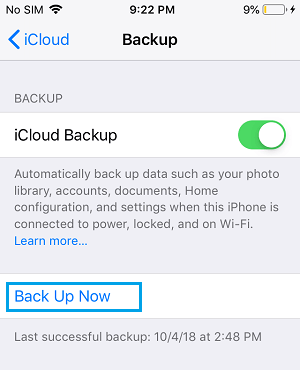
Poczekaj cierpliwie, aż proces tworzenia kopii zapasowej zostanie zakończony. Nie zapomnij zamknąć gadżetu lub w jakikolwiek sposób przerwać proces tworzenia kopii zapasowej.
Co obejmuje kopia zapasowa iCloud?
Według Apple kopia zapasowa iCloud dla iPhone'a lub iPada obejmuje niemal wszystkie informacje zapisane na urządzeniu, nie obejmuje jednak wiedzy, która jest już dostępna w iCloud.
Oznacza to wyraźnie, że kopia zapasowa iPhone'a lub iPada w iCloud nie obejmuje aplikacji iCloud, muzyki, wiadomości iMessages, informacji o zdrowiu, notatek, kontaktów, kalendarzy, książek i zdjęć.
Wszystkie zdjęcia i filmy zapisane na iPhonie lub iPadzie prawdopodobnie zostaną zapisane i będzie można je przywrócić w kopii zapasowej iCloud.
Jeśli szukasz pełnej kopii zapasowej swojego iPhone'a lub iPada, musisz wykonać kopię zapasową gadżetu na komputerze Mac lub laptopie za pomocą iTunes.
3. Uzyskaj pełną kopię zapasową swojego iPhone'a na komputerze Mac
Możesz wykonać pełną kopię zapasową swojego iPhone'a lub iPada na komputerze Mac, wykonując poniższe czynności.
Podłącz iPhone'a do komputera Mac i kliknij ikonę Findera .

Wybierz iPhone'a w lewym panelu. W prawym panelu przewiń do sekcji „Kopie zapasowe” > wybierz „Utwórz kopię zapasową wszystkich danych z iPhone'a na tym Macu” i kliknij przycisk „ Wstecz teraz”.
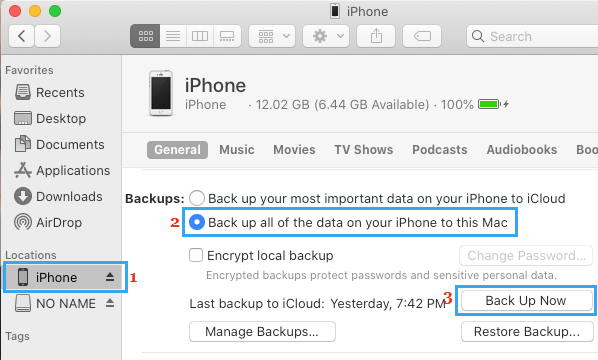
Poczekaj cierpliwie, aż proces tworzenia kopii zapasowej zostanie zakończony. Czas potrzebny do wykonania kopii zapasowej będzie zależał od ilości danych dostępnych na Twoim iPhonie.
4. Uzyskaj pełną kopię zapasową iPhone'a na komputerze
Pamiętaj, aby mieć zainstalowaną najnowszą wersję iTunes na swoim laptopie i wykonaj poniższe kroki, aby uzyskać pełną kopię zapasową iPhone'a lub iPada na laptopie z systemem Windows.
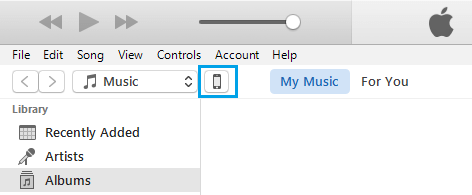
Podłącz iPhone'a do laptopa > Uruchom iTunes (jeśli nie uruchomi się automatycznie) i kliknij poniższy link: W iTunes pojawi się ikona telefonu komórkowego .
Następnie wybierz „Podsumowanie” w lewym panelu. W prawym panelu przewiń do sekcji „Kopie zapasowe”, wybierz „Ten laptop” i kliknij przycisk „ Wstecz”.
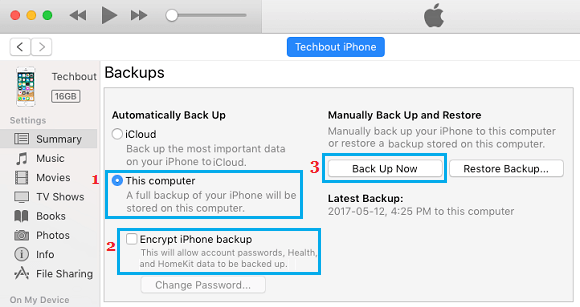
Po kliknięciu przycisku Załaduj ponownie teraz iTunes rozpocznie pobieranie pełnej kopii zapasowej gadżetu na komputer.
Poczekaj cierpliwie na zakończenie procesu tworzenia kopii zapasowej. Pamiętaj, że nie należy odłączać iPhone'a od komputera ani w żaden sposób przerywać procesu tworzenia kopii zapasowej.
Słowo: Możesz sprawdzić funkcję Szyfruj kopię zapasową iPhone'a, jeśli chcesz również zapisać swoje hasła, dane dotyczące zdrowia, wiedzy i ćwiczeń.
Jeśli wybierzesz opcję Szyfrowana kopia zapasowa, możesz zostać poproszony o ustawienie hasła dostępu do zaszyfrowanych kopii zapasowych.
Wystarczy zapamiętać to hasło i je zapisać. Bez tego hasła nie będziesz mieć dostępu do zaszyfrowanej kopii zapasowej.
Co zawiera kopia zapasowa iTunes?
Kopia zapasowa iPhone'a iTunes pobrana na komputer Mac lub laptop zawiera prawie wszystkie informacje dostępne w Twoim gadżecie, wraz ze wszystkimi zdjęciami, filmami, wiadomościami, kontaktami, kalendarzem, aplikacjami i wiedzą o zdrowiu.
Aplikacje, muzyka, filmy, podcasty, dzwonki i książki zazwyczaj nie są uwzględniane w kopii zapasowej iTunes, ponieważ zazwyczaj są pobierane ze sprzedawcy aplikacji.
Możesz jednak łatwo przenieść elementy zakupione w iTunes i sklepie z aplikacjami na iPhone'a lub iPada, podłączając gadżet do laptopa i uruchamiając iTunes.
Gdy Twój iPhone lub iPad pojawi się w iTunes, kliknij Archiwum > urządzenia > Zmień zakupy iPhone'a.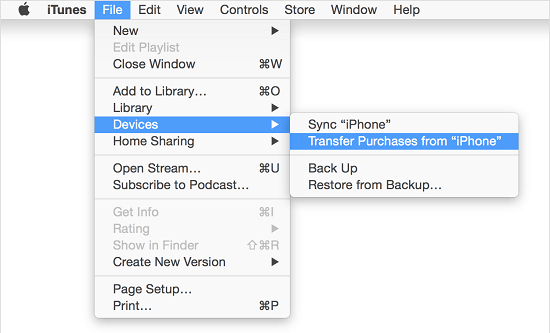
Wszystkie Twoje zakupy dokonane w iTunes i sklepie z aplikacjami zostaną prawdopodobnie przeniesione do Twojego gadżetu.
- Jak przywrócić iPhone'a z kopii zapasowej iCloud
- Jak przywrócić iPhone'a z kopii zapasowej komputera Mac

Nazywam się Javier Chirinos i jestem pasjonatem technologii. Odkąd pamiętam lubiłem komputery i gry wideo, a to hobby zakończyło się pracą.
Od ponad 15 lat publikuję o technologiach i gadżetach w Internecie, szczególnie w mundobytes.com
Jestem również ekspertem w dziedzinie komunikacji i marketingu online oraz posiadam wiedzę z zakresu rozwoju WordPressa.